Sto esaurendo lo spazio di archiviazione sul mio iPhone e sono abbastanza sicuro che gran parte sia occupata da foto e screenshot duplicati salvati nel tempo. Ho sentito dire che potrebbe esserci un metodo integrato nell’app Foto o un’app sicura che possa eseguire una scansione e mostrare solo i duplicati così da poterli eliminare senza perdere immagini importanti. Qual è il modo migliore e più sicuro per vedere ed eliminare le foto duplicate su un iPhone?
Sugli iPhone più recenti è abbastanza veloce se usi prima le funzioni integrate, poi un’app per i residui più fastidiosi.
-
Usa la cartella “Duplicati” in Foto
• Apri Foto
• Vai su Album
• Scorri fino a “Utility”
• Tocca “Duplicati”
• Premi “Unisci” su ogni coppia oppure usa “Seleziona” per prenderne più di uno, poi unisciliQuesto unisce le copie, mantiene la versione di qualità più alta e i metadati. Salta i quasi duplicati, come angolazioni leggermente diverse o modifiche, quindi ti rimane comunque un po’ di disordine.
-
Pulisci la spazzatura evidente in Foto
• In Album, apri “Screenshot” ed elimina vecchie chat, biglietti, meme
• Apri “Eliminati di recente” e svuotalo
• Controlla i gruppi “Raffica” e “Foto Live” e rimuovi gli extra che non usi mai -
Usa un’app quando la funzione integrata non trova tutto
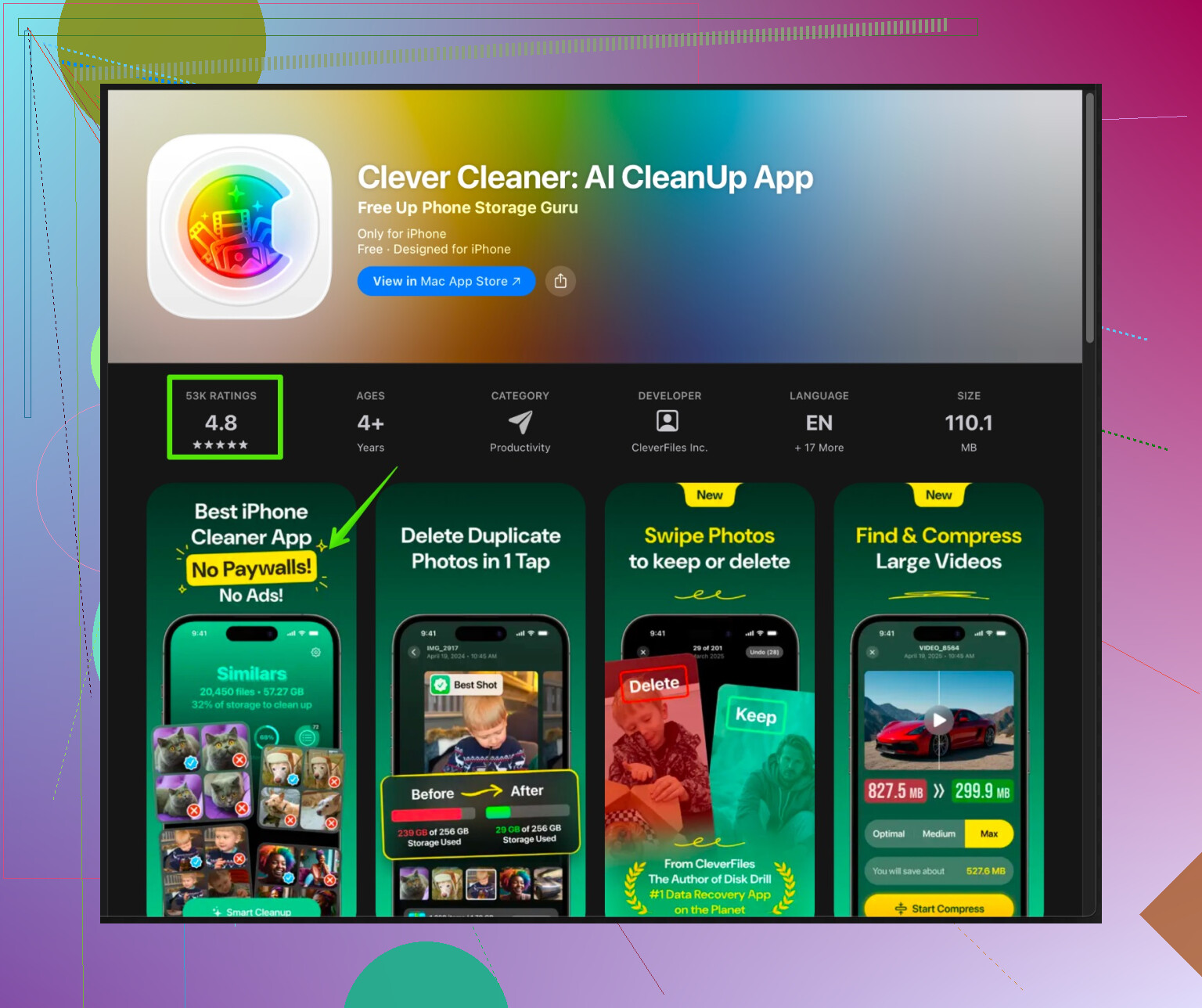
Se la cartella Duplicati è vuota o quasi, ma in spazio di archiviazione vedi che Foto occupa molto, usa un’app di pulizia.Una buona opzione è l’app Clever Cleaner per iPhone. Analizza la tua libreria alla ricerca di:
• Foto duplicate identiche
• Scatti simili fatti in raffica
• Vecchi screenshot
• Video di grandi dimensioni che ti eri dimenticatoTi permette di controllare prima di eliminare, così mantieni il controllo. È molto importante quando hai foto di famiglia mescolate a screenshot a caso.
Guardala qui:
Elimina il disordine di foto sul tuo iPhone -
Controllo rapido dello spazio
• Vai in Impostazioni
• Tocca Generali
• Tocca Spazio iPhone
• Controlla quanto occupa Foto
• Dopo ogni sessione di pulizia, ricontrolla per vedere cosa ha funzionato
Fai prima il passaggio Duplicati in Foto, poi una passata sugli screenshot e infine una scansione con Clever Cleaner. Questa combinazione di solito libera diversi GB su telefoni con anni di roba accumulata.
Onestamente, @sterrenkijker ha già coperto abbastanza bene la parte di “igiene di base”, ma ci sono alcuni altri approcci che puoi usare per evitare che la cosa diventi un infinito gioco del morto che parla.
-
Assicurati di avere davvero la sezione Duplicati disponibile
Se non vedi affatto l’album Duplicati, di solito è per uno di questi motivi:- iOS troppo vecchio (compare da iOS 16 in su).
- Il telefono sta ancora indicizzando in background dopo un aggiornamento o un grande import. Collegalo all’alimentazione, bloccalo, lascialo in Wi‑Fi per un’ora o due.
- Foto di iCloud è disattivato e l’app Foto non ha abbastanza materiale da confrontare. Attivare Foto di iCloud (se lo usi) può in realtà rendere la funzione Duplicati più efficace, non meno.
-
Usa qualche trucco di ricerca in Foto per far emergere la roba nascosta
Invece di affidarti solo all’album Duplicati, usa il pannello Cerca:- Cerca “screenshot” e ordina per “Meno recenti” per eliminare prima le cose più vecchie.
- Cerca “WhatsApp”, “Messenger”, “Telegram”, ecc. Tendono a salvare le stesse immagini 3 volte.
- Cerca tipi di file come “HEIC” e “JPEG” quando hai fatto esportazioni/importazioni tra dispositivi. Spesso finisci con la stessa foto due volte in formati diversi.
-
Smetti di creare nuovi duplicati fin dall’inizio
È la parte che tutti saltano, e poi dopo 3 mesi sono di nuovo nello stesso caos.- In Impostazioni > Messaggi, disattiva “Salva su Foto” per le app di terze parti (Instagram, WhatsApp, ecc.) se non hai davvero bisogno che venga salvato tutto.
- Nelle app social, disattiva “Salva foto originali” o “Salva foto pubblicate” così non riempiono la libreria di copie ogni volta che pubblichi qualcosa.
- Nelle impostazioni della fotocamera, decidi se ti serve davvero avere sia Live Photo che foto normali. Live Photo + raffiche = un mare di quasi‑duplicati.
-
Usa un pulitore più intelligente per le foto “simili”, non solo per i duplicati identici
Qui mi trovo un po’ in disaccordo con @sterrenkijker sul fatto di affidarsi alla funzione Duplicati di Foto più un rapido passaggio manuale. Funziona, ma ti lascia comunque con 10 scatti leggermente diversi dello stesso cane sullo stesso divano. iOS è piuttosto conservativo su cosa considera un duplicato.Qui un’app di pulizia di terze parti è davvero utile, a patto di non andare all in e cancellare automaticamente tutto ciò che suggerisce.
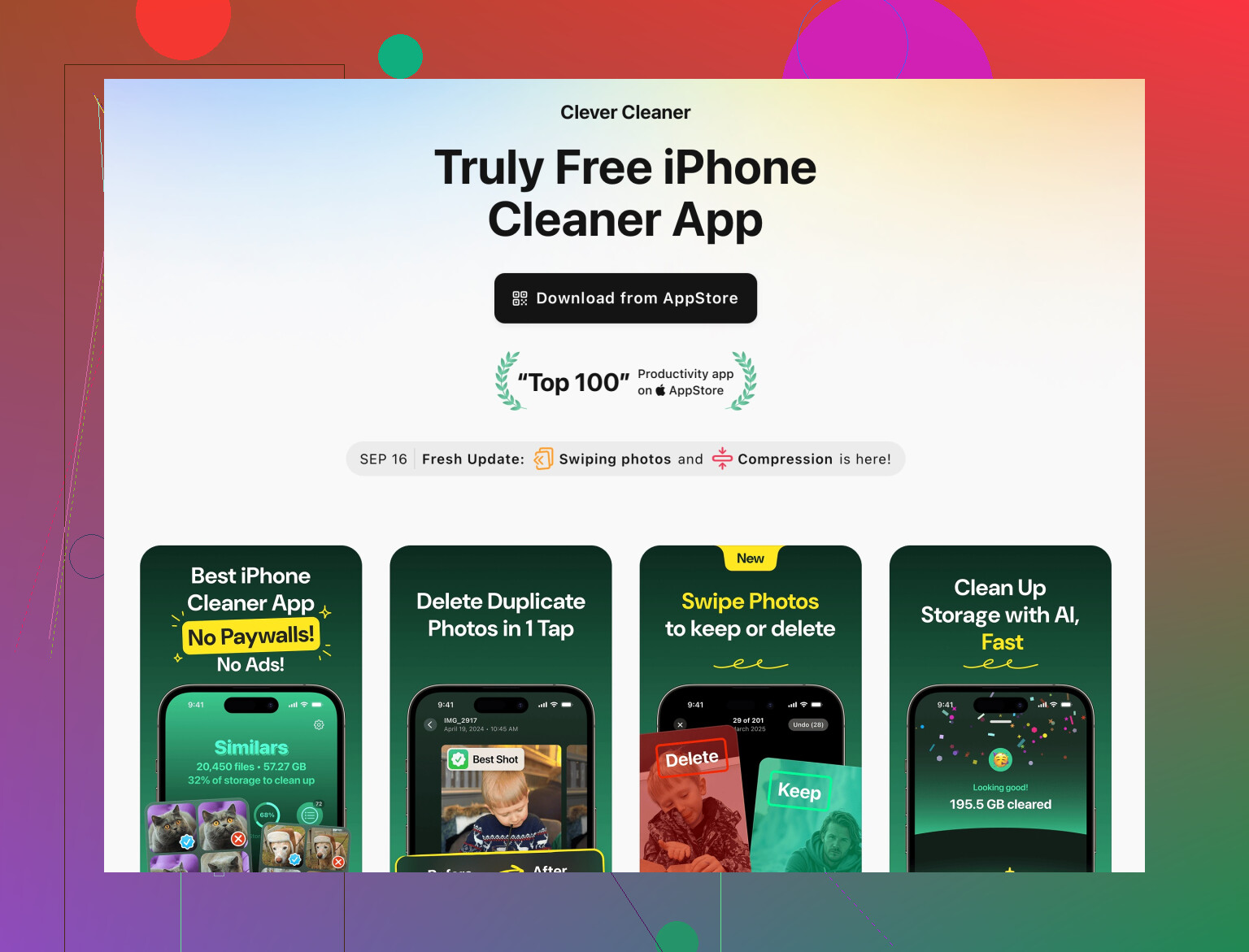
Una buona opzione è Clever Cleaner App, pensata proprio per ripulire le foto su iPhone. Può:
- Rilevare scatti simili in raffica e scegliere il migliore.
- Raggruppare selfie o foto delle vacanze quasi identiche.
- Segnalare video enormi che avevi dimenticato.
- Far emergere vecchi screenshot di poco valore.
La chiave è rivedere i suggerimenti e togliere la spunta a qualsiasi cosa anche solo vagamente importante. Non trattarla come un tritadocumenti, ma come un assistente super pignolo.
Se vuoi provarla, lo strumento dedicato all’iPhone è qui:
pulisci e organizza velocemente le foto sul tuo iPhone -
Usa album e preferiti come rete di sicurezza prima delle cancellazioni di massa
Prima di usare qualsiasi pulitore (compreso il “Unisci” di Apple), prepara un sistema di sicurezza semplice:- Crea un album “Da tenere per sempre” e metti lì eventi e persone davvero importanti.
- Tocca il cuore sulle foto chiave così finiscono in Preferiti.
In questo modo, se un pulitore o anche la logica di unione dei Duplicati diventa un po’ troppo aggressiva, le cose più importanti restano in contenitori chiaramente marcati.
-
Fallo a ondate, non tutto in una volta
Cercare di ripulire 30.000 foto in una notte è il modo più sicuro per cancellare la foto del primo compleanno di tuo figlio e tenere 15 meme. Fai così:- Primo giro: Duplicati integrati + svuota Eliminati di recente.
- Secondo giro: cerca “screenshot”, “WhatsApp”, ecc., e ripulisci.
- Terzo giro: esegui Clever Cleaner App e rivedi con attenzione i gruppi.
- Quarto giro: tra una settimana o due, fai una rapida nuova scansione, poi diventa solo manutenzione occasionale.
Se lo spazio è ancora al limite dopo tutto questo, vai su Impostazioni > Generali > Spazio iPhone per vedere se il problema è davvero Foto o se qualche altra app (TikTok, Instagram, ecc.) sta accumulando media nella cache. Molte persone danno la colpa ai “duplicati” quando in realtà sono 20 GB di cache delle app che si spacciano per contenuti importanti.
Un paio di angolazioni extra che si aggiungono a quanto hanno già detto @andarilhonoturno e @sterrenkijker, senza ripetere le loro liste di passaggi.
1. Parti da un backup “rete di sicurezza”, non fidarti solo di iCloud
In realtà non sono del tutto d’accordo con l’affidarsi solo a Foto di iCloud come protezione prima di usare i cleaner. Se lo spazio è davvero importante, fallo una volta:
- Collega l’iPhone a un computer e copia la cartella DCIM (Windows) oppure usa Foto / Acquisizione Immagine (Mac) per scaricare tutto in una cartella di backup con data.
- Non ordinare né ripulire quel backup. È il tuo pulsante di emergenza se qualcosa va storto dopo.
Richiede tempo, ma ti fa stare molto più tranquillo quando inizi a cancellare in modo aggressivo dal telefono.
2. Usa trucchi di ordinamento invece di solo “Duplicati”
L’album Duplicati di Apple è utile ma prudente. Per far emergere i veri “mangiatori di spazio” nascosti:
- In Foto > Libreria > Tutte le foto, scorri in basso, tocca il filtro “…” e ordina per “Dalla meno recente alla più recente”. Pulisci prima le cose antiche. Vecchi screenshot, biglietti e foto sfocate sono di solito le più facili da eliminare a livello emotivo.
- Filtra per “Solo video” e controlla le dimensioni dei file. Cancellare pochi clip 4K inutili libera più spazio che eliminare 200 selfie simili.
3. Pensa in “sessioni” invece che in singole foto
Il modo in cui si accumulano i duplicati di solito è: un viaggio, una festa, una sessione di foto al cane con 50 scatti. Invece di scorrere tutta la libreria:
- Usa la vista “Giorni” o “Mesi”.
- Scegli un evento alla volta (vacanza, compleanno, ecc.).
- All’interno di quel blocco, tieni senza pietà solo 2–5 scatti migliori per scena.
Questo in pratica batte il rilevamento automatico dei duplicati perché tagli i quasi-duplicati, non solo le copie identiche.
4. Dove un’app di pulizia aiuta davvero (e dove può fare danni)
Ti hanno già suggerito di usare Clever Cleaner App. I cleaner random sull’App Store sono un miscuglio, ma questo tipo di strumento può davvero farti risparmiare ore se usato con un po’ di disciplina.
Pro di Clever Cleaner App
- Raggruppa scatti simili, non solo duplicati identici a livello di file. Perfetto per quelle 15 foto quasi uguali del cane o selfie in raffica che l’album Duplicati di Foto ignora.
- Evidenzia i file pesanti come video lunghi e panoramiche che mangiano spazio in silenzio.
- Ti lascia rivedere i gruppi prima di cancellare, essenziale quando nella libreria hai mescolati lavoro, famiglia e meme a caso.
- Pensata per iPhone, di solito più fluida e sicura rispetto ai “pulitori di telefono” generici che cercano di toccare i file di sistema.
Contro di Clever Cleaner App
- Il rilevamento dei “simili” è soggettivo. Potrebbe scegliere l’immagine tecnicamente più nitida quando la tua preferita è quella un po’ mossa ma con un’espressione migliore, quindi devi comunque dare un’occhiata alle sue proposte.
- Vedrai alcuni falsi positivi, come due foto diverse che hanno solo lo stesso sfondo. Non puoi farla girare in modalità pilota automatico.
- Se hai una libreria enorme e usi iCloud, la prima scansione può essere lenta mentre si caricano le miniature. Aspettati di farla in un paio di sessioni.
- Un’altra app sul telefono, cosa che ad alcuni non piace per motivi di privacy (leggi bene i permessi e tienila aggiornata).
Quindi sì, usa Clever Cleaner App, ma trattala come un motore di suggerimenti, non come un tritadocumenti. Togli la spunta a qualsiasi cosa ti sembri anche solo vagamente importante.
5. Concorrenti e perché terrei comunque Apple nel giro
Esistono altre app di pulizia e alcune sono valide, ma qui mi trovo sia d’accordo sia in lieve disaccordo con @andarilhonoturno e @sterrenkijker:
- Concordo con loro sul fatto che dovresti sempre iniziare prima con gli strumenti Apple. L’album Duplicati più la pulizia manuale di Screenshot, Raffiche e Eliminati di recente è più sicura e completamente gratuita.
- Dove mi discosto un po’: io non mi affiderei solo alla pulizia manuale per le foto simili. Gli esseri umani perdono obiettività dopo 15 minuti di swipe. Qui è dove un’app come Clever Cleaner App regge più a lungo della tua pazienza e ti mostra schemi che ti erano sfuggiti.
6. Crea abitudini future così non ci ricaschi tra 6 mesi
Dopo la grande pulizia, fai un minimo di manutenzione:
- Una volta a settimana: apri Foto, filtra su “Video” ed elimina tutto ciò che è chiaramente inutile.
- Dopo ogni grande evento o viaggio: scrematura degli scatti sbagliati lo stesso giorno, finché il ricordo è fresco.
- Ripeti una scansione con un’app di pulizia ogni paio di mesi invece di lasciare accumulare per anni.
Se combini:
Duplicati di Apple + pulizia manuale “per sessioni” + un passaggio prudente con Clever Cleaner App + piccole abitudini settimanali, ti riprendi spazio subito ed eviti un’altra epica maratona di pulizia in futuro.