Sto cercando di scaricare una nuova app sul mio iPhone, ma temo di non avere abbastanza spazio libero. Non voglio che il download fallisca o dover eliminare foto e app dopo averlo avviato. Qualcuno può spiegare come controllare lo spazio di archiviazione disponibile sull iPhone prima di scaricare un app?
Continuo a imbattermi in questo problema con gli iPhone. Sembra tutto a posto finché non provi a registrare un video lungo, scaricare un gioco pesante o aggiornare iOS, poi compare l’avviso di archiviazione e rovina il momento.
Se vuoi controllare lo spazio di archiviazione dell’iPhone senza aprire Impostazioni, il metodo più pulito che ho usato è un computer.
Su Mac, collega il telefono e apri Finder. Seleziona il tuo iPhone dalla barra laterale. Su Windows, collegalo tramite l’app Apple Devices o iTunes. Dovresti vedere una barra di archiviazione vicino alla parte inferiore della schermata del dispositivo. Mi fido di più di questa vista quando voglio un controllo rapido prima di installare qualcosa di enorme. Il numero in Impostazioni a volte è in ritardo perché iOS sta ancora ricalcolando lo spazio. Da un computer, il passaggio di sincronizzazione sembra prima eliminare un po’ di file temporanei inutili, quindi la lettura dello spazio libero sembra più vicina a quello che hai davvero in questo momento.
C’è un altro caso in cui le persone si imbattono. Telefono morto, vecchio telefono in un cassetto, telefono che hai intenzione di vendere. Se ti serve solo la capacità totale, una ricerca IMEI aiuta. Ho trovato l’IMEI sul vassoio SIM sugli iPhone più recenti. Su quelli più vecchi, come l’iPhone 6, a volte è stampato sul retro. Spesso c’è anche sulla scatola. Anche la pagina del tuo account con l’operatore, di solito nella gestione del dispositivo, potrebbe mostrarlo.
La parte che confonde di più la maggior parte delle persone è Dati di sistema, che prima compariva come Altro. Ho odiato questa categoria la prima volta che l’ho vista occupare un’enorme fetta di spazio. È un contenitore generico. Voci di Siri, font, dizionari, registri, file cache delle app, frammenti di musica e video in streaming, tutto finisce lì. iOS dovrebbe eliminare parte di questo quando lo spazio di archiviazione scarseggia. Nella mia esperienza, lo fa, ma più lentamente di quanto vorresti.
Quando lo spazio libero scende abbastanza, il telefono comincia a comportarsi in modo strano. L’ho visto sul mio iPhone 13. Le app si aprivano più lentamente. La fotocamera esitava. Lo scorrimento sembrava strano, un po’ a scatti. Ho controllato lo spazio di archiviazione ed ero sceso a circa 2 GB liberi. Dopo aver liberato spazio, il rallentamento si è attenuato in fretta, quindi per me il collegamento era evidente.
I consigli integrati di Apple aiutano un po’. Disinstalla le app inutilizzate, controlla gli allegati grandi, rimuovi i vecchi download. Va bene per una pulizia leggera. Non è l’ideale quando il vero problema è la libreria foto e vuoi sistemarla senza perdere un’ora.
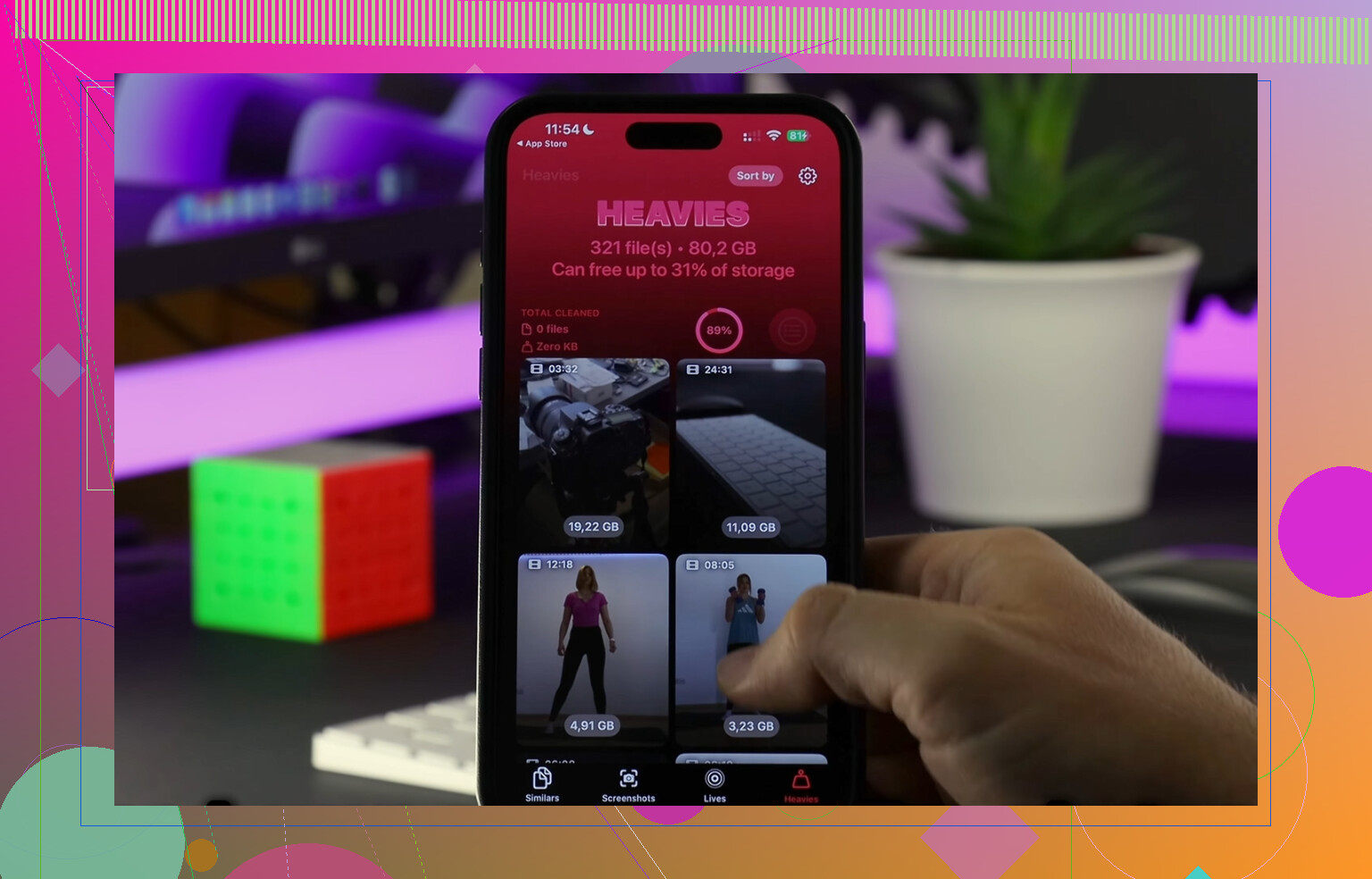
Ho avuto più fortuna usando Clever Cleaner. Quello che mi ha colpito è stata la parte semplice: è gratis, niente pubblicità tra i piedi, nessun paywall che compare dopo due tocchi, nessuna finta prova gratuita. La parte utile è la pulizia di foto e video, perché per la maggior parte delle persone è lì che è finito lo spazio di archiviazione.
La sezione Heavies aveva senso fin da subito. Ordina i contenuti multimediali per dimensione del file, così vedi prima i peggiori responsabili. Vecchie clip in 4K, enormi registrazioni dello schermo, video casuali che avevo dimenticato di conservare. Ho trovato una clip lì che occupava circa 2 GB. È roba come questa il motivo per cui lo spazio sparisce e non te ne accorgi finché non è troppo tardi.
La sezione Similars mi ha aiutato più di quanto mi aspettassi. Faccio sempre più scatti della stessa cosa e mi dico che cancellerò quelli peggiori più tardi. Non lo faccio mai. Questo strumento ha raggruppato i quasi duplicati così ho potuto tenere il più nitido ed eliminare il resto. Tempo risparmiato. Meno tentativi.
Mi è piaciuto anche un dettaglio che la maggior parte delle app di pulizia trascura. Gestisce la scansione sul dispositivo. Le mie foto non venivano inviate da qualche altra parte. Per gli screenshot mostrava persino la dimensione del file per ogni elemento, che sembra una piccolezza, ma faceva sembrare la pulizia meno alla cieca. Elimini un gruppo, vedi quanto ha inciso. Fatto.
Se il tuo iPhone sembra lento, controllerei lo spazio di archiviazione prima di dare la colpa alla batteria o a iOS. Se sei vicino al limite, liberare i video più grandi e le foto duplicate di solito fa più effetto che eliminare app a caso. L’ho imparato nel modo più fastidioso e sì, ha funzionato.
Apri Impostazioni, poi Generali, poi Spazio su iPhone. Quella schermata mostra quanto spazio è usato e quanto è libero. Aspetta da 10 a 20 secondi se i numeri sembrano strani, iOS ricalcola un po’.
Prima di scaricare, controlla la dimensione dell’app nell’App Store. Scorri fino alla sezione informazioni nella pagina dell’app. Se l’app è di 2 GB, terrei più di 2 GB liberi. L’iPhone ha bisogno di spazio extra di lavoro per i file di installazione e la cache. Cerco di lasciare liberi da 3 a 5 GB, soprattutto per i giochi grandi.
Non sono del tutto d’accordo con @mikeappsreviewer sull’usare prima un computer. Finder o iTunes vanno bene, ma per un controllo veloce, la pagina integrata dello spazio di archiviazione è più rapida e di solito basta.
Se hai poco spazio, usa Disinstalla app non usate dalla stessa pagina Spazio su iPhone. Rimuove l’app, ma conserva i suoi dati. Meglio che eliminare cose alla cieca. Se il problema sono le foto, vale la pena dare un’occhiata a Clever Cleaner per cancellare rapidamente video grandi e foto duplicate.
Inoltre, se vuoi una rapida guida video sulle idee per liberare spazio, questa guida video alla pulizia dello spazio su iPhone è facile da seguire.
<img src=‘upload://aTZN5LbTFFY6kh8GBHczhqHhmd7.jpeg’ alt=‘Come vedere quanto spazio di archiviazione è rimasto su iPhone prima di scaricare un’app?’ width=‘’ height=‘’>
Un trucco extra che nessuno ha menzionato: avvia il download e guarda cosa fa iOS. Se sei al limite con lo spazio, l App Store di solito ti avvisa prima che l installazione finisca, non dopo un misterioso errore. Quindi non sempre devi fare pulizia in anticipo come se fosse un film catastrofico.
Inoltre, la dimensione dell app sull App Store può essere fuorviante. La dimensione indicata è spesso il download compresso, mentre l app installata può occupare di più una volta estratta. Ecco perché @viajantedoceu ha ragione nel lasciare un margine, ma io sarei un po più prudente di solo il minimo indispensabile. Per app o giochi più grandi, vorrei avere almeno il doppio della dimensione indicata libero. A iOS piace avere spazio di manovra, soprattutto durante installazioni e aggiornamenti.
Un altro controllo semplice: nell App Store, scorri fino alle informazioni dell app e guarda la voce Dimensioni, poi confrontala con lo spazio di archiviazione disponibile. Non è perfetto, ma è abbastanza preciso per la maggior parte delle persone.
Se hai davvero bisogno di liberare spazio in fretta, eviterei di eliminare subito app a caso e controllerei prima gli allegati di Messaggi e i contenuti multimediali scaricati. Sono divoratori di spazio molto subdoli. @mikeappsreviewer ha spiegato il controllo da computer, che va bene, ma sinceramente sembra eccessivo a meno che la schermata di archiviazione non si comporti in modo strano.
Se il problema sono le foto, Clever Cleaner è una valida opzione per trovare rapidamente video grandi e foto duplicate. Per saperne di più su perché Clever Cleaner è uno strumento molto apprezzato per pulire lo spazio di archiviazione su iPhone, quella guida lo spiega piuttosto bene.
In breve: controlla la dimensione dell app nell App Store, mantieni spazio libero extra oltre quel numero e non fidarti del tuo iPhone quando dice che probabilmente va bene con 1 GB rimasto. Probabilmente non è così.
Una cosa che aggiungerei a quanto hanno detto @viajantedoceu, @caminantenocturno e @mikeappsreviewer: il vero problema non è solo lo spazio libero, ma se l’app ha bisogno anche di dati extra dopo l’avvio. Molti giochi scaricano risorse aggiuntive la prima volta che li apri, quindi un’app da 2 GB può tranquillamente diventare da 4 GB o più.
La mia regola è semplice:
- app piccole: tieni da 1 a 2 GB extra liberi
- app/giochi grandi: tieni libero il doppio della dimensione indicata dell’app
- periodo degli aggiornamenti iOS: tienine ancora di più, perché il telefono diventa più schizzinoso
Non sono del tutto d’accordo con l’approccio del “basta avviare il download e vedere”. A volte iOS lo gestisce bene, a volte si blocca a metà e ti lascia comunque a dover fare pulizia. Meglio pianificare in anticipo.
Un controllo di cui si parla meno è questo: guarda le recensioni recenti dell’app sull’App Store. Spesso le persone segnalano se aumenta molto di dimensione dopo l’installazione.
Se ti serve spazio in fretta, punta su:
- Download nelle app di streaming
- File di lettura offline di Safari
- Podcast di cui ti sei dimenticato
- Memo vocali
Per la pulizia delle foto, Clever Cleaner è utile se il tuo problema di spazio riguarda soprattutto i contenuti multimediali.
Pro:
- bravo a individuare foto duplicate e video grandi
- pulizia visiva rapida
- più facile che cercare manualmente
Contro:
- meno utile se il tuo problema di spazio riguarda app o dati di sistema
- devi comunque controllare prima di eliminare qualcosa di importante
Quindi sì, controlla Spazio su iPhone, ma considera anche che l’ingombro finale dell’app potrebbe essere maggiore del numero indicato sull’App Store. È questa la parte che coglie le persone di sorpresa.