Il mio vecchio iPad è diventato molto lento in ogni app, anche per attività di base come navigare, guardare contenuti in streaming e controllare le email. Ho provato a riavviarlo e a liberare un po’ di spazio di archiviazione, ma continua comunque ad avere rallentamenti e a bloccarsi spesso. Ho bisogno di aiuto per capire quali impostazioni, aggiornamenti o soluzioni potrebbero migliorare le prestazioni dell’iPad e renderlo di nuovo utilizzabile.
I vecchi iPad che rallentano dopo un aggiornamento, o che si bloccano per un secondo quando passi da un’app all’altra, di solito dipendono da alcune cause ricorrenti. Mi è capitato su un modello più datato e le soluzioni qui sotto hanno fatto molto più effetto dei soliti rituali casuali di pulizia.
Cose che vale la pena cambiare per prime
I miglioramenti più rapidi erano nascosti in Accessibilità.
- Apri Impostazioni, poi Accessibilità, poi Movimento, e attiva Riduci movimento. Sui vecchi iPad, gli effetti di zoom quando le app si aprono e si chiudono sembrano appesantire il sistema. Dopo averlo attivato, i passaggi tra le app sembravano meno impastati perché l’iPad ha smesso di renderizzare quelle animazioni più pesanti.
- Apri Impostazioni, poi Accessibilità, poi Schermo e dimensioni testo, e attiva Riduci trasparenza. Questo elimina molti dei livelli sfocati dell’interfaccia. Le GPU più vecchie non gestiscono bene questi effetti, e rimuoverli di solito rende tutta l’interfaccia meno lenta.
Poi controlla Impostazioni, Generali, Aggiornamento app in background, e disattivalo. Molte persone lo lasciano attivo senza accorgersi di quanta memoria venga consumata dalle app che scaricano aggiornamenti silenziosamente in background. Se il tuo iPad sembra lento un po’ ovunque, spesso questo contribuisce al problema.
Controlla anche la Modalità risparmio energetico. Se è attiva, le prestazioni vengono ridotte apposta per risparmiare batteria. Su un iPad ormai datato, quel calo si percepisce facilmente.
Subito dopo un aggiornamento di iPadOS
Se hai aggiornato di recente, aspetta uno o due giorni prima di decidere che il dispositivo è da buttare. Dopo una grossa installazione di iPadOS, il sistema continua a fare lavori in background come indicizzare i file e ricostruire vari elementi. Durante questa fase, l’iPad spesso scalda di più e sembra funzionare male.
Se continua a essere lento dopo due giorni, esegui un riavvio forzato. Tieni premuti il tasto di accensione e il tasto Home finché non compare il logo Apple. Mi è capitato più di una volta che questo risolvesse stranezze successive all’aggiornamento.
Lo spazio di archiviazione si riempie, le prestazioni calano
Per me questo è stato il fattore principale. Quando lo spazio di archiviazione si avvicina al pieno, intorno al 90 percento circa, i vecchi iPad iniziano a comportarsi male. iPadOS ha bisogno di margine per file temporanei, cache e attività in background. Quando lo spazio libero si riduce troppo, tutto il sistema inizia a inciampare su sé stesso.
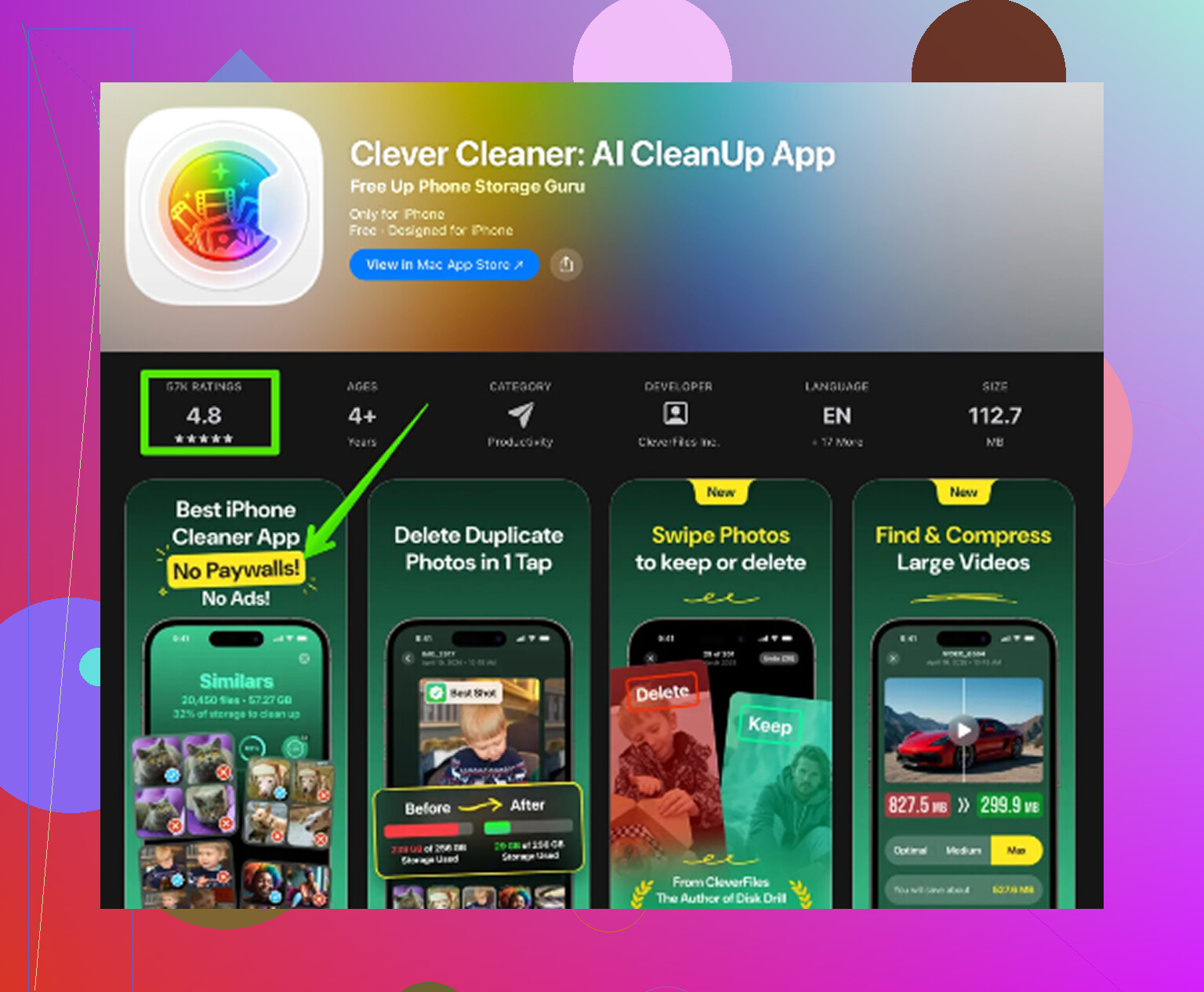
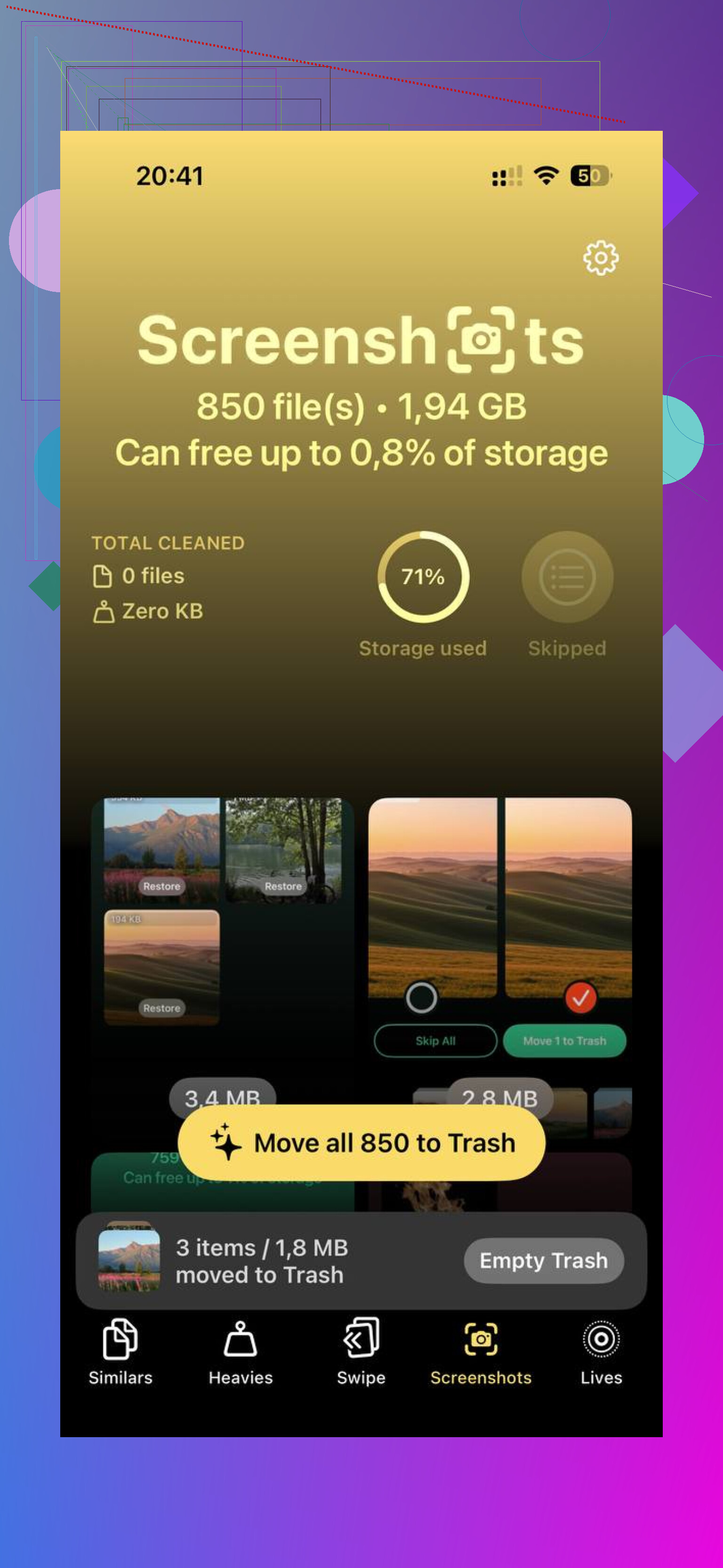
Pulire a mano una libreria foto enorme è tremendo. Ho usato Clever Cleaner perché farlo dentro Foto richiedeva un’eternità. È gratis, senza pubblicità, senza muro di abbonamento. La sezione Simili raggruppava gli scatti quasi duplicati e sceglieva una Foto migliore, cosa utile per le vecchie foto in sequenza che avevo dimenticato esistessero. La sezione Più pesanti ordinava i file per dimensione, dai più grandi ai più piccoli, così la spazzatura che faceva più danni compariva subito. Mostra anche le dimensioni degli screenshot prima dell’eliminazione. Tutto resta sul dispositivo, non viene caricato nulla. Nel mio caso, liberare circa 10GB ha aiutato il passaggio tra le app più di qualsiasi impostazione visiva che avessi cambiato.
Ripristino di fabbrica, sì o no
Da quello che ho visto, sì, aiuta più di quanto la gente si aspetti. Vai su Impostazioni, Generali, Trasferisci o inizializza iPad, poi Inizializza contenuto e impostazioni. Prima fai un backup su iCloud.
Quando lo configuri di nuovo, scegliere Nuovo iPad tende a funzionare meglio che ripristinare un vecchio backup. Il ripristino si porta dietro vecchie impostazioni e residui di configurazione, e parte del rallentamento sembra legata proprio a questo. Reinstallare le app è una seccatura, certo, ma dopo una configurazione da zero l’iPad di solito sembra più pulito.
Se è Safari la parte che sembra lenta
Vai su Impostazioni, Safari, poi Cancella cronologia e dati dei siti web. Safari tende a rallentare da solo dopo anni di cookie salvati, file in cache e vecchi dati dei siti. Se scorrere le pagine web o caricare le schede sembra andare peggio rispetto al resto del sistema, controllerei qui per prima cosa.
Se è lento in ogni app, prima smetterei di inseguire le modifiche all’interfaccia. @mikeappsreviewer ne ha citate alcune valide, ma sui vecchi iPad il problema più grande spesso è la salute della batteria, vecchi residui web e impostazioni sovraccariche.
Controlla il comportamento della batteria. Se l’iPad si scalda in fretta, si scarica rapidamente o rallenta di più sotto il 30 percento, la batteria sta invecchiando. Le vecchie batterie limitano le prestazioni. Apple non mostra la salute della batteria sulla maggior parte degli iPad, il che è fastidioso, ma un centro riparazioni può testarla rapidamente.
Poi, rimuovi le app problematiche, quindi reinstalla solo quelle che usi ogni giorno. Alcune app si appesantiscono nel tempo. Le app di streaming e social sono tra le colpevoli più comuni.
Fai anche questo:
Impostazioni, Privacy, disattiva la condivisione Analisi.
Impostazioni, Siri, disattiva Ascolta Siri e i suggerimenti che non usi.
Mail, scarica meno spesso.
Disattiva i download automatici per app e aggiornamenti.
Per il rallentamento del browser, prova un browser diverso per un giorno. Se Safari è il collo di bottiglia, te ne accorgerai in fretta.
Se l’archiviazione fa parte del problema, ripulisci rapidamente il grande disordine di foto. Clever Cleaner viene menzionato spesso per questo. Questo articolo su app gratuita per pulire iPhone e rimuovere foto duplicate lo spiega bene. Sì, dice iPhone, ma l’idea di ripulire le foto vale comunque per i tuoi dispositivi Apple in generale.
Se niente di tutto questo aiuta, il modello del tuo iPad potrebbe semplicemente essere troppo vecchio per le app attuali. Sembra duro, ma a un certo punto l’hardware è il limite. Di solito questa è la verità.
Se è lento letteralmente in ogni app, guarderei meno ai “trucchi di pulizia” e più al carico del sistema + ai limiti hardware. @mikeappsreviewer e @reveurdenuit hanno già spiegato piuttosto bene le impostazioni più comuni, ma su una cosa non sono del tutto d’accordo: un ripristino di fabbrica non vale sempre la seccatura, a meno che tu non escluda prima una batteria in fin di vita o un chip talmente vecchio da non riuscire più a stare al passo.
Alcune cose che controllerei e che sopra non erano davvero il punto principale:
- Apri Impostazioni > Batteria e guarda quali app stanno consumando più risorse. A volte un’app difettosa continua a girare senza controllo in background.
- Elimina qualsiasi VPN, antivirus, gestore del dispositivo o app tipo ad-block se le hai installate. I vecchi iPad mal sopportano quella roba.
- In Impostazioni > App Store, disattiva i download automatici delle app e gli aggiornamenti automatici. Fai avvenire gli aggiornamenti solo quando è collegato all’alimentazione.
- In Impostazioni > Notifiche, disattiva le notifiche inutili per le app che non ti interessano. I continui risvegli del sistema si sommano.
- Se l’email è lenta, rimuovi l’account Mail e aggiungilo di nuovo. Le vecchie cache della posta a volte danno problemi.
- Controlla il modello di iPad. Se è fermo a una versione precedente di iPadOS e le app moderne sono diventate troppo pesanti, potrebbe essere tutta lì la spiegazione.
Inoltre, se foto/video stanno occupando spazio, Clever Cleaner è uno dei modi più rapidi per eliminare foto duplicate e file grandi senza perdere un’eternità a cercarli. Questo è un video valido su come Clever Cleaner aiuta a liberare spazio e velocizzare il tuo iPhone o iPad.
Se il tuo iPad ha tipo dai 7 ai 10 anni, dura verità: a volte non è “riparabile”, è solo vecchio come il cucco e le app moderne ora sono più pesanti.