Mon iPhone fonctionne plus lentement que d’habitude, mais l’état de la batterie est toujours indiqué comme bon. Les applications mettent plus de temps à s’ouvrir, le défilement semble saccadé, et je ne sais pas s’il s’agit d’un problème d’iOS, de stockage ou d’autre chose. Quelles sont les meilleures façons d’améliorer les performances de l’iPhone sans remplacer la batterie ?
Vous pouvez généralement rendre un ancien iPhone beaucoup moins lent sans faire de réinitialisation complète. Les deux éléments les plus importants sont la batterie et le stockage. Quelques réglages aident aussi, mais ils ne corrigeront pas une batterie usée ni un téléphone presque complètement plein.
Commencez par l’état de la batterie
Allez dans Réglages - Batterie - État de la batterie et charge. Si la capacité maximale est inférieure à 80 pour cent, le téléphone est probablement ralenti par la gestion des performances d’Apple afin d’éviter les extinctions inattendues. À ce stade, modifier les réglages n’aura qu’un effet limité. Un remplacement de la batterie fera généralement une plus grande différence que n’importe quel ajustement logiciel.
Si la batterie semble encore en bon état, alors le ralentissement vient plus probablement de l’activité en arrière-plan, des effets visuels ou de la pression sur le stockage.
Réglages qui valent vraiment la peine d’être modifiés
Voici ceux qui ont tendance à aider les anciens iPhone sans rien supprimer :
- Désactivez l’actualisation en arrière-plan. Allez dans Réglages - Général - Actualisation en arrière-plan et désactivez-la. Les anciennes puces peuvent être ralenties lorsque les apps continuent de se mettre à jour en arrière-plan.
- Activez Réduire les animations. Allez dans Réglages - Accessibilité - Animation - Réduire les animations. Cela réduit les animations supplémentaires et utilise des transitions plus simples.
- Activez Réduire la transparence. Allez dans Réglages - Accessibilité - Affichage et taille du texte - Réduire la transparence. Cela supprime une grande partie des effets de flou dans iOS, ce qui peut rendre l’interface plus légère sur un ancien matériel.
- Ne laissez pas le mode économie d’énergie activé en permanence. Il économise la batterie en limitant les performances, donc si la vitesse compte plus que l’autonomie, désactivez-le.
- Effacez les données de Safari. Allez dans Réglages - Safari - Effacer l’historique et les données de site web. Cela peut aider Safari et les fenêtres de navigateur intégrées aux apps si elles sont devenues lentes.
Le stockage est généralement le principal problème
Un iPhone presque plein peut ralentir de façons qui ne semblent pas liées au stockage au premier abord. L’appareil photo s’ouvre lentement, les apps plantent juste après le lancement, le passage d’une app à l’autre saccade, et tout semble simplement fatigué.
iOS a besoin d’espace libre pour les fichiers temporaires, l’indexation et le travail normal en arrière-plan. Une fois qu’un ancien téléphone atteint environ 85 à 90 pour cent de remplissage, il peut commencer à lutter contre lui-même simplement pour continuer à fonctionner. Comme le stockage se remplit lentement, on a l’impression que le téléphone vieillit mal, alors qu’en réalité il manque peut-être simplement d’espace.
Le nettoyage le plus rapide se fait généralement dans Photos
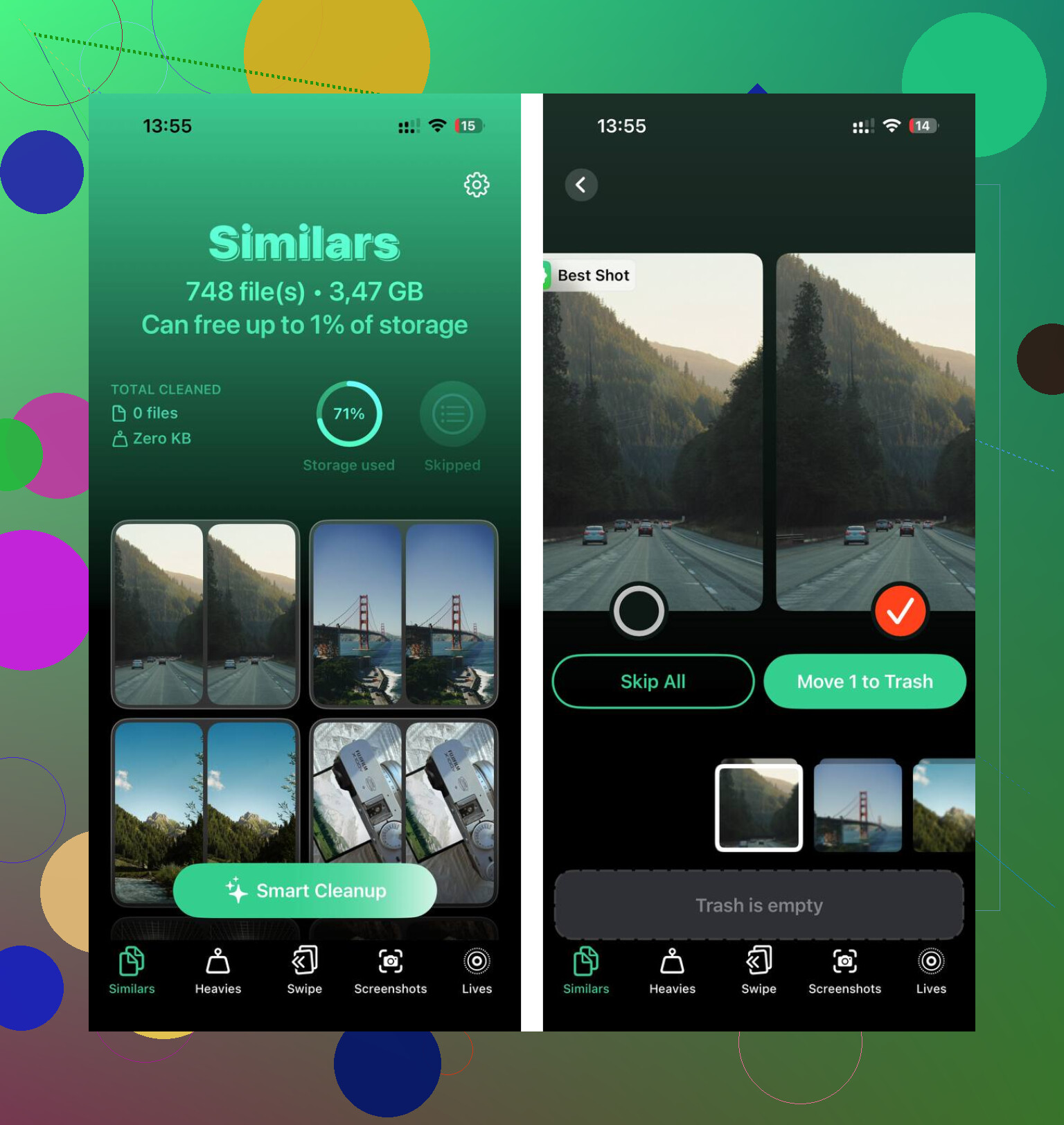
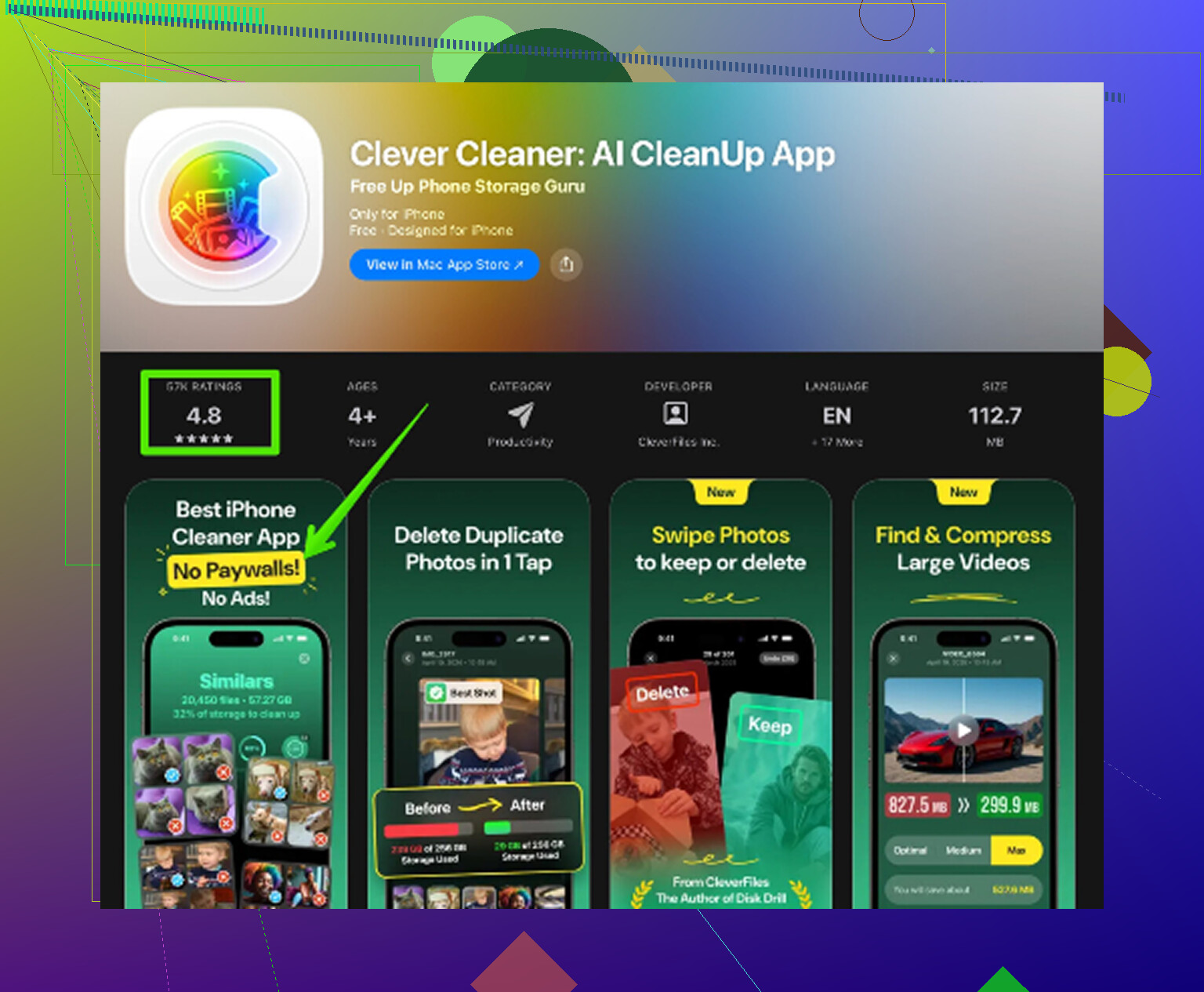
Supprimer les photos manuellement est pénible si la photothèque est grande. Clever Cleaner rend cela beaucoup plus facile, et c’est gratuit, sans publicités ni abonnement.
L’ordre qui libère le plus d’espace :
- Ouvrez d’abord Heavies. Cette section trie les fichiers du plus volumineux au plus petit et affiche la taille exacte de chacun. Les anciens enregistrements d’écran et les vidéos 4K sont généralement les pires responsables, et en supprimer seulement quelques-uns peut libérer beaucoup d’espace.
- Ensuite, vérifiez Similars. Cette section regroupe les photos presque identiques et choisit la plus nette dans chaque série, ce qui est utile pour les rafales, les prises répétées et les dix versions de la même photo.
- Passez en revue Screenshots. Ils s’accumulent rapidement, et la plupart cessent d’être utiles après quelques jours. L’app affiche la taille du fichier avant que vous ne supprimiez quoi que ce soit.
- Tout est traité sur le téléphone, donc les photos ne sont pas envoyées vers un serveur externe.
Après avoir supprimé des éléments, ouvrez Photos et videz Suppressions récentes. Sinon, l’espace ne sera pas encore réellement récupéré.
Le meilleur ordre est le suivant : vérifiez l’état de la batterie, modifiez les réglages, puis nettoyez le stockage. Les ajustements de réglages peuvent faire paraître le téléphone plus réactif immédiatement, mais libérer de l’espace est souvent ce qui fait la plus grande différence. Ensemble, ces étapes peuvent permettre à un ancien iPhone de se rapprocher beaucoup plus d’un fonctionnement normal sans l’effacer.
Un téléphone qui devient lent juste après une mise à jour iOS est un cas différent de celui qui traîne depuis des semaines. Après une mise à jour, iOS peut encore réindexer les photos, les e-mails, les messages et les données des apps en arrière-plan. Pendant cette période, le téléphone peut sembler saccadé même si rien ne va mal. Je lui laisserais un jour ou deux en Wi-Fi et en charge avant de faire quoi que ce soit de radical.
Si cela dure depuis plus longtemps, je vérifierais la chaleur et une app défectueuse avant de réinitialiser le téléphone. Un iPhone qui est chaud ralentira de lui-même même avec une batterie en bon état, surtout pendant la charge, l’utilisation du GPS, l’enregistrement vidéo ou s’il reste au soleil. Retirez la coque un moment, redémarrez-le et voyez si les ralentissements disparaissent quand le téléphone est froid. Ensuite, allez dans Réglages > Batterie et regardez si une app utilise une quantité anormale en arrière-plan. Les apps sociales, les apps de stockage cloud, les VPN et les apps de sauvegarde photo peuvent donner l’impression qu’un téléphone pourtant correct est vieux.
Je suis d’accord avec le point sur le stockage ci-dessus, mais j’éviterais de passer directement à une suppression massive avant de vérifier Stockage iPhone. Si vous avez encore beaucoup d’espace libre, nettoyer les photos ne corrigera probablement pas les ralentissements. Si vous êtes presque à saturation, alors oui, supprimer les grosses vidéos et vider Supprimés récemment peut faire une vraie différence. Ne prenez simplement pas l’état de la batterie seul comme preuve que le téléphone devrait être rapide. La chaleur, l’activité en arrière-plan et une installation iOS récemment mise à jour peuvent tous le ralentir sans que la page de la batterie n’affiche quoi que ce soit d’inquiétant.
Un certain ralentissement correspond simplement à la limite du matériel, même avec une batterie en bon état, alors ne vous attendez pas à ce que quelques changements de réglages donnent à un ancien iPhone l’impression d’être comme neuf. Le test utile consiste à voir si le ralentissement est général ou limité à certaines apps. Si Réglages, l’écran d’accueil et la saisie fonctionnent bien, mais que Safari, Instagram, Plans ou Photos rament, j’accuserais plutôt le cache de cette app, son usage du réseau ou la taille de sa bibliothèque avant de mettre iOS lui-même en cause.
Le conseil sur le stockage ci-dessus est valable, mais je serais plus ciblé que de supprimer immédiatement une grosse partie de votre pellicule. Allez dans Réglages > Général > Stockage iPhone et cherchez les apps avec un énorme volume de Documents et données. Certaines apps grossissent discrètement jusqu’à plusieurs Go et iOS ne vous offre aucun bouton de nettoyage. Supprimer puis réinstaller cette seule app peut éliminer beaucoup de fichiers inutiles plus vite que de réinitialiser complètement le téléphone. Assurez-vous simplement que les données de l’app sont sauvegardées ou synchronisées d’abord, surtout pour la messagerie, les notes, les jeux ou tout ce qui contient des fichiers locaux.
Si tout le téléphone est lent, et pas seulement les apps, faites les choses ennuyeuses avant les mesures radicales : redémarrez, installez les mises à jour d’apps en attente, laissez une quantité correcte de stockage libre et retirez les widgets que vous n’utilisez pas vraiment. Les widgets, les activités en direct, les VPN et les extensions de clavier peuvent tous alourdir le téléphone plus qu’ils ne le devraient. Si vous voulez une liste de contrôle plus complète, ce guide pour accélérer les anciens iPhone couvre les réglages habituels, mais je commencerais quand même par trouver l’app précise ou le gouffre de stockage au lieu d’effacer le téléphone dès le premier jour.
Ne commencez pas à supprimer ou à réinitialiser quoi que ce soit pendant que le téléphone synchronise, restaure ou reconstruit encore sa photothèque, car cela peut faire paraître le ralentissement pire qu’il ne l’est réellement.
Ce que les gens oublient souvent, c’est que « l’état de la batterie est bon » n’écarte qu’une seule cause. Si Photos iCloud, Messages dans iCloud ou une restauration de sauvegarde iCloud fonctionne en arrière-plan, le téléphone peut sembler lent même avec une capacité de batterie largement suffisante. Vérifiez dans Réglages, touchez votre nom, puis iCloud, et regardez si quelque chose indique qu’une synchronisation est en cours ou en pause. Même chose pour Photos. S’il est indiqué « synchronisation en cours », « restauration en cours » ou « optimisation », laissez le téléphone branché en Wi‑Fi pendant un moment avant de juger ses performances.
Je suis d’accord avec le conseil sur le stockage, mais je n’utiliserais pas d’applications de nettoyage ni une suppression massive de photos comme première démarche, sauf si Réglages > Général > Stockage iPhone montre que vous êtes réellement presque à court d’espace. Si vous avez, disons, 40 Go libres, supprimer des captures d’écran ne va pas magiquement corriger les ralentissements. Si vous n’avez que 2 Go libres, alors oui, supprimez les grosses vidéos, les apps inutilisées, la musique téléchargée, les cartes hors ligne et le dossier Supprimés récemment.
Le test rapide que je ferais est simple : redémarrez le téléphone, désactivez le mode économie d’énergie, déconnectez le VPN si vous en utilisez un, et essayez les apps intégrées d’Apple pendant quelques minutes. Si Réglages, Messages, Notes et l’écran d’accueil sont fluides, votre problème vient probablement d’une ou deux apps, ou de la synchronisation. Si même le fait de taper et de faire glisser dans iOS semble pénible après un redémarrage et avec un espace libre correct, alors il se peut que vous soyez face à un bug d’iOS, à un matériel vieillissant, ou à une situation nécessitant une restauration ou une réinitialisation plutôt qu’à un problème de batterie.