Mon ancien iPad est devenu très lent dans toutes les applications, même pour des tâches de base comme la navigation, le streaming et la consultation des e-mails. J’ai essayé de le redémarrer et de libérer un peu d’espace de stockage, mais il reste lent et se bloque souvent. J’ai besoin d’aide pour comprendre quels réglages, mises à jour ou correctifs pourraient améliorer les performances de l’iPad et le rendre de nouveau utilisable.
Les anciens iPad qui ralentissent après une mise à jour, ou qui se figent une seconde quand vous passez d’une app à l’autre, sont généralement dus à quelques causes récurrentes. J’ai eu ce problème sur un ancien modèle, et les solutions ci-dessous ont eu bien plus d’effet que des rituels de nettoyage aléatoires.
Ce qu’il vaut la peine de modifier en premier
Les gains les plus rapides étaient cachés dans Accessibilité.
- Ouvrez Réglages, puis Accessibilité, puis Mouvement, et activez Réduire les animations. Sur les anciens iPad, les effets de zoom à l’ouverture et à la fermeture des apps semblent alourdir le système. Après avoir activé cela, les transitions entre apps semblaient moins saccadées, car l’iPad n’avait plus à rendre ces animations plus lourdes.
- Ouvrez Réglages, puis Accessibilité, puis Affichage et taille du texte, et activez Réduire la transparence. Cela supprime une grande partie des couches d’interface floutées. Les anciens GPU gèrent mal ces effets, et les retirer rend généralement toute l’interface moins lente.
Vérifiez ensuite Réglages, Général, Actualisation en arrière-plan, et désactivez-la. Beaucoup de personnes laissent cette option active sans se rendre compte de la quantité de mémoire consommée par les apps qui récupèrent discrètement des mises à jour en arrière-plan. Si votre iPad semble lent dans l’ensemble, c’est souvent une partie du problème.
Regardez aussi le mode économie d’énergie. S’il est activé, les performances sont volontairement réduites pour économiser la batterie. Sur un iPad vieillissant, cette baisse se ressent facilement.
Juste après une mise à jour d’iPadOS
Si vous avez effectué une mise à jour récemment, attendez un jour ou deux avant de conclure que l’appareil est bon pour la casse. Après une grosse installation d’iPadOS, le système continue à travailler en arrière-plan, par exemple en indexant les fichiers et en reconstruisant certains éléments. Pendant cette période, l’iPad chauffe souvent davantage et semble moins réactif.
Si cela traîne encore après deux jours, faites un redémarrage forcé. Maintenez le bouton d’alimentation et le bouton principal enfoncés jusqu’à ce que le logo Apple apparaisse. J’ai vu cela corriger des comportements étranges après mise à jour plus d’une fois.
Quand le stockage se remplit, les performances chutent
C’était le plus gros problème dans mon cas. Une fois que le stockage se rapproche de la saturation, autour de 90 % environ, les anciens iPad commencent à mal réagir. iPadOS a besoin d’un peu d’espace pour les fichiers temporaires, le cache et les tâches en arrière-plan. Quand l’espace libre se réduit trop, tout le système commence à trébucher.
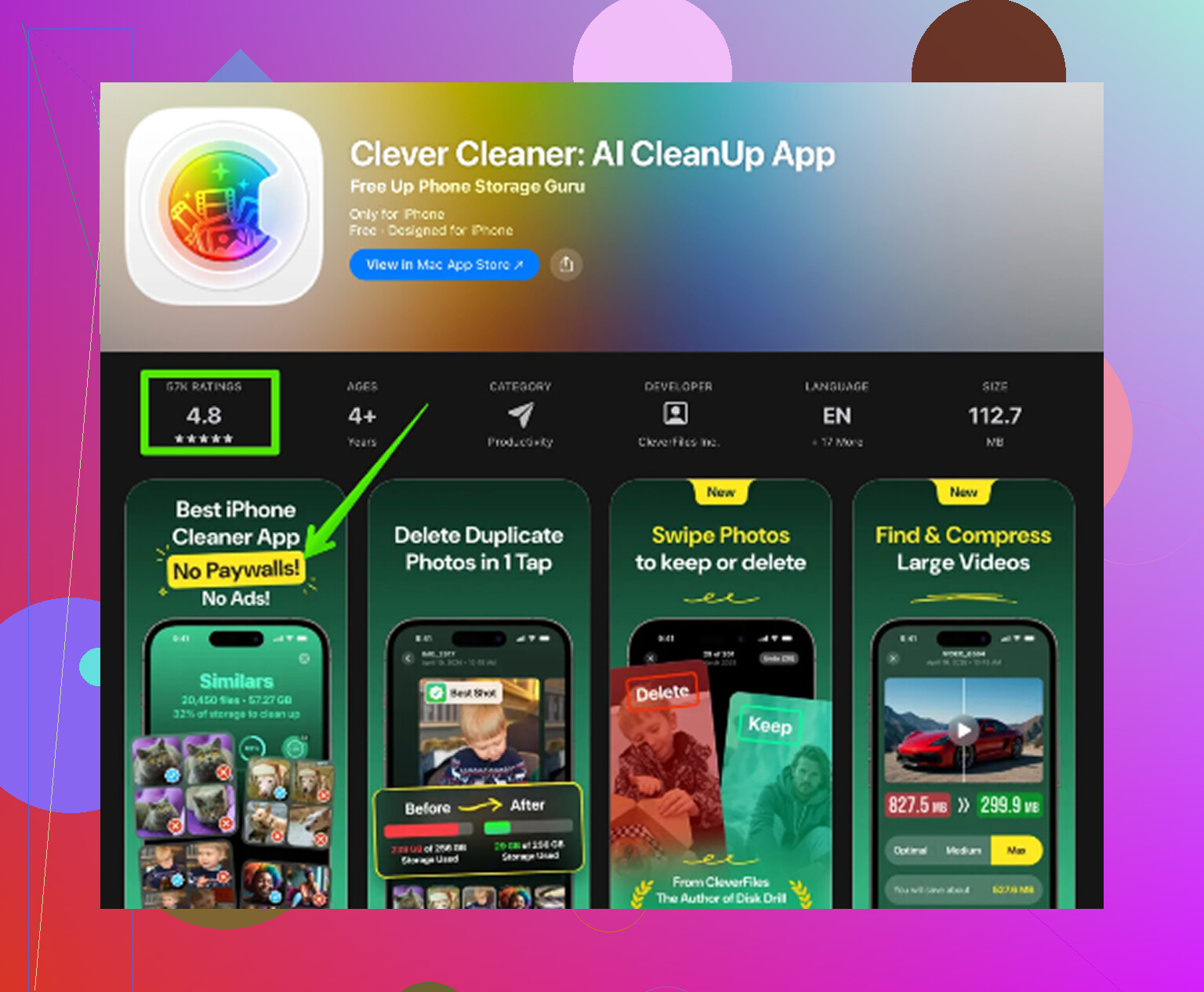
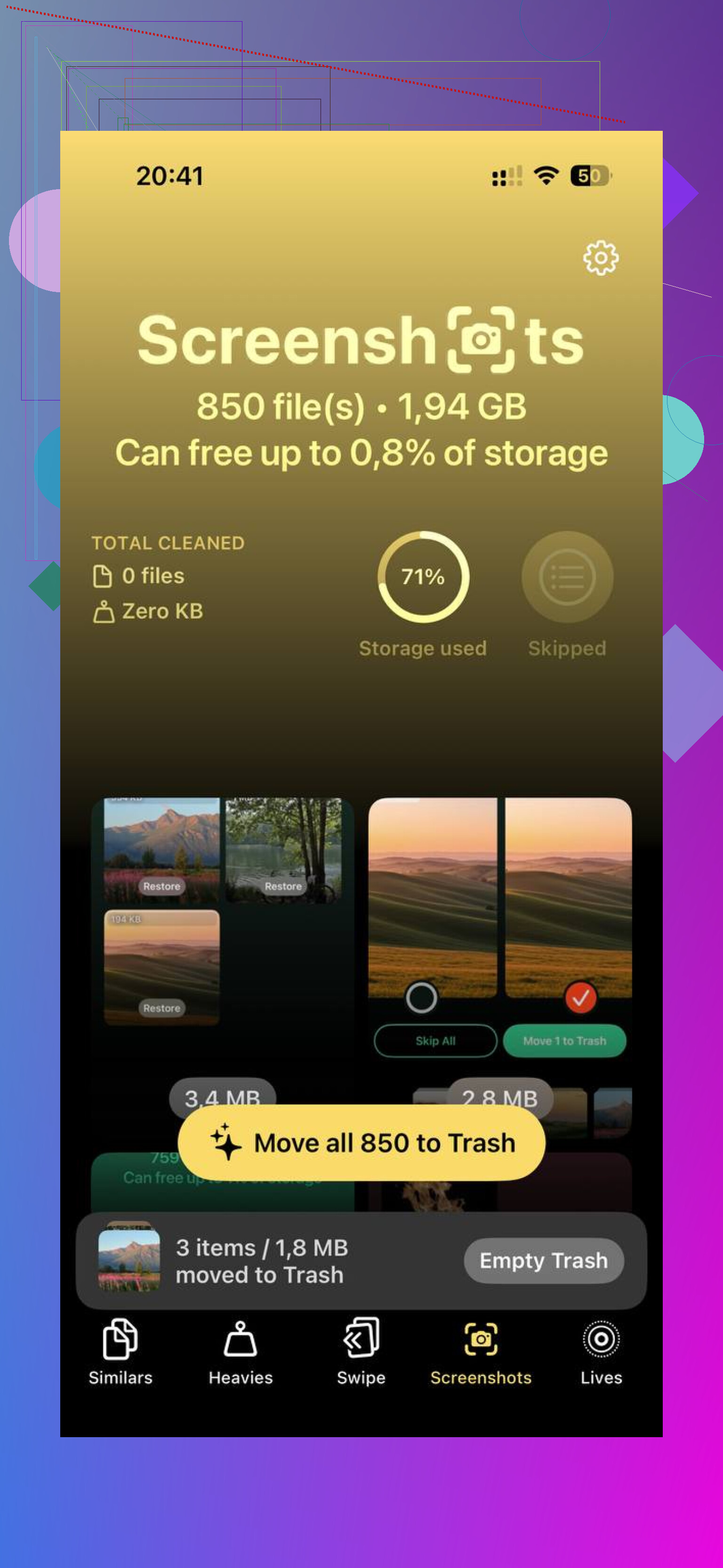
Nettoyer manuellement une immense photothèque est pénible. J’ai utilisé Clever Cleaner parce que le faire dans Photos prenait une éternité. C’est gratuit, sans pub, sans abonnement bloquant. La section Similars regroupait les clichés presque identiques et choisissait une meilleure photo, ce qui m’a aidé avec de vieilles rafales que j’avais oubliées. La section Heavies triait les fichiers par taille, du plus gros au plus petit, donc les éléments qui faisaient le plus de dégâts apparaissaient rapidement. L’app affiche aussi la taille des captures d’écran avant suppression. Tout reste sur l’appareil, rien n’est envoyé en ligne. Dans mon cas, libérer environ 10 Go a davantage aidé le passage d’une app à l’autre que n’importe quel réglage visuel que j’ai modifié.
Réinitialisation d’usine, oui ou non
D’après ce que j’ai vu, oui, cela aide plus que ce que les gens imaginent. Allez dans Réglages, Général, Transférer ou réinitialiser l’iPad, puis Effacer contenu et réglages. Faites d’abord une sauvegarde sur iCloud.
Quand vous le configurez à nouveau, choisir Nouvel iPad a tendance à mieux fonctionner que restaurer une ancienne sauvegarde. La restauration ramène avec elle les anciens réglages et les restes de configuration, et une partie du ralentissement semble liée à cela. Réinstaller les apps est pénible, bien sûr, mais l’iPad semble généralement plus propre après une nouvelle configuration.
Si Safari est la partie qui semble lente
Allez dans Réglages, Safari, puis Effacer l’historique et les données de sites web. Safari a tendance à s’alourdir tout seul après des années de cookies stockés, de fichiers en cache et d’anciennes données de sites. Si le défilement des pages web ou le chargement des onglets semble pire que le reste du système, je vérifierais cela en premier.
Si c’est lent dans toutes les applis, j’arrêterais d’abord de chercher des ajustements d’interface. @mikeappsreviewer en a couvert quelques-uns corrects, mais sur les anciens iPad, le plus gros problème est souvent l’état de la batterie, les vieux déchets du web et des réglages surchargés.
Vérifiez le comportement de la batterie. Si l’iPad chauffe vite, se décharge rapidement ou ralentit davantage sous les 30 pour cent, la batterie vieillit. Les anciennes batteries brident les performances. Apple n’affiche pas l’état de la batterie sur la plupart des iPad, ce qui est agaçant, mais un atelier de réparation peut la tester rapidement.
Ensuite, supprimez les applis problématiques, puis réinstallez uniquement celles que vous utilisez chaque jour. Certaines applis deviennent trop lourdes avec le temps. Les applis de streaming et les réseaux sociaux sont souvent en cause.
Faites aussi ceci :
Réglages, Confidentialité, désactivez le partage d’analyses.
Réglages, Siri, désactivez Écouter Siri et les suggestions que vous n’utilisez pas.
Mail, récupérez les données moins souvent.
Désactivez les téléchargements automatiques pour les applis et les mises à jour.
Pour les lenteurs du navigateur, essayez un autre navigateur pendant une journée. Si Safari est le goulot d’étranglement, vous le remarquerez vite.
Si le stockage en fait partie, nettoyez rapidement le gros encombrement de photos. Clever Cleaner est souvent mentionné pour ça. Cet article sur une appli gratuite de nettoyage iPhone pour supprimer les photos en double l’explique bien. Oui, il est question d’iPhone, mais l’idée de nettoyage des photos s’applique quand même à vos appareils Apple en général.
Si rien de tout cela n’aide, votre modèle d’iPad est peut-être simplement trop ancien pour les applis actuelles. C’est dur à entendre, mais à un moment, le matériel est la limite. C’est généralement la vérité.
Si c’est lent dans littéralement chaque appli, je regarderais moins du côté des « astuces de nettoyage » et davantage de la charge du système + des limites matérielles. @mikeappsreviewer et @reveurdenuit ont déjà assez bien couvert les réglages habituels, mais je ne suis pas totalement d’accord sur un point : une réinitialisation d’usine ne vaut pas toujours les efforts à moins d’écarter d’abord une batterie en fin de vie ou une puce ancienne qui ne suit tout simplement plus.
Quelques points que je vérifierais et qui n’étaient pas vraiment au centre des réponses ci-dessus :
- Ouvrez Réglages > Batterie et regardez quelles applis consomment le plus. Parfois, une appli défectueuse tourne en boucle en arrière-plan.
- Supprimez toute appli de VPN, d’antivirus, de gestion de l’appareil ou de blocage des pubs si vous en avez installé. Les anciens iPad détestent ce genre de choses.
- Dans Réglages > App Store, désactivez les téléchargements automatiques d’apps et les mises à jour automatiques. Laissez les mises à jour se faire seulement quand l’appareil est branché.
- Dans Réglages > Notifications, désactivez les notifications inutiles pour les applis qui ne vous intéressent pas. Les réveils constants finissent par peser.
- Si les e-mails sont lents, supprimez le compte Mail puis ajoutez-le de nouveau. Les anciens caches de messagerie deviennent parfois bizarres.
- Vérifiez le modèle d’iPad. S’il est bloqué sur une ancienne version d’iPadOS et que les applis modernes sont devenues trop lourdes, ça peut tout simplement être l’explication.
Aussi, si les photos/vidéos prennent de la place, Clever Cleaner est l’un des moyens les plus rapides pour supprimer les doublons et les gros fichiers sans y passer des heures. Voici une vidéo utile sur comment Clever Cleaner aide à libérer de l’espace et à accélérer votre iPhone ou iPad.
Si votre iPad a genre entre 7 et 10 ans, vérité brutale : parfois, ce n’est pas « réparable », c’est juste très vieux et les applis modernes sont plus lourdes maintenant.