J’ai pris plusieurs photos similaires sur mon iPhone et j’ai du mal à voir laquelle est la plus nette et la meilleure dans l’ensemble. J’ai besoin d’un moyen simple de comparer deux photos côte à côte ou de passer rapidement de l’une à l’autre pour pouvoir choisir la meilleure sans deviner.
Comparer des photos d’iPhone qui se ressemblent de près semble facile jusqu’à ce que vous vous asseyiez pour le faire. Je l’ai déjà fait avec une grande photothèque, et cela s’est vite transformé en un bazar lent et pénible. Quelques méthodes fonctionnent. L’une d’elles n’aide que pour le partage. L’autre est meilleure pour le nettoyage.
La méthode Raccourcis fonctionne, mais pour une seule tâche
Si vous voulez une image côte à côte pour l’envoyer à quelqu’un, ou pour une publication avant-après, Raccourcis fait très bien l’affaire. Aucune application supplémentaire n’est nécessaire.
Étapes :
- Ouvrez Raccourcis.
- Touchez le bouton plus.
- Ajoutez ‘Sélectionner des photos’ et activez Sélection multiple.
- Ajoutez ‘Combiner les images’ et réglez-le sur Horizontal.
- Ajoutez ‘Enregistrer dans Photos’.
- Enregistrez le raccourci sous le nom de votre choix.
- Lancez-le, choisissez deux photos, et l’iPhone enregistre une image combinée dans votre photothèque.
Cette partie est propre. Je l’ai essayé, et ça fonctionne.
Le problème, c’est le stockage. Vous créez un troisième fichier. Donc si votre souci est une photothèque gonflée avec cinq versions de la même photo, cela ne règle rien. Cela vous aide à exporter des comparaisons. Cela ne vous aide pas à choisir ce que vous gardez.
Pourquoi Photos sur iPhone est pénible pour ça
L’app Photos intégrée est correcte jusqu’au moment où vous devez comparer de toutes petites différences.
Vous glissez vers une image. Puis revenez à l’autre. Puis zoomez à nouveau. Puis dézoomez. Puis vous oubliez laquelle avait la mise au point la plus douce. J’ai continué à faire ça tout en ratant quand même des choses comme un léger flou, une exposition bizarre, ou quelqu’un qui cligne des yeux.
Si votre photothèque est énorme, cela devient vite lassant. Beaucoup de gens gardent tout parce que trier semble pire que l’alerte de stockage. C’est comme ça qu’on se retrouve avec 15 000 photos sans aucune idée de ce qu’on peut supprimer sans risque.
Autre problème, les infos sur la taille des fichiers sont enfouies. Les vidéos sont les pires pour ça. Il faut ouvrir chacune et toucher Infos. Il n’y a pas de vraie vue par taille dans Photos, donc les fichiers qui mangent tout votre stockage restent cachés plus longtemps qu’ils ne le devraient.
Ce qui a mieux fonctionné pour moi
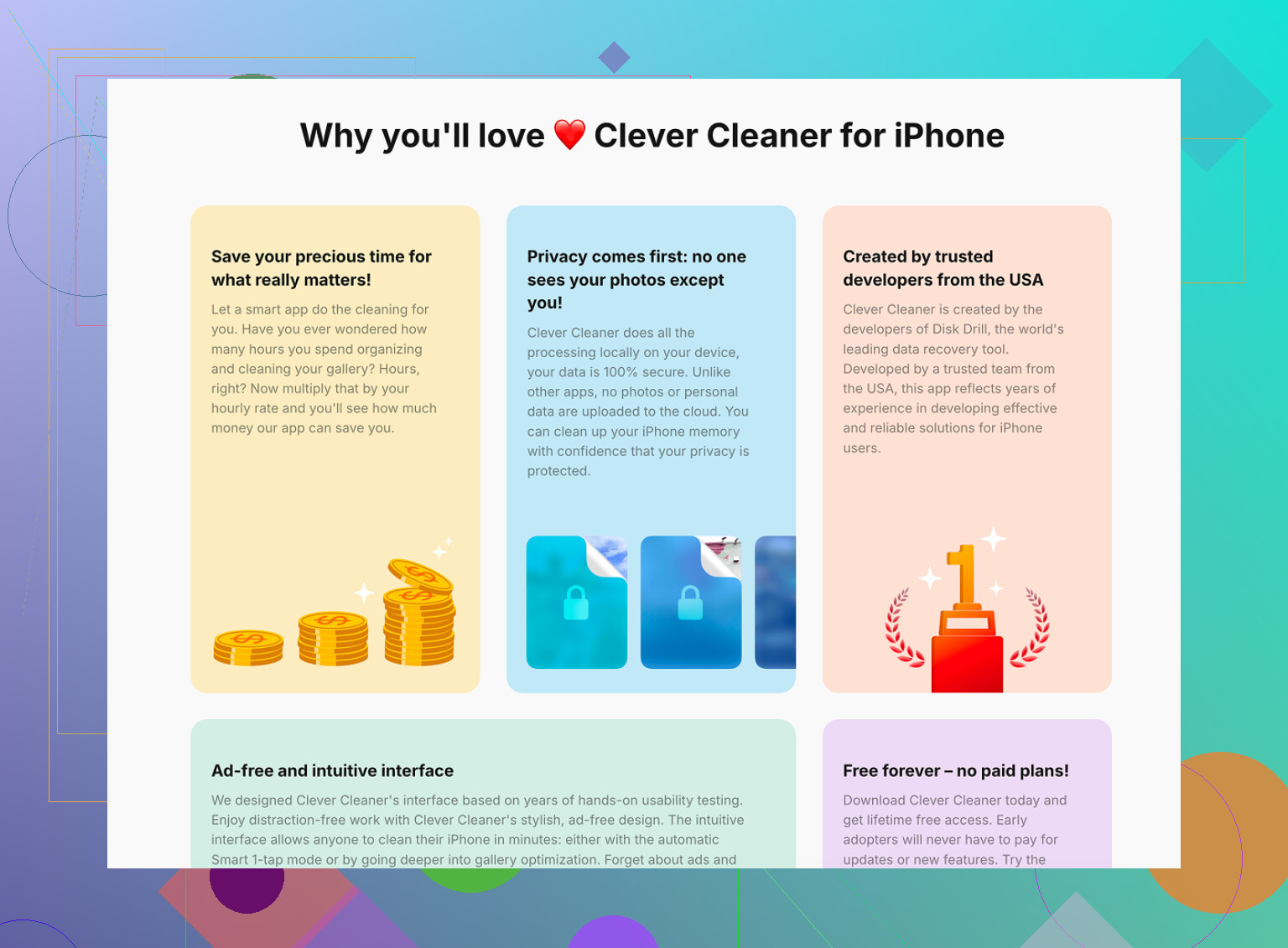
Clever Cleaner est celui que j’ai trouvé le plus utile pour la partie nettoyage.
La principale chose qu’il fait bien, c’est regrouper les clichés quasi identiques. Même scène, petit changement d’angle, rafale, léger changement de lumière, tout au même endroit. Cela évite énormément de tapotements inutiles.
Comment se passe le nettoyage des photos similaires :
- Ouvrez Clever Cleaner.
- Touchez l’onglet Similaires.
- Laissez-le analyser votre photothèque. Avec une grande photothèque, cela prend quelques minutes.
- Il place les photos identiques ou presque identiques en groupes.
- Dans chaque groupe, il marque une Meilleure photo.
- Vérifiez vous-même le groupe si vous voulez. Je l’ai quand même fait, même quand le choix semblait bon.
- Utilisez Nettoyage intelligent si vous voulez que l’app supprime les extras.
- Les fichiers supprimés vont d’abord dans la corbeille de l’app.
- Videz la corbeille plus tard quand vous êtes sûr.
La partie utile, c’est le regroupement. Vous n’essayez pas de vous souvenir d’une image en passant à une autre. Elles sont déjà rassemblées. Cela réduit énormément la friction.
J’ai aussi aimé que la sélection Meilleure photo essaie d’écarter le flou et les yeux fermés. Ce n’est pas magique, mais cela a souvent bien fonctionné sur des séries de photos normales.
Pour les gros consommateurs de stockage, allez directement aux fichiers les plus volumineux
Ceci a compté plus que je ne l’attendais.
L’onglet Lourds liste les fichiers du plus grand au plus petit et affiche la taille exacte. C’est le genre de vue qu’Apple aurait dû intégrer. Un clip 4K oublié peut prendre plus de place qu’un tas de photos ordinaires. J’ai trouvé de vieilles vidéos près du haut de la liste et j’ai récupéré plus de stockage en en supprimant quelques-unes qu’en triant des centaines de photos au hasard.
Il y a aussi un onglet Captures d’écran. Il affiche la taille des captures avant que vous les supprimiez. J’ai trouvé ça plus rapide que de fouiller dans la vue par dossiers de l’app Photos par défaut.
Ensuite, il y a le mode balayage. Les photos sont regroupées par mois, et vous les parcourez une par une. À gauche pour supprimer, à droite pour garder. Les tailles sont visibles pendant que vous le faites, donc vous voyez les économies d’espace au fur et à mesure. Cela semble mineur, mais c’est utile quand vous essayez de décider si le nettoyage vaut le temps passé.
Côté confidentialité
Tout reste sur l’appareil. Aucun envoi vers un serveur externe. Pour des photos personnelles, j’y tiens plus qu’avant.
Donc la différence est simple
Utilisez Raccourcis si vous voulez créer une image de comparaison combinée et l’enregistrer ou la partager.
Utilisez Clever Cleaner si votre problème est de choisir la meilleure photo, supprimer les quasi-doublons et trouver les fichiers qui prennent le plus de place.
J’ai fini par voir ces deux options comme deux outils différents pour deux problèmes différents. L’un crée des images de comparaison. L’autre aide à nettoyer le bazar.
J’éviterais le côte à côte pour choisir un gagnant. Ça sonne bien, mais pour la netteté c’est plus lent sur un écran d’iPhone qu’on ne le pense.
Ce qui fonctionne mieux pour moi, c’est ça :
- Ouvrez la première photo.
- Zoomez au même endroit à chaque fois, généralement les yeux ou du texte.
- Balayez vers le haut, notez la vitesse d’obturation et les infos sur l’objectif.
- Touchez Modifier, puis utilisez l’écran de recadrage comme visionneuse propre.
- Passez à la photo suivante et vérifiez exactement la même zone.
La clé, c’est la régularité. Vérifiez la mise au point sur un détail, puis l’exposition, puis l’expression du visage. Si une photo gagne 2 critères sur 3, gardez-la.
Si les prises sont dans une rafale, ouvrez la pile de rafale et touchez Sélectionner. Apple affiche de petits points sous les images les plus nettes, ce qui aide un peu. Ce n’est pas parfait, mais c’est plus rapide que de balayer à l’aveugle.
Je ne suis pas tout à fait d’accord non plus avec @mikeappsreviewer sur un point. Faire une image côte à côte convient pour le partage, mais ce n’est pas la meilleure façon de juger la qualité d’image. Chaque photo devient plus petite, donc le flou est plus difficile à repérer.
Si vous voulez quand même un guide clair pour créer un collage de comparaison, celui-ci est solide :
mettre deux photos iPhone côte à côte pour une comparaison plus facile
Si votre problème concerne plus de deux photos, Clever Cleaner a plus de sens. Il regroupe les prises similaires, ce qui fait gagner énormément de temps quand vous avez pris 8 photos presque identiques et que votre cerveau est en compote lol.
J’éviterais en fait le vrai côte à côte sur iPhone si ton objectif est la netteté. @mikeappsreviewer a raison de dire que c’est utile pour le partage, mais @shizuka a mis le doigt sur le problème principal : une fois que les deux images sont réduites, il devient plus difficile de juger les détails fins.
Ce qui marche mieux pour moi :
- Marque d’abord les deux photos comme Favoris pour pouvoir passer facilement de l’une à l’autre.
- Ouvre-en une, puis zoome exactement au même endroit sur chaque photo. Les yeux, les cheveux, du texte, les bords des bâtiments, peu importe.
- Ne regarde que 3 choses : mise au point, flou de mouvement, expression.
- Vérifie ensuite l’exposition. Une photo légèrement plus sombre peut quand même être la bonne si les détails sont meilleurs.
- Si une image paraît tout de suite plus propre à 100 pour cent de zoom, c’est probablement la gagnante.
Une astuce sous-estimée : dans Photos > Albums > Doublons, l’iPhone peut repérer les doublons exacts, mais pas très bien les clichés presque identiques. C’est là que Clever Cleaner est plus utile, puisqu’il regroupe les photos similaires pour que tu puisses comparer des lots entiers plus vite au lieu de faire la routine balayage-balayage-zoom pendant une éternité. Beaucoup moins agaçant franchement.
Aussi, si tu veux une démo visuelle de l’app avant de l’utiliser, ceci peut aider :
voir Clever Cleaner comparer des photos similaires sur iPhone et supprimer les doublons
Ma règle de flemme : si je dois fixer deux photos plus de 10 secondes pour voir la différence, j’en supprime une et je passe à autre chose lol.
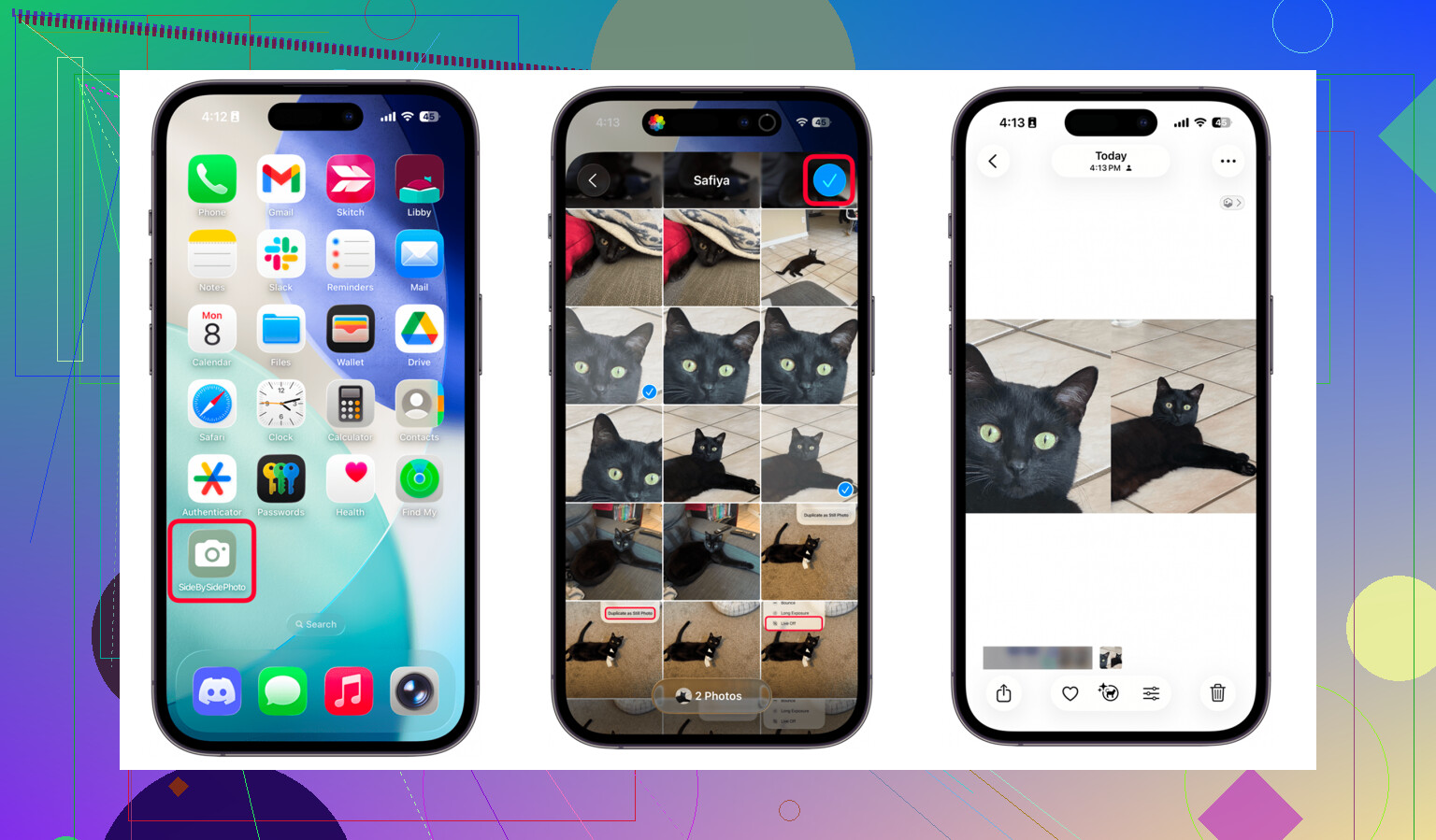
J’utiliserais une chose sur laquelle aucun des autres ne s’est vraiment assez appuyé : Live Photos. Si vos clichés sont en Live, faites un appui long sur chacun et faites défiler le petit mouvement. Une photo qui semble presque identique à la suivante se trahit généralement très vite quand on voit la demi-seconde avant et après. Vous repérerez un micro-clignement, un tremblement de la main et une expression maladroite bien plus vite qu’en fixant une image fixe.
C’est là que je diffère légèrement de @shizuka et @mikeappsreviewer. La netteté compte, bien sûr, mais parfois la meilleure photo est celle avec le meilleur visage, la meilleure posture ou le meilleur moment, pas celle qui est la plus nette d’un point de vue clinique.
Mon filtre rapide :
- meilleure expression
- moins de mouvement
- séparation du sujet la plus marquée
- netteté seulement ensuite
Si vous photographiez des gens, cela fait gagner du temps.
Pour de plus grands lots, l’approche générale de nettoyage de @stellacadente est pertinente. Clever Cleaner est utile lorsqu’il regroupe des clichés similaires afin que vous n’ayez plus à les chercher manuellement.
Avantages de Clever Cleaner
- regroupe bien les quasi-doublons
- plus rapide pour les grandes photothèques
- aide à réduire l’encombrement
Inconvénients
- les choix de meilleure photo nécessitent toujours une vérification humaine
- une application de plus dans votre flux de travail
- moins utile si vous ne comparez que 2 photos de temps en temps
S’il ne s’agit que de deux images, parcourir une Live Photo plus un contrôle rapide du zoom est plus efficace que de créer une vue côte à côte à chaque fois.