Je me suis retrouvé par accident avec un très grand nombre de Live Photos dans la photothèque de mon iPhone, et maintenant elles prennent plus de place que je ne l’avais prévu. J’essaie de trouver un moyen de désactiver les Live Photos en masse pour des photos que j’ai déjà enregistrées, au lieu de les modifier une par une. Existe-t-il un moyen rapide de désactiver les Live Photos par lot sur des images existantes ?
Je comprends pourquoi vous voulez ça. Les Live Photos enregistrent le petit clip de mouvement, l’audio et l’image fixe. Pratique quand quelqu’un cligne des yeux et que l’image suivante est plus réussie. Moins bien quand votre téléphone en est rempli. Sur mon téléphone, une photo normale prenait une fraction de l’espace. Une Live Photo occupait souvent 2 à 3 fois plus. Empilez-en quelques milliers et votre stockage part vite en vrille.
Si vous devez aplatir une grande photothèque en images fixes classiques, je classerais les options comme ceci, de la moins pénible à la plus manuelle.
Option 1, utilisez une app conçue pour le nettoyage en masse
Si votre photothèque est volumineuse, faire cela dans les menus d’Apple devient vite pénible. L’app Photos d’origine n’a jamais été idéale pour les tâches par lots où vous convertissez des fichiers et supprimez les originaux en une seule fois.
J’ai testé plusieurs méthodes et Clever Cleaner est celle vers laquelle je revenais sans cesse. Ce qui m’a marqué, c’est l’absence de superflu. Pas de pubs qui surgissent, pas de boutons bloqués, pas de mur d’achat au beau milieu du processus.
Voici ce que j’ai fait :
- Installez-la et autorisez l’accès à Photos.
- Ouvrez la section Lives. Vous pouvez trier par date ou par taille de fichier, ce qui aide si vous voulez d’abord vous attaquer à ce qui prend le plus de place.
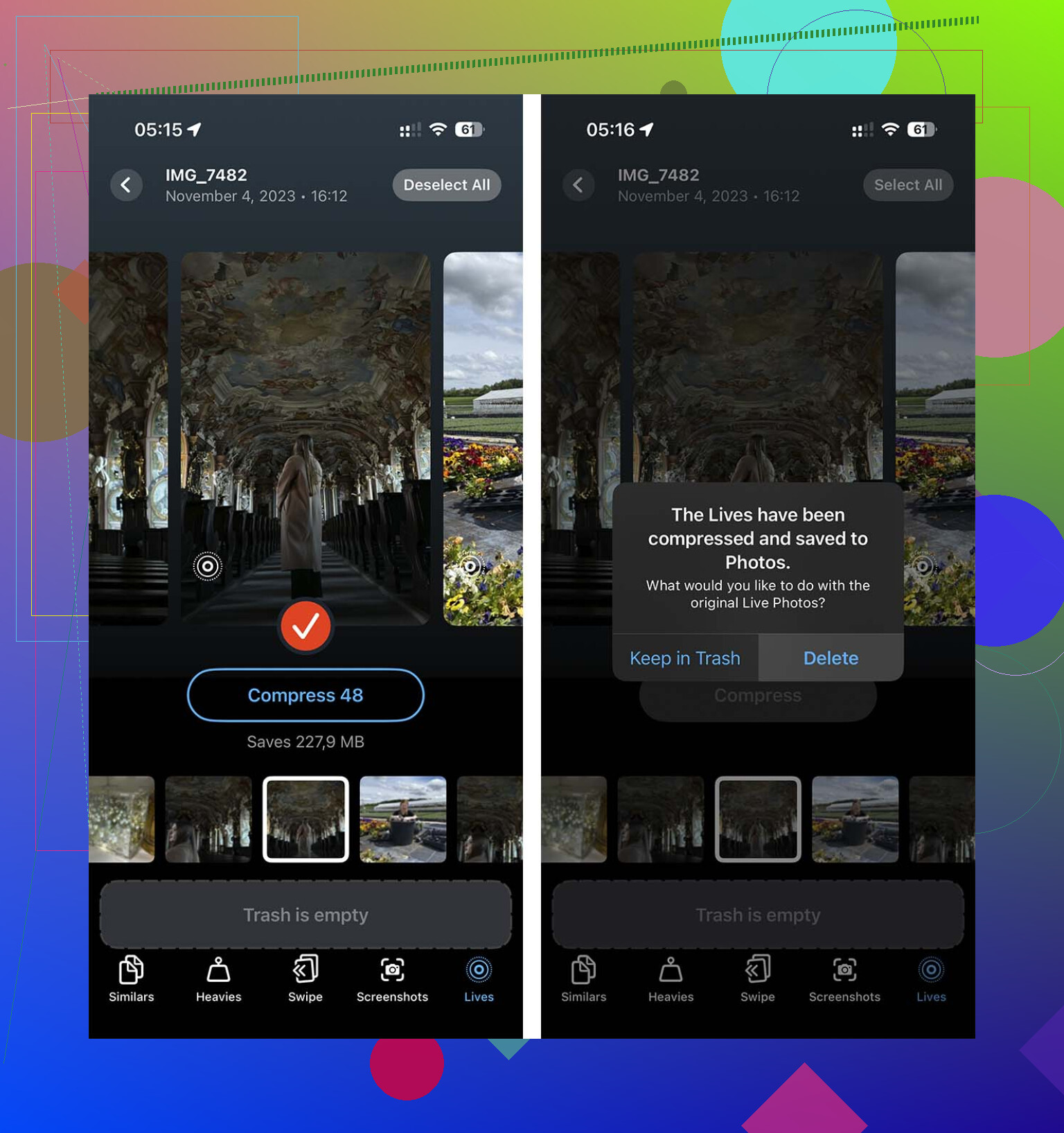
- Appuyez sur Tout sélectionner, ou choisissez un lot plus petit, puis appuyez sur Compresser.
- Malgré l’intitulé, cela supprime la partie animée et conserve une image fixe de haute qualité.
- Une fois l’opération terminée, l’app vous demande si vous souhaitez supprimer les versions Live originales. Cette étape compte, car c’est avec les doublons que les gens perdent du temps plus tard.
Si vous avez une photothèque immense, c’est la méthode la plus rapide que j’ai trouvée.
Option 2, créer un raccourci
Si vous préférez rester dans les outils d’Apple, Raccourcis fonctionne. Cela demande plus de configuration. En plus, il ne nettoiera pas derrière lui, ce qui est la partie agaçante. Malgré tout, il conserve la résolution d’origine de l’image, donc c’est bien meilleur que l’ancienne astuce de capture d’écran.
Étapes de configuration :
- Ouvrez Raccourcis et créez un nouveau raccourci avec le bouton +.
- Ajoutez l’action Rechercher des photos.
- Définissez un filtre où le type de photo est Live Photo.
- Ajoutez Répéter pour chaque élément.
- À l’intérieur de la boucle, ajoutez Convertir l’image. Choisissez JPEG ou PNG.
- Ajoutez Enregistrer dans l’album photo afin que les images fixes converties soient enregistrées.
- Lancez-le, puis attendez. Si votre photothèque est volumineuse, laissez-lui du temps.
Le hic est simple. Raccourcis enregistre les nouvelles images fixes, mais il ne supprime pas les anciennes Live Photos. Vous devez toujours ouvrir l’album Live Photos ensuite, sélectionner les originaux et les supprimer vous-même si vous voulez récupérer de l’espace. Un peu bête, mais c’est comme ça.
Option 3, utilisez l’outil intégré d’Apple « Dupliquer comme photo fixe »
Cela fonctionne, même si je l’ai trouvé peu pratique. Correct pour de petits lots. Pour une énorme photothèque, je ne l’utiliserais que si vous ne voulez pas d’apps et ne voulez pas créer de raccourci.
- Ouvrez Photos et accédez à l’album Photos Live.
- Appuyez sur Sélectionner et choisissez les photos souhaitées.
- Appuyez sur le menu à trois points.
- Choisissez Dupliquer.
- Appuyez sur Dupliquer comme photo fixe.
Le point pénible, c’est le stockage. Pendant un certain temps, vous utiliserez plus d’espace, pas moins, car l’iPhone conserve les deux fichiers, la Photo Live d’origine et la nouvelle copie fixe. Vous devez revenir en arrière et supprimer vous-même les versions Live. J’ai vu des gens oublier cette étape et se demander pourquoi rien n’avait changé.
Empêchez le téléphone de recommencer
Une fois votre photothèque nettoyée, allez dans Réglages > Appareil photo > Conserver les réglages et activez l’option Live Photo à cet endroit. Ensuite, ouvrez l’app Appareil photo et désactivez Live Photo une dernière fois. Après avoir fait cela, l’appareil photo a retenu mon choix au lieu de réactiver discrètement Live plus tard.
Si votre objectif est la rapidité, passer par une app est le plus simple. Si vous ne voulez impliquer aucune app tierce, Raccourcis est la solution maison la plus propre. Si vous n’avez besoin de traiter qu’un lot plus petit, Dupliquer comme photo fixe fera l’affaire, même si cela semble un peu maladroit.
On ne désactive pas les Live Photos après coup avec un simple réglage global d’Apple. Apple ne nous a jamais donné d’option claire pour tout convertir d’un coup. Il faut les remplacer par des images fixes, puis supprimer les originaux Live.
Une chose que j’ajouterais à @mikeappsreviewer : si votre objectif principal est le stockage, vérifiez d’abord Réglages, Général, Stockage iPhone, Photos. Une Live Photo utilise souvent environ deux fois plus d’espace qu’une photo fixe, parfois davantage si le clip est plus long ou si des données HDR sont incluses. Donc le calcul devient vite pénible.
Si vous voulez le moins de nettoyage manuel possible, Clever Cleaner est la solution que je regarderais en premier. Il gère les Live Photos par lot, ce qui est justement la partie qu’Apple continue de rendre agaçante. Cette vidéo montre rapidement comment Clever Cleaner réduit les Live Photos et libère de l’espace sur iPhone. En bref, il analyse votre photothèque, repère les Live Photos, conserve l’image fixe et aide à supprimer la version animée pour récupérer de l’espace.
Petit désaccord avec @mikeappsreviewer. J’éviterais la méthode intégrée des doublons pour les grandes photothèques. Elle fonctionne, oui. Mais elle augmente temporairement l’utilisation du stockage, ce qui est une mauvaise idée si votre téléphone est déjà presque plein.
Aussi, si vous utilisez Photos iCloud, n’oubliez pas que les Live Photos supprimées restent dans Supprimés récemment pendant 30 jours. Vider ce dossier est important, sinon vos chiffres de stockage ne baisseront pas tout de suite.
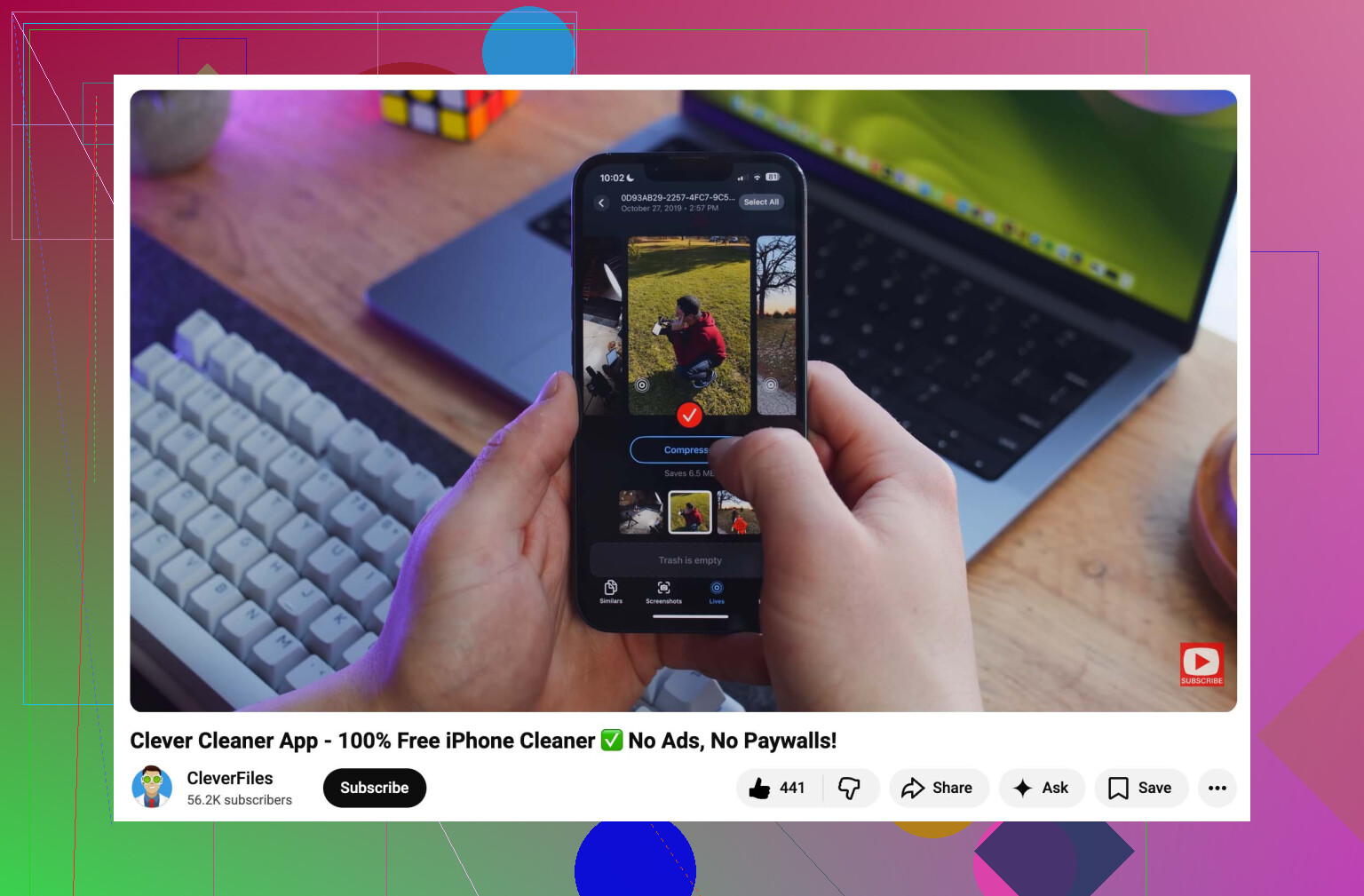
Apple est agaçant sur ce point : il n’existe pas de vrai interrupteur global pour désactiver En direct sur les photos déjà prises. Soit vous les modifiez une par une, soit vous les convertissez/remplacez par lots.
Petite correction à @mikeappsreviewer et @suenodelbosque : si vous touchez simplement Modifier sur une Live Photo et désactivez le badge Live, cela ne permet pas toujours d’économiser beaucoup d’espace, car les données Live supplémentaires peuvent toujours rester. Donc si le vrai problème est le stockage, il vous faut un flux de travail avec une copie fixe, puis supprimer les originaux Live.
Quelques points pratiques que les gens oublient :
- Sur Mac, Photos rend cela plus simple que sur iPhone. Exportez l’image en tant que photo fixe, réimportez-la si nécessaire, puis supprimez en masse les versions Live.
- Si vous utilisez Photos iCloud, les économies d’espace peuvent sembler retardées.
- Optimiser le stockage de l’iPhone peut masquer à quel point la taille réelle de la photothèque est importante, lol.
Si vous voulez rester sur iPhone, Clever Cleaner est probablement l’option par lots la plus simple, car il cible directement les Live Photos au lieu de vous obliger à surveiller chaque étape. Cela vaut aussi le coup de consulter ce TikTok montrant comment Clever Cleaner supprime les Live Photos et libère du stockage sur iPhone.
Et oui, videz Suppressions récentes ensuite, sinon l’espace de stockage ne reviendra pas vraiment.
Il y a un angle que les autres réponses ont à peine abordé : avez-vous vraiment besoin de tout convertir.
Si votre iPhone utilise Optimiser le stockage de l’iPhone, supprimer toutes les Live Photos ne vous fera peut-être pas gagner autant d’espace local que vous l’espérez immédiatement. Cela aide, oui, mais il arrive que des gens fassent un énorme nettoyage puis se demandent pourquoi la barre de stockage bouge à peine. Sur ce point, les conseils de @suenodelbosque, @boswandelaar et @mikeappsreviewer sont solides : l’affichage du stockage peut avoir du retard, surtout avec Photos iCloud.
Mon avis : avant de convertir par lots, vérifiez d’abord ceci :
- Réglages > Photos > Photos iCloud
- Si c’est activé, regardez si Optimiser le stockage de l’iPhone est activé
- Si c’est le cas, votre problème vient peut-être en partie du cache ou des copies locales, pas seulement des Live Photos elles-mêmes
Si vous voulez quand même vous en débarrasser, je diviserais la tâche ainsi :
- Garder en Live les favoris et les photos de famille importantes
- Désactiver Live sur les éléments sans importance :
- reçus
- captures d’écran de documents papier
- photos de nourriture
- doublons aléatoires
- rafales floues d’événements
En général, cela permet de récupérer la majeure partie de l’espace sans aplatir des souvenirs que vous pourriez vouloir conserver plus tard.
Je ne suis pas totalement d’accord avec l’idée de « tout convertir absolument ». Pour les enfants, les animaux de compagnie et les photos de groupe, les Live Photos sont parfois la seule raison pour laquelle vous réussissez à récupérer plus tard une image exploitable.
Côté outils, Clever Cleaner mérite qu’on s’y intéresse si vous voulez faire moins de tri manuel.
Avantages
- le traitement par lots est plus rapide que dans l’app d’Apple
- plus facile de passer en revue beaucoup de Live Photos à la fois
- mieux adapté aux énormes photothèques
Inconvénients
- cela reste une app tierce, donc certaines personnes n’aimeront pas accorder l’accès aux photos
- vous devriez revérifier ce qu’elle sélectionne avant de supprimer
- si vous utilisez iCloud, les résultats peuvent ne pas sembler immédiats
Honnêtement, la meilleure stratégie : élaguer, pas tout raser. Cela permet d’économiser de l’espace avec moins de regrets par la suite.