J’essaie d’organiser mes photos iPhone en albums, mais j’ai peur de supprimer ou de déplacer les photos originales par erreur. J’ai récemment nettoyé ma photothèque et je me suis rendu compte que je ne comprends pas complètement comment fonctionnent les albums dans l’app Photos. J’ai besoin d’aide pour trouver la méthode la plus sûre afin de trier les photos dans des albums sans perdre les originaux.
Une énorme photothèque paraît pire qu’elle ne l’est. J’ai atteint ce mur après avoir laissé la mienne s’accumuler pendant des années, et la seule chose qui a marché a été de m’en occuper dans l’ordre au lieu de fouiller des dossiers au hasard en espérant avancer.
Les albums créent-ils des copies supplémentaires ?
Non. Les albums sont des pointeurs. Je l’ai testé bêtement il y a des années en mettant la même photo dans plusieurs albums et en surveillant le stockage. Ça n’a pas bougé. Une image reste un seul fichier.
Vous pouvez mettre la même photo dans un album de voyage, un album de famille et un album de favoris, et votre téléphone ne garde quand même qu’un seul original.
La partie que les gens ratent, c’est la suppression. Si vous supprimez l’image de votre photothèque principale, elle disparaît aussi de tous les albums. Si vous voulez seulement la retirer d’un seul album, utilisez Retirer de l’album. N’appuyez pas sur Supprimer sauf si vous voulez qu’elle disparaisse partout.
D’abord nettoyer, ensuite organiser
J’ai essayé de trier une photothèque en désordre avant de la nettoyer. Mauvaise idée. Les photos floues, les photos accidentelles prises dans la poche, 17 versions du même coucher de soleil, les anciennes captures d’écran de trucs que j’ai déjà oubliés, tout ça vous ralentit.
Et oui, un stockage presque plein perturbe tout le téléphone. J’ai remarqué des ralentissements à des endroits qui n’avaient rien à voir avec les photos. Les applis bloquaient, l’enregistrement devenait bizarre, même les choses simples semblaient dysfonctionner. Les téléphones ont besoin d’un peu d’espace libre pour respirer.
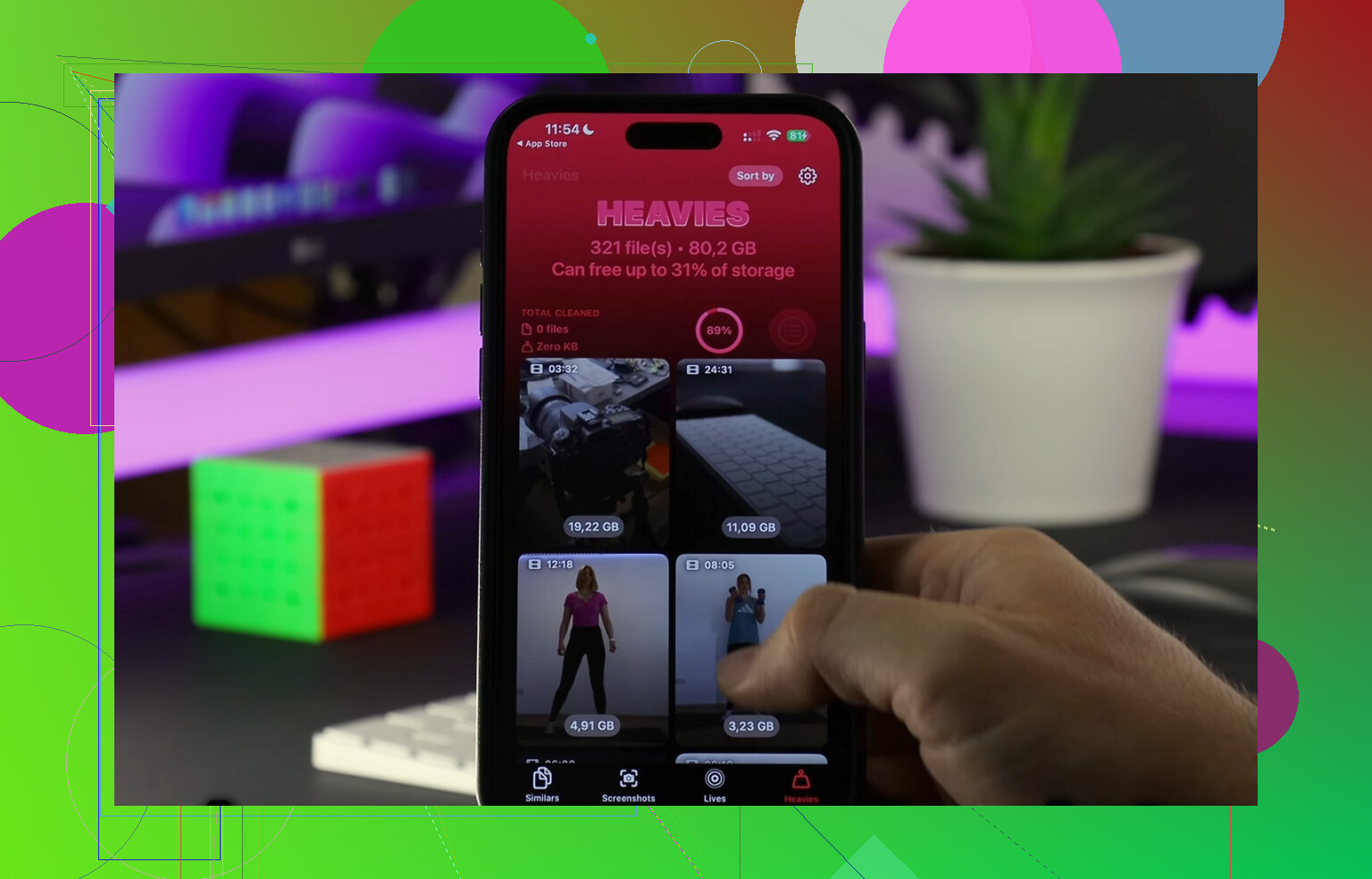
Ce qui a accéléré ça pour moi, c’est Clever Cleaner. Pas de pubs, pas de mur d’abonnement, pas de bêtises. Si votre photothèque remonte à loin, voici l’ordre que j’utiliserais.
-
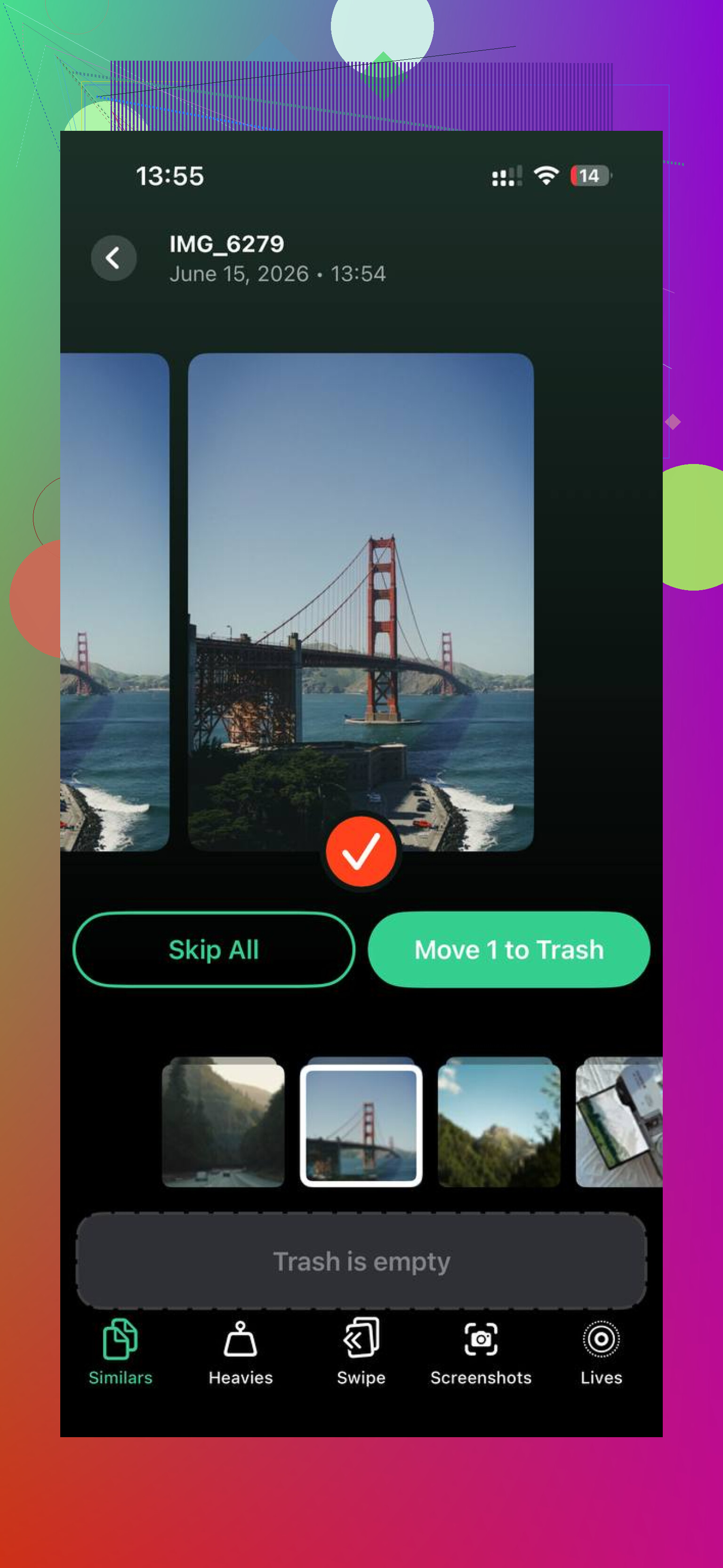
Commencez par Similars. C’est la partie que j’aurais aimé utiliser plus tôt. Ça regroupe les photos presque identiques, pas seulement les doublons exacts. Donc si vous avez pris une rafale, ou cinq photos à une demi-seconde d’intervalle pour en avoir une où personne ne cligne des yeux, ça les rassemble. Ça marque aussi la meilleure photo. J’ai parcouru les groupes un par un et jeté les extras rapidement.
-
Ensuite, ouvrez Heavies. Cette vue trie les fichiers par taille, du plus gros au plus petit. Chez moi, il y avait quelques vidéos oubliées tout en haut qui prenaient plus de place que des milliers de photos normales. Si vous voulez récupérer de l’espace rapidement, commencez ici. Les gros fichiers font bouger l’aiguille en premier.
-
Après ça, vérifiez Screenshots. Celui-là a un peu fait mal. J’avais des reçus, des cartes, des écrans de connexion aléatoires, des confirmations d’expédition, que du poids mort. L’appli affiche la taille des fichiers avant la suppression, ce qui aide quand vous voulez faire un tri rapide sans remettre en question chaque image.
-
Enfin, utilisez le mode Swipe pour les vieux éléments en attente. Une revue mois par mois semble bien moins brutale que de fixer toute votre pellicule d’un coup. À gauche pour jeter, à droite pour garder. Ça paraît simple parce que ça l’est. J’ai traversé les anciennes années plus vite comme ça qu’avec n’importe quel système de dossiers que j’ai essayé.
Une chose qui comptait pour moi : tout le traitement reste sur l’appareil. Pour des photos personnelles, je préfère ça. J’ai de vieilles photos de famille là-dedans et je ne voulais pas qu’elles partent ailleurs.
Après le nettoyage, la photothèque rétrécit beaucoup et le tri cesse de ressembler à une punition. Vous ne fouillez plus dans des déchets que vous n’aviez de toute façon jamais prévu de garder.
Trouver des photos sans faire défiler indéfiniment
Une fois le bazar réduit, quelques habitudes rendent la photothèque plus facile à gérer au quotidien.
-
Utilisez Favoris uniquement pour vos meilleures photos. Je suis devenu plus strict avec ça et ça m’a plus aidé que de créer vingt albums au hasard. Quand vous ne mettez un cœur que sur les photos que vous montreriez à quelqu’un, cette vue devient utile.
-
Utilisez la recherche. La recherche photo intégrée est meilleure que ce que les gens lui accordent comme mérite. J’ai tapé des choses comme chien, plage, gâteau d’anniversaire, et elle a retrouvé ce dont j’avais besoin sans aucun tag manuel de ma part.
-
Mettez les albums dans des dossiers. Si vous créez des albums séparés pour chaque voyage ou événement, la liste des albums devient un désordre à elle seule. Maintenant, je garde des dossiers plus larges, comme Vacances, Famille, Travail, puis les albums spécifiques sont dedans.
Comment j’ai évité que la pellicule redevienne moche
La solution n’a pas été un seul nettoyage géant. Ça a été l’entretien. Environ dix minutes une fois par semaine ont fait plus pour moi qu’un énorme dimanche où je m’agaçais et j’abandonnais à mi-chemin.
Je supprime les déchets de la semaine, j’enregistre les bonnes dans des albums, et je passe à autre chose. Cette petite routine empêche l’accumulation de revenir.
Il y a aussi une manière discrète de grignoter l’ancien historique. Cherchez la date d’aujourd’hui dans Ce jour-là et passez en revue seulement les photos prises à cette date les années précédentes. J’ai commencé à faire ça cinq minutes par-ci par-là. Ça n’a jamais semblé énorme, et avec le temps j’ai éliminé une quantité stupide de vieux bazar. Un peu ennuyeux, oui. Mais ça a marché.
Les albums sur iPhone ne déplacent pas le fichier original. Ils le classent. Considérez un album comme une étiquette, pas comme une nouvelle copie. Votre photo reste dans la photothèque principale dans Photos.
La règle sûre est la suivante.
Si vous touchez Supprimer de l’album, la photo reste dans votre photothèque.
Si vous touchez Supprimer, elle va dans Supprimés récemment et disparaît de tous les albums.
Donc si votre objectif est de vous organiser sans perdre les originaux, faites ceci :
- Ouvrez Photos.
- Touchez Albums.
- Touchez le signe plus.
- Créez un nouvel album.
- Sélectionnez les photos à ajouter.
Cela les ajoute uniquement à l’album. Cela ne les retire pas de Récentes ni de votre photothèque complète.
Sur un point, je ne suis pas tout à fait d’accord avec @mikeappsreviewer, je ne construirais pas d’abord une énorme arborescence de dossiers. Pour la plupart des gens, moins d’albums fonctionne mieux. Trop d’albums finit par créer un deuxième désordre. Je limite les miens à des choses comme Voyages, Famille, Travail, Reçus.
Une configuration plus sûre est :
- Gardez les originaux dans la photothèque principale.
- Utilisez des albums pour les thèmes ou les événements.
- Utilisez Favoris pour vos meilleures photos.
- N’organisez jamais en supprimant depuis Récentes, parce que Récentes n’est pas un album que vous gérez comme les autres.
Si vous avez déjà fait du tri et voulez éviter les erreurs, testez d’abord avec 2 ou 3 photos. Ajoutez une photo à deux albums, puis retirez-la d’un album. Vous verrez qu’elle reste dans la photothèque. Cela permet de comprendre rapidement le système.
De plus, si le stockage est limité avant d’organiser, Clever Cleaner aide à éliminer les fichiers inutiles comme les doublons, les photos similaires et les fichiers lourds avant que vous ne triiez les albums. Cette évaluation l’explique bien : application gratuite de nettoyage pour iPhone pour supprimer les photos en double et libérer de l’espace de stockage
Un autre conseil que beaucoup de gens manquent. Les albums partagés sont différents des albums classiques. Les albums partagés compressent les photos et servent au partage, pas au stockage de vos meilleurs originaux. Gardez d’abord les photos en pleine qualité dans votre photothèque.
Version courte, ajouter des photos à des albums est sans danger. La suppression est la partie à surveiller. Supprimer de l’album, c’est sans risque. Supprimer est le bouton dangereux.
Les albums sur iPhone sont essentiellement des conteneurs, pas des outils de déplacement. Vos originaux restent dans la photothèque principale sauf si vous les supprimez réellement. C’est ce point qui piège beaucoup de monde.
Ce que j’ajouterais à ce qu’ont dit @mikeappsreviewer et @nachtdromer, c’est ceci : utilisez une organisation intelligente, pas une surcharge d’albums. Les gens créent 40 albums, puis oublient où se trouve chaque photo. Je l’ai fait une fois et c’était idiot lol.
Ma configuration maintenant :
- Récents/Bibliothèque = archive principale
- Albums = événements ou projets uniquement
- Favoris = meilleures photos
- Mots-clés via la recherche = tout le reste
Quelques points importants que les gens ratent :
- Récents n’est pas une copie séparée
- Ajouter à un album ne duplique pas le stockage
- Retirer d’un album ne supprime pas l’original
- Supprimer de la bibliothèque le supprime partout
Aussi, si vous utilisez Photos iCloud, les albums se synchronisent aussi. Donc si vous supprimez une photo de la bibliothèque sur votre iPhone, elle disparaît aussi de votre iPad/Mac. C’est la partie avec laquelle je serais particulièrement prudent.
Sur un point, je ne suis pas tout à fait d’accord : je n’organiserais pas uniquement après un énorme nettoyage. Parfois, créer d’abord 3 ou 4 albums de base aide à voir ce qui vaut la peine d’être conservé.
Si vous avez déjà fait le tri, testez simplement d’abord avec quelques photos sans importance. Ça permet de comprendre très vite.
Et si vous êtes encore en train d’éliminer les doublons avant de trier, Clever Cleaner est utile pour ça. Si la sécurité est importante pour vous, cette analyse sur la sécurité de Clever Cleaner pour le nettoyage des photos sur iPhone vaut la peine d’être lue.
Version courte : les albums sont sûrs, le bouton supprimer est le danger.