Le stockage de mon iPhone est presque plein, et je manque d’espace pour les photos, les apps et les mises à jour. J’ai supprimé quelques éléments, mais il se remplit toujours rapidement. Quelles sont les meilleures façons de libérer de l’espace sur l’iPhone ou d’ajouter plus d’espace avec iCloud ou d’autres options ?
On ne peut pas vraiment « ajouter du stockage » à un iPhone au sens habituel. Certains réparateurs parlent de remplacer la puce de stockage, mais ce n’est pas une simple mise à niveau. C’est coûteux, risqué, et vous pouvez vous retrouver avec un téléphone sur lequel Apple ne voudra plus intervenir ensuite. Pour la plupart des gens, la meilleure solution est ennuyeuse mais efficace : libérer l’espace de stockage que vous gaspillez déjà.
Commencez par vérifier où part l’espace. Allez dans Réglages > Général > Stockage iPhone. Si votre téléphone est toujours plein, il y a de fortes chances que Photos soit en tête de liste.
iOS n’est pas très efficace pour vous aider à faire rapidement du tri. Les apps, les Messages, les téléchargements et les documents divers doivent généralement être traités un par un. Les photos et les vidéos sont toutefois l’endroit où vous pouvez le plus souvent gagner le plus d’espace, surtout si vous prenez beaucoup de rafales, de captures d’écran ou de vidéos sans jamais revenir faire le tri.
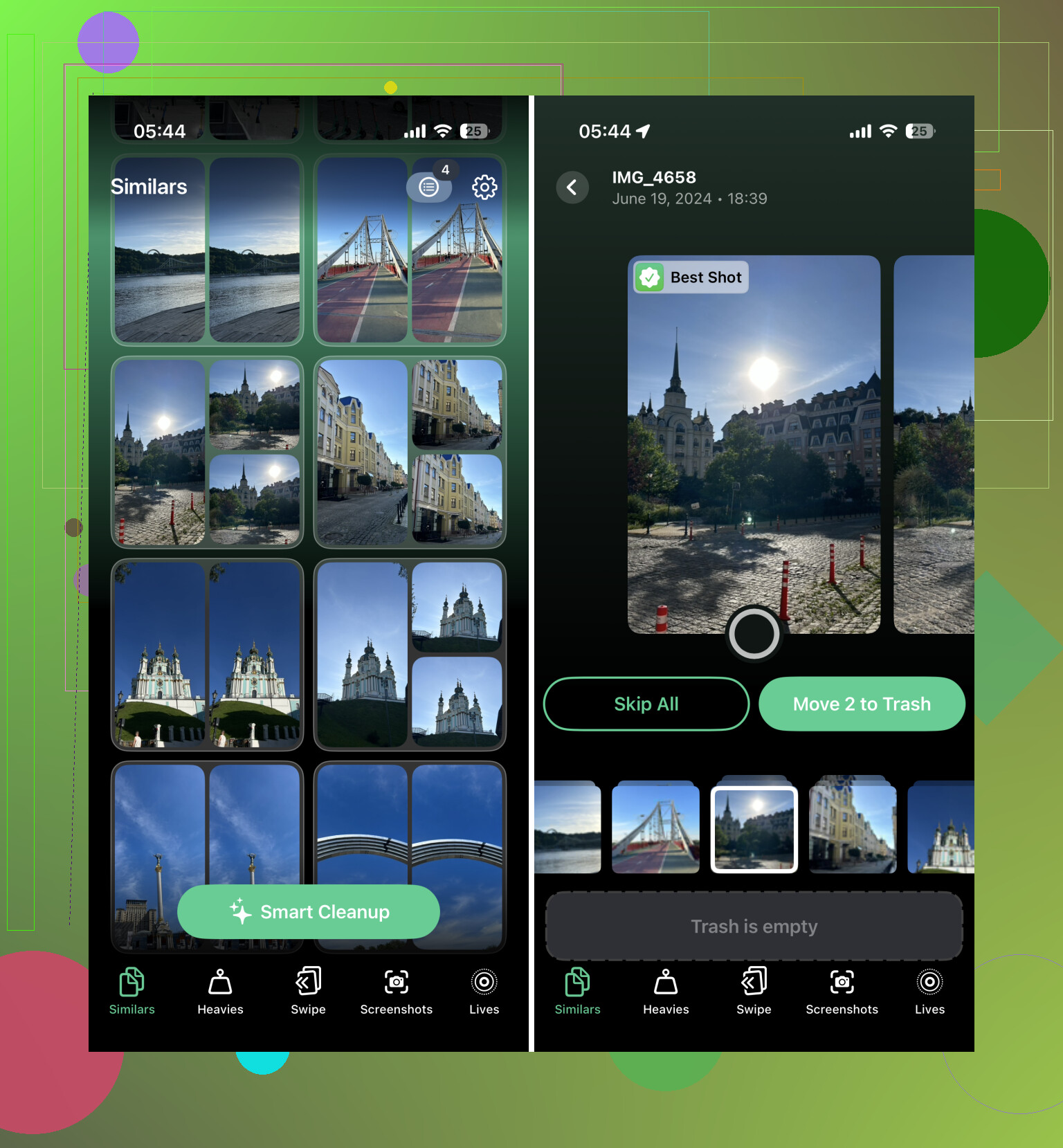
C’est pourquoi je commencerais par une application de nettoyage de photos. Celle que je recommanderais est Clever Cleaner. Beaucoup d’apps de nettoyage soi-disant gratuites sont en fait des pièges à abonnement : elles analysent votre photothèque puis vous font payer pour supprimer quoi que ce soit d’utile. Clever Cleaner est actuellement gratuit, sans publicité, et vous permet de nettoyer votre photothèque sans payer.
La partie la plus utile est Similars. Elle ne cherche pas seulement les doublons exacts. Elle regroupe les photos suffisamment proches, choisit celle qu’elle estime être la meilleure, puis vous permet de supprimer les autres assez rapidement. Cela permet généralement de libérer plus d’espace que l’album Doublons intégré d’Apple, car la majeure partie de l’espace photo gaspillé ne vient pas de copies parfaites. Il s’agit plutôt de cinq versions de la même prise.
La section Heavies mérite aussi le détour. Elle trie automatiquement vos plus grandes vidéos, ce qui est utile, car quelques anciens clips 4K peuvent à eux seuls occuper plusieurs Go. Parfois, supprimer trois ou quatre vidéos fait une plus grande différence que nettoyer des centaines de photos.
Activez Optimiser le stockage de l’iPhone
Après avoir supprimé les fichiers inutiles évidents, allez dans Réglages > Photos > Optimiser le stockage de l’iPhone et activez cette option. Cela conserve des versions plus petites de vos photos sur l’iPhone et stocke les originaux dans iCloud. Lorsque vous ouvrez une photo, la version en pleine qualité est téléchargée si nécessaire.
C’est un moyen simple de réduire l’utilisation du stockage local, mais le hic, c’est l’espace iCloud. Apple ne vous offre que 5 Go gratuitement, donc cela peut ne pas suffire si vous avez une grande photothèque. Si vous ne voulez pas supprimer d’anciennes photos et vidéos, en déplacer certaines vers un autre service cloud comme Google Drive peut aussi aider.
Utilisez un stockage externe si vous filmez beaucoup de vidéos
Si votre problème de stockage vient surtout de longues vidéos, en particulier en 4K ou en ProRes, un disque externe peut valoir le coup. Les clés USB Lightning et USB-C peuvent être utilisées pour déplacer les fichiers terminés hors du téléphone. Certaines applications de caméra peuvent également enregistrer directement sur un stockage externe compatible, ce qui évite que d énormes fichiers vidéo ne remplissent l iPhone dès le départ.
Sachez quand le nettoyage ne suffit plus
Si vous avez vidé Photos, supprimé les apps inutilisées, activé l’optimisation du stockage, et que vous vous battez encore constamment contre l’alerte de stockage, il se peut simplement que le téléphone n’ait pas assez de capacité pour votre usage.
Un iPhone de 64 Go ou 128 Go peut convenir si vous n’y gardez pas grand-chose. Mais si vous filmez beaucoup, conservez une grande photothèque, téléchargez des médias ou installez beaucoup de grosses apps, l’espace se remplit vite. Vous avez aussi besoin de garder un peu d’espace libre pour les mises à jour d’iOS et le fonctionnement normal en arrière-plan.
Cela dit, je ne me précipiterais pas pour acheter un nouveau téléphone. Faites d’abord un vrai nettoyage. Dans bien des cas, supprimer les photos similaires et les grandes vidéos avec Clever Cleaner, puis vider manuellement les apps, les téléchargements et les messages, peut récupérer des dizaines de gigaoctets et vous faire gagner beaucoup de temps.
Vous ne transformerez probablement pas un iPhone de 64 Go presque plein en téléphone spacieux sans changer vos habitudes, payer pour du stockage cloud ou déplacer des éléments hors de l’appareil. Le stockage interne est fixe, donc le vrai choix est de savoir si vous voulez supprimer, décharger ou stocker les fichiers ailleurs.
Ce que beaucoup de gens ne voient pas, c’est qu’iCloud Photos n’est pas la même chose qu’un disque dur supplémentaire. Si iCloud Photos est activé et que vous supprimez des photos de l’iPhone, elles seront généralement aussi supprimées d’iCloud. L’option Optimiser le stockage de l’iPhone aide en conservant des copies plus petites sur le téléphone, mais vous avez quand même besoin d’assez d’espace de stockage iCloud pour les originaux. Si vous voulez que les photos soient complètement retirées du téléphone, exportez-les vers un ordinateur, un disque externe, Google Photos, OneDrive, etc., puis assurez-vous qu’elles y sont bien en sécurité avant de les supprimer de l’iPhone.
Pour un nettoyage rapide, vérifiez d’abord les choses banales : videz le dossier Supprimés récemment dans Photos, effacez les films, musiques, podcasts et cartes téléchargés, supprimez les anciennes pièces jointes iMessage et déchargez les apps que vous ouvrez rarement. Certaines apps comme TikTok, Instagram, Safari, Spotify et les apps de messagerie peuvent accumuler beaucoup de cache, et iOS n’affiche pas toujours un bouton pratique effacer le cache. Parfois, supprimer puis réinstaller l’app est la solution la plus rapide, tant que vous connaissez vos identifiants et que rien d’important n’est stocké uniquement dans cette app.
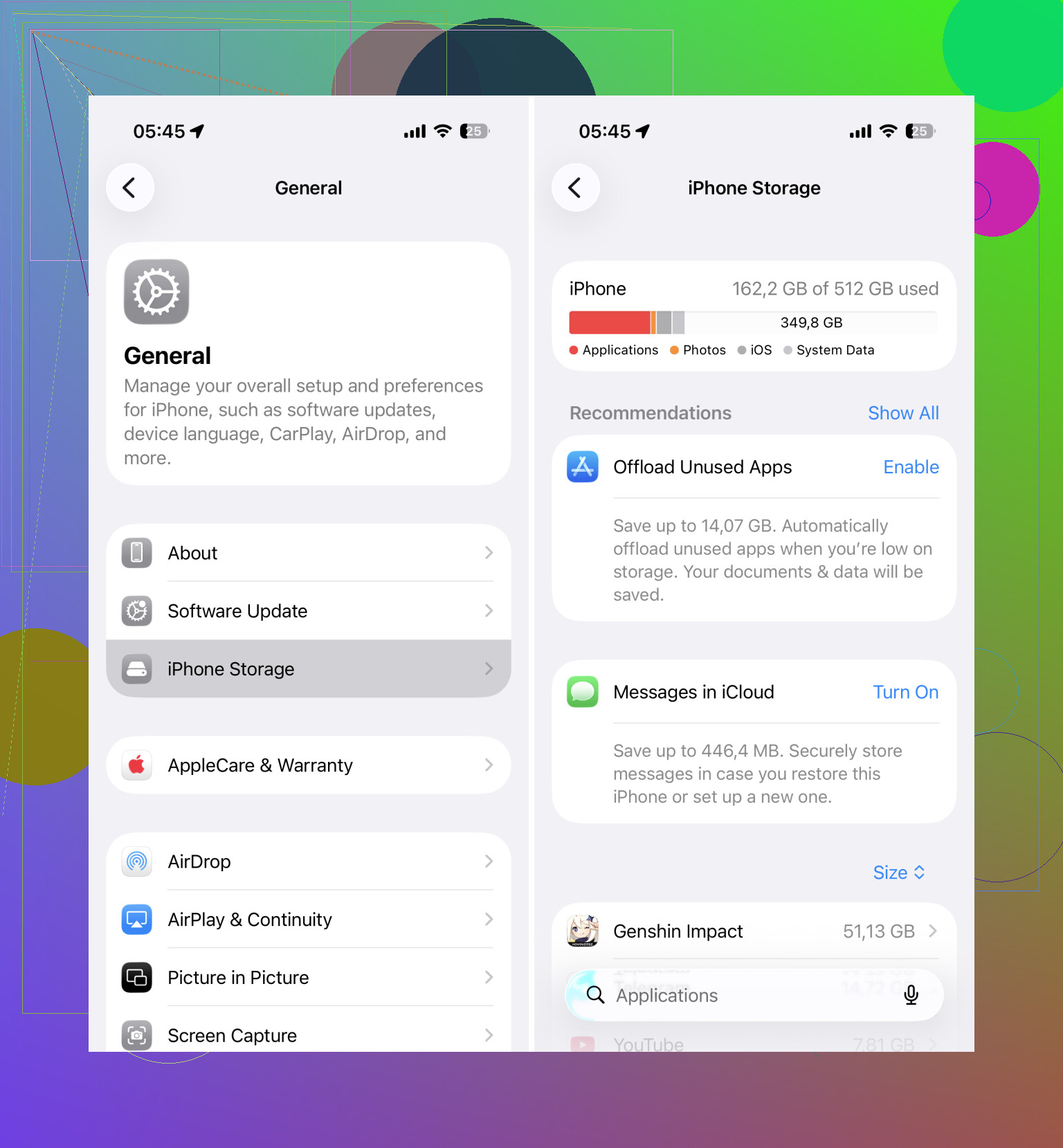
Ne commencez pas par supprimer massivement des photos ou des fils de messages tant que vous ne savez pas qu’ils sont sauvegardés quelque part d’où vous pouvez réellement les restaurer. Le moyen le plus rapide et le plus sûr est d’aller dans Réglages > Général > Stockage iPhone et de s’attaquer aux premières catégories, pas aux petites bricoles. Si Photos prend beaucoup de place, exportez d’abord les anciennes vidéos, car ce sont généralement elles les vraies gourmandes en espace. Si Messages prend beaucoup de place, réglez la conservation des messages sur 1 an ou 30 jours au lieu de pour toujours, mais seulement si cela ne vous dérange pas de perdre les anciennes pièces jointes. Pour les apps avec des Documents et données volumineux, supprimer puis réinstaller peut fonctionner, mais soyez prudent avec les apps qui stockent des projets, des enregistrements, des jeux ou des fichiers localement. Et si Données système est la part mystérieuse, redémarrez le téléphone, mettez iOS à jour s’il y a assez de place, et laissez quelques Go libres pendant un moment. Les iPhone se comportent moins bien lorsqu’ils sont constamment remplis à 99 %.
Un téléphone avec 8 ou 10 Go libres a un problème de nettoyage ; un téléphone avec quelques centaines de Mo libres a un problème de salle d’urgence. Si vous êtes dans le second cas, ne commencez pas par de petites choses comme supprimer des contacts, des notes ou quelques applications. Récupérez d’abord un gros bloc d’espace pour que le téléphone puisse respirer.
La manœuvre la plus rapide, moche mais efficace, consiste généralement à supprimer les médias téléchargés. Vérifiez Netflix, Disney+, YouTube, Spotify, Apple Music, Podcasts, Maps, Kindle, Audible et toutes les applications vidéo hors ligne. Les gens les oublient parce qu’ils n’apparaissent pas toujours comme des fichiers évidents, mais une saison téléchargée ou quelques épisodes de podcast peuvent représenter plusieurs Go. Même chose pour les téléchargements de l’app Fichiers. Ouvrez l’app Fichiers, vérifiez Téléchargements et Sur mon iPhone, puis supprimez les anciens ZIP, PDF, exports vidéo, projets GarageBand, mémos vocaux, etc.
Je suis d’accord avec les autres sur le fait que Photos et Messages sont généralement les plus gros postes, mais je serais un peu prudent avant de compter uniquement sur l’optimisation iCloud. Cela aide, mais cela ne réduit pas instantanément tout, et cela peut être agaçant si vous voyagez ou si vous avez un mauvais signal, car les photos en taille réelle devront peut-être être retéléchargées plus tard. Si vous voulez une coupure plus nette, copiez les anciennes photos et vidéos sur un ordinateur ou un disque externe, vérifiez qu’elles s’ouvrent bien là-bas, puis supprimez-les du téléphone et videz le dossier Supprimés récemment. C’est différent du simple fait de faire confiance à la synchronisation.
Pour les applications, Décharger l’app est un bon compromis si vous êtes inquiet. Cela supprime l’application mais conserve ses documents et ses données, afin que vous puissiez la réinstaller plus tard. Supprimer l’app est plus agressif et peut effacer les données locales. Pour les applications sociales ou vidéo devenues trop volumineuses, supprimer puis réinstaller fonctionne souvent très bien. Pour les applications de dessin, de musique, les gestionnaires de fichiers, les jeux, les gestionnaires de mots de passe ou tout ce qui contient des projets locaux, vérifiez d’abord.
Les disques externes sont utiles, mais seulement de manière limitée. Ils peuvent stocker des photos, des vidéos, des documents et des exports. Ils ne font pas qu’un iPhone de 64 Go se comporte comme un iPhone de 256 Go, parce que les applications, les mises à jour iOS, les données des applications et la majeure partie du stockage quotidien ont toujours besoin d’espace interne. Si vous continuez à atteindre la limite après avoir nettoyé les vidéos, les téléchargements, les messages et les applications inutilisées, alors la vraie réponse est soit de payer pour du stockage cloud, soit de changer ce que vous gardez en local, soit d’acheter un téléphone avec plus de capacité la prochaine fois.