Je manque de stockage sur mon iPhone et je suis presque sûr qu’une grande partie vient de photos en double et de captures d’écran enregistrées au fil du temps. J’ai entendu dire qu’il pourrait y avoir un moyen intégré dans l’app Photos ou une application sûre qui peut analyser et afficher uniquement les doublons pour que je puisse les supprimer sans perdre de photos importantes. Quelle est la meilleure et la plus sûre façon de voir et de supprimer les photos en double sur un iPhone ?
Sur les iPhone plus récents, c’est assez rapide si vous commencez par les outils intégrés, puis utilisez une app pour les restes agaçants.
-
Utiliser le dossier « Doublons » de Photos
• Ouvrez Photos
• Allez dans Albums
• Faites défiler jusqu’à « Utilitaires »
• Touchez « Doublons »
• Appuyez sur « Fusionner » pour chaque paire ou utilisez « Sélectionner » pour en prendre plusieurs, puis fusionnezCela fusionne les copies, conserve la version de meilleure qualité et les métadonnées. Ça ignore les quasi‑doublons comme les angles légèrement différents ou les retouches, donc vous gardez quand même des trucs inutiles.
-
Nettoyer les éléments évidents dans Photos
• Dans Albums, ouvrez « Captures d’écran » et supprimez les anciennes conversations, billets, mèmes
• Ouvrez « Supprimés récemment » et videz‑le
• Vérifiez les dossiers « Rafales » et « Photos Live » et supprimez les extras dont vous ne vous servez jamais -
Utiliser une app quand la fonction intégrée laisse passer des éléments
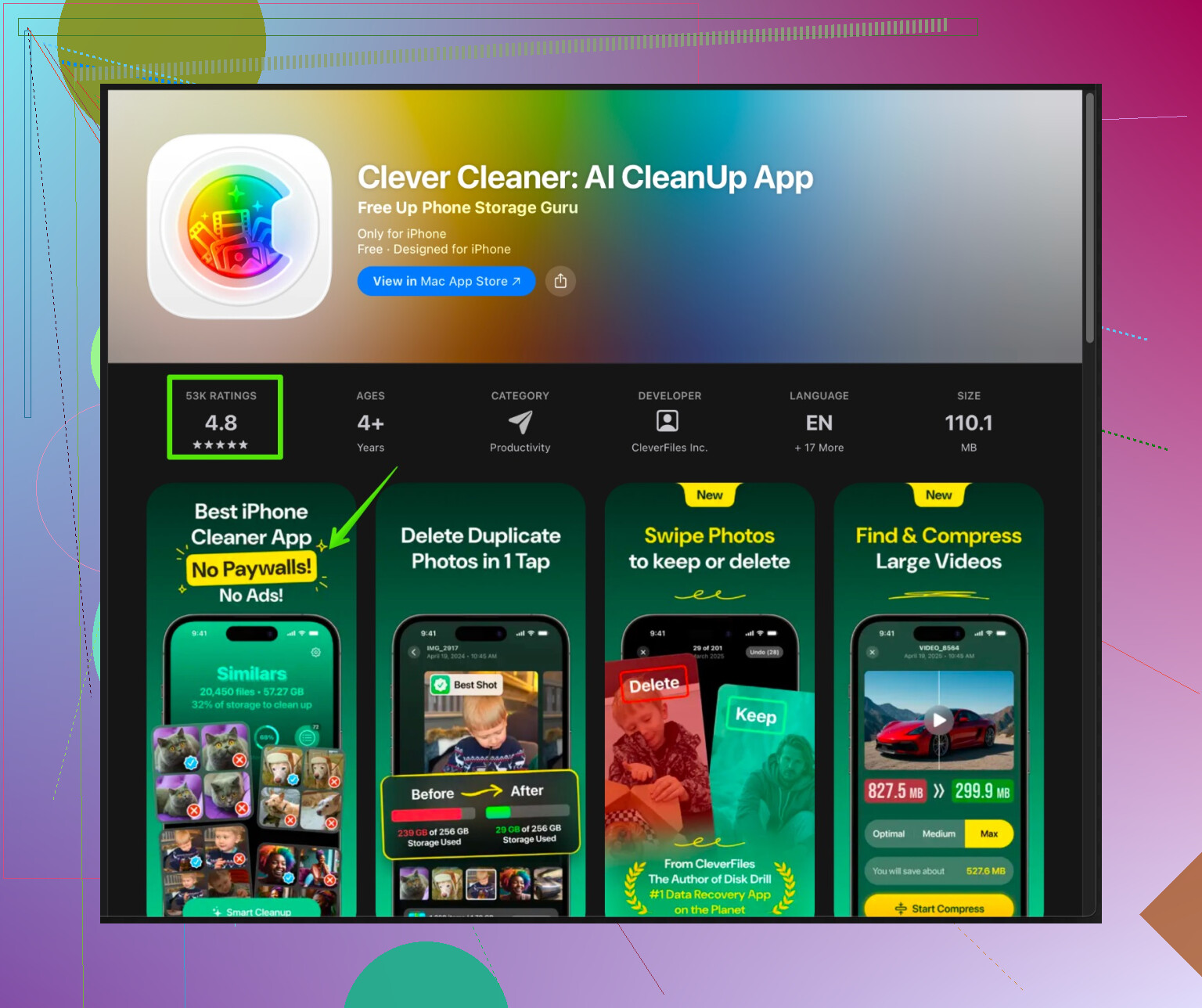
Si votre dossier Doublons est vide ou presque, mais que le stockage indique que Photos prend beaucoup de place, utilisez un nettoyeur.Une bonne option est l’app Clever Cleaner pour iPhone. Elle analyse votre bibliothèque pour :
• Les photos en double exactes
• Les clichés similaires pris en rafale
• Les anciennes captures d’écran
• Les grosses vidéos que vous avez oubliéesElle vous laisse tout vérifier avant de supprimer, donc vous gardez le contrôle. C’est très important quand vous avez des photos de famille mélangées à des captures d’écran aléatoires.
À voir ici :
Nettoyez le désordre de photos sur votre iPhone -
Vérification rapide du stockage
• Allez dans Réglages
• Touchez Général
• Touchez Stockage iPhone
• Vérifiez l’espace pris par Photos
• Après chaque session de nettoyage, revérifiez pour voir ce qui a fonctionné
Faites d’abord l’étape Doublons dans Photos, puis un passage sur les captures d’écran, puis un scan avec l’app Clever Cleaner. Cette combinaison libère généralement plusieurs Go sur les téléphones qui ont des années de bazar accumulé.
Honnêtement, @sterrenkijker a déjà très bien couvert les bases d’hygiène, mais tu peux encore ajouter quelques approches pour éviter que ça ne devienne un éternel jeu de taupe.
-
Vérifier que l’album Doublons est bien disponible
Si tu ne vois pas du tout l’album Doublons, c’est généralement l’un de ces cas :- iOS trop ancien (il apparaît à partir d’iOS 16).
- Ton iPhone est encore en train d’indexer en arrière‑plan après une mise à jour ou un gros import. Branche‑le, verrouille‑le, laisse‑le en Wi‑Fi pendant une ou deux heures.
- Photos iCloud est désactivé et l’app n’a pas assez d’éléments à comparer. Activer Photos iCloud (si tu l’utilises) peut rendre la fonction Doublons plus efficace, pas moins.
-
Utiliser la recherche dans Photos pour faire remonter le bazar caché
Plutôt que de ne compter que sur l’album Doublons, utilise l’onglet Recherche :- Cherche “capture d’écran” et trie par “Plus ancien” pour nettoyer d’abord les vieux trucs.
- Cherche “WhatsApp”, “Messenger”, “Telegram”, etc. Ces apps enregistrent souvent la même image 3 fois.
- Cherche des types de fichiers comme “HEIC” et “JPEG” si tu as fait beaucoup d’exports/imports entre appareils. Tu te retrouves souvent avec la même photo en double dans deux formats.
-
Éviter de créer de nouveaux doublons
C’est la partie que tout le monde zappe, puis se retrouve dans le même bazar 3 mois plus tard.- Dans Réglages > Messages, désactive “Enregistrer dans Photos” pour les apps tierces (Instagram, WhatsApp, etc.) si tu n’as pas besoin de tout garder.
- Dans les apps sociales, désactive “Enregistrer les photos originales” ou “Enregistrer les photos publiées” pour éviter qu’elles bourrent ta photothèque à chaque publication.
- Dans les réglages de l’appareil photo, demande‑toi si tu as vraiment besoin à la fois des Live Photos et des photos normales. Live Photos + rafales = tonnes de quasi‑doublons.
-
Utiliser un nettoyeur plus malin pour les “photos similaires”, pas seulement les copies exactes
Là où je suis un peu moins d’accord avec @sterrenkijker, c’est sur le fait de se limiter aux doublons de Photos + un rapide tri manuel. Ça marche, mais tu gardes quand même 10 prises presque identiques du même chien sur le même canapé. iOS est assez strict sur ce qu’il considère comme doublon.C’est là qu’un nettoyeur tiers devient vraiment utile, à condition de ne pas tout supprimer en automatique sans vérifier.
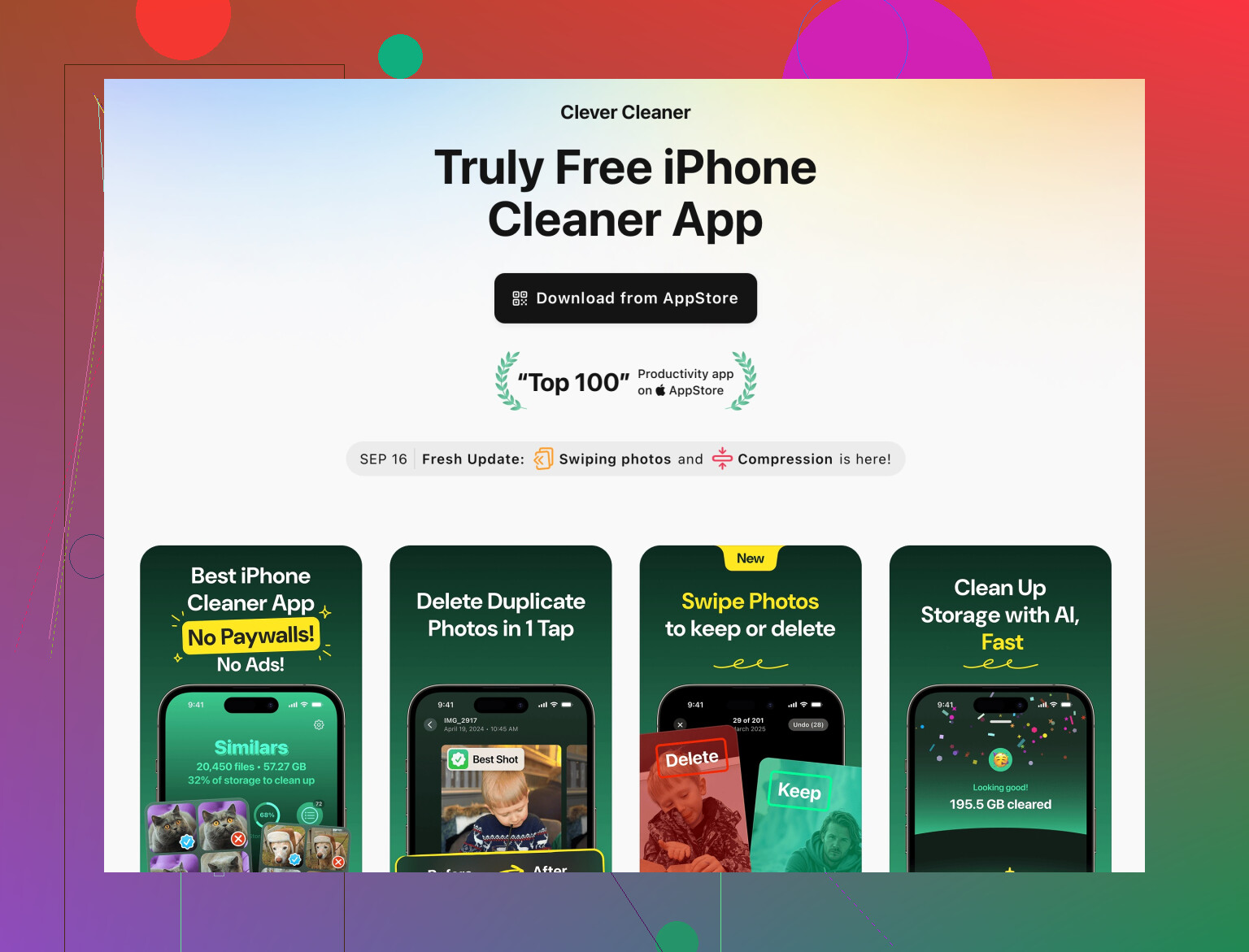
Une bonne option est Clever Cleaner App, conçue précisément pour le nettoyage de photos sur iPhone. Il peut :
- Détecter les prises similaires dans les rafales et choisir la meilleure.
- Regrouper les selfies ou photos de vacances quasi identiques.
- Signaler les énormes vidéos que tu avais oubliées.
- Faire ressortir les vieilles captures d’écran peu utiles.
L’essentiel est de passer en revue les propositions et de décocher tout ce qui a la moindre importance. Ne le traite pas comme un broyeur, mais comme un assistant ultra pointilleux.
Si tu veux y jeter un œil, l’outil dédié à l’iPhone est ici :
nettoyer et organiser rapidement les photos sur ton iPhone -
Utiliser des albums et les favoris comme filet de sécurité avant les suppressions massives
Avant d’utiliser un nettoyeur (y compris la fonction “Fusionner” d’Apple), mets en place un mini système de sécurité :- Crée un album “À garder pour toujours” et mets‑y les événements et personnes vraiment importants.
- Appuie sur le cœur des photos clés pour les mettre dans Favoris.
Ainsi, si un nettoyeur ou même la logique de fusion des Doublons devient un peu trop agressif, tes photos les plus importantes restent dans des emplacements bien identifiés.
-
Faire le ménage par vagues, pas tout d’un coup
Tenter de nettoyer 30 000 photos en une soirée, c’est la meilleure façon de supprimer la photo du premier anniversaire de ton enfant et de garder 15 mèmes. Fais plutôt comme ça :- Vague 1 : Doublons intégrés + vider “Supprimés récemment”.
- Vague 2 : Rechercher “capture d’écran”, “WhatsApp”, etc., puis élaguer.
- Vague 3 : Lancer Clever Cleaner App et examiner les groupes avec soin.
- Vague 4 : Dans une ou deux semaines, refaire un scan rapide, ensuite ce n’est plus que de la maintenance ponctuelle.
Si ton stockage est encore saturé après tout ça, va dans Réglages > Général > Stockage iPhone pour vérifier si le problème vient vraiment de Photos ou d’une autre app (TikTok, Instagram, etc.) qui garde des tonnes de médias en cache. Beaucoup de gens accusent les “doublons” alors qu’il s’agit en réalité de 20 Go de cache d’app déguisés en données importantes.
Quelques angles supplémentaires qui complètent ce que @andarilhonoturno et @sterrenkijker ont déjà expliqué, sans répéter leurs listes d’étapes.
1. Commencer par une sauvegarde “filet de sécurité”, ne pas se fier uniquement à iCloud
Je ne suis pas tout à fait d’accord avec l’idée de compter uniquement sur Photos iCloud comme protection avant d’utiliser des apps de nettoyage. Si l’espace est vraiment critique, faites ceci une bonne fois pour toutes :
- Branchez l’iPhone à un ordinateur et copiez le dossier DCIM (Windows), ou utilisez Photos / Transfert d’images (Mac) pour tout vider dans un dossier de sauvegarde daté.
- Ne triez pas et ne nettoyez pas cette sauvegarde. C’est votre bouton de panique si quelque chose tourne mal plus tard.
Cela prend du temps, mais vous serez beaucoup plus serein quand vous commencerez à supprimer agressivement sur le téléphone.
2. Utiliser des astuces de tri plutôt que seulement “Doublons”
L’album Doublons d’Apple est pratique mais très conservateur. Pour faire ressortir les gros consommateurs d’espace cachés :
- Dans Photos > Bibliothèque > Toutes les photos, faites défiler jusqu’en bas, touchez le filtre “…” et triez par “Des plus anciennes aux plus récentes”. Nettoyez d’abord les vieux contenus. Les anciennes captures d’écran, billets, et photos floues sont en général les plus faciles à supprimer émotionnellement.
- Filtrez par “Vidéos uniquement” et regardez la taille des fichiers. Supprimer quelques clips 4K inutiles libère bien plus d’espace que d’enlever 200 selfies similaires.
3. Penser en “séances” plutôt qu’en photos isolées
Les doublons s’accumulent souvent ainsi : un voyage, une soirée, une séance de photos du chat avec 50 prises. Au lieu de balayer toute votre photothèque :
- Utilisez la vue “Jours” ou “Mois”.
- Prenez un événement à la fois (vacances, anniversaire, etc.).
- Dans ce bloc, gardez sans pitié seulement 2 à 5 meilleures prises par scène.
Cela fonctionne souvent mieux que la détection automatique de doublons, car vous supprimez les quasi-doublons, pas seulement les copies exactes.
4. Là où une app de nettoyage aide vraiment (et là où elle peut poser problème)
On vous a déjà suggéré d’utiliser Clever Cleaner App. Les apps de nettoyage trouvées au hasard sur l’App Store sont très inégales, mais ce type d’outil peut vraiment faire gagner des heures si vous l’utilisez avec un minimum de discipline.
Avantages de Clever Cleaner App
- Regroupe les photos similaires, pas seulement les doublons stricts au niveau fichier. Idéal pour ces 15 photos presque identiques de son animal ou de selfies en rafale que l’album Doublons de Photos ignore.
- Signale les gros fichiers comme les longues vidéos et panoramas qui grignotent l’espace en silence.
- Permet de revoir les groupes avant suppression, ce qui est crucial quand votre photothèque mélange travail, famille et mèmes divers.
- Conçue pour l’iPhone, ce qui paraît en général plus fluide et plus sûr que les “cleaners” génériques qui essaient de toucher aux fichiers système.
Inconvénients de Clever Cleaner App
- La détection de “similaires” est subjective. L’app peut choisir une image techniquement plus nette alors que votre préférée est la légèrement floue avec la meilleure expression : il faut donc quand même vérifier visuellement ses propositions.
- Vous verrez des faux positifs, par exemple deux photos différentes qui partagent juste un fond similaire. Impossible de la laisser tourner totalement en pilote automatique.
- Si votre photothèque est énorme et que vous utilisez iCloud, le premier scan peut être lent le temps de charger les vignettes. Prévoyez de le faire en plusieurs fois.
- C’est une app de plus sur le téléphone, ce que certains n’aiment pas pour des raisons de confidentialité (lisez bien les permissions et gardez-la à jour).
Donc oui, utilisez Clever Cleaner App, mais traitez-la comme un moteur de recommandations, pas comme un broyeur. Décochez tout ce qui semble même légèrement important.
5. Concurrents et pourquoi je garderais quand même Apple dans la boucle
Il existe d’autres apps de nettoyage et certaines sont correctes, mais je suis à la fois d’accord et un peu en désaccord avec @andarilhonoturno et @sterrenkijker sur ce point :
- Je suis d’accord avec eux sur le fait qu’il faut toujours commencer par les outils Apple. L’album Doublons plus le nettoyage manuel de Captures d’écran, Rafales et Supprimés récemment est plus sûr et totalement gratuit.
- Là où je diverge un peu : je ne compterais pas uniquement sur le nettoyage manuel pour les photos similaires. Les humains perdent en objectivité après 15 minutes à balayer. C’est là qu’une app comme Clever Cleaner App peut dépasser votre patience et mettre en lumière des séries que vous avez ratées.
6. Adopter de nouveaux réflexes pour ne pas revivre ça dans 6 mois
Après le grand ménage, faites un peu de maintenance légère :
- Une fois par semaine : ouvrez Photos, filtrez sur “Vidéos” et supprimez ce qui est clairement inutile.
- Après chaque grand événement ou voyage : tri le jour même des mauvaises prises tant que le souvenir est frais.
- Relancez un scan avec une app de nettoyage tous les deux ou trois mois au lieu de laisser s’accumuler pendant des années.
En combinant :
Doublons d’Apple + nettoyage manuel “par séance” + un passage prudent avec Clever Cleaner App + de petites habitudes hebdomadaires, vous récupérez de l’espace maintenant et évitez de revivre une nouvelle saga de grand nettoyage plus tard.