Ma clé USB a soudainement cessé de s’ouvrir sur mon PC Windows, et maintenant elle affiche des erreurs ou me demande de la formater. Elle contient des photos importantes et des fichiers de travail que je n’ai pas sauvegardés, donc j’ai vraiment besoin d’aide sur des méthodes sûres pour récupérer les données d’une clé USB corrompue sans aggraver la situation. Des conseils sur ce qu’il faut essayer en premier ?
Clé USB défectueuse ? Je ralentirais d’abord
Oui, c’est l’un de ces problèmes que les gens ignorent jusqu’à ce que la clé cesse de s’ouvrir et que Windows leur affiche une invite de formatage en pleine figure.
Ce que j’ai fait dans des cas similaires était simple. J’ai arrêté de toucher au lecteur.
Ne la formatez pas tout de suite. N’exécutez pas CHKDSK tout de suite. Ne lui balancez pas des applications de réparation aléatoires. Ce sont les réflexes des gens qui se précipitent, puis découvrent plus tard que les fichiers sont devenus plus difficiles à récupérer.
Pourquoi les clés USB finissent corrompues
J’ai vu quelques causes courantes :
- Retirer la clé pendant une copie de fichiers
- Dommages au système de fichiers
- Cellules de mémoire flash défectueuses
- Logiciels malveillants
- Coupure de courant soudaine
- Problèmes de pilotes
- Usure
Le stockage flash s’use. Et il ne tombe pas en panne selon un calendrier bien poli non plus. Parfois, il fonctionne très bien pendant des mois, puis commence à donner des erreurs bizarres sans raison apparente.
Quand j’essaierais d’abord un logiciel
Si votre clé USB montre encore des signes de vie, je commencerais généralement par un logiciel de récupération.
Bons signes :
- Elle apparaît dans la Gestion des disques
- La taille semble correcte
- Windows dit qu’elle doit être formatée
- Elle apparaît comme RAW
- Vous voyez le périphérique, mais vous ne pouvez pas ouvrir les fichiers
Dans ces cas-là, j’essaierais de copier les données avant de faire la moindre réparation.
Quand j’arrêterais le bricolage
Il y a des cas où je ne continuerais pas à insister.
Je prendrais du recul et j’envisagerais un service de récupération si :
- La clé est introuvable partout
- Elle continue à se déconnecter
- Le connecteur USB semble tordu ou cassé
- La clé chauffe vite
- Les fichiers sont assez importants pour qu’une seule mauvaise manipulation fasse mal
Une clé flash morte ou instable peut empirer avec des lectures répétées. Je l’ai appris de manière agaçante avec une vieille clé de travail. Elle s’est montée une fois, a disparu, puis n’est jamais revenue.
Ce que j’utiliserais pour récupérer les fichiers
Côté logiciel, je choisirais Disk Drill.
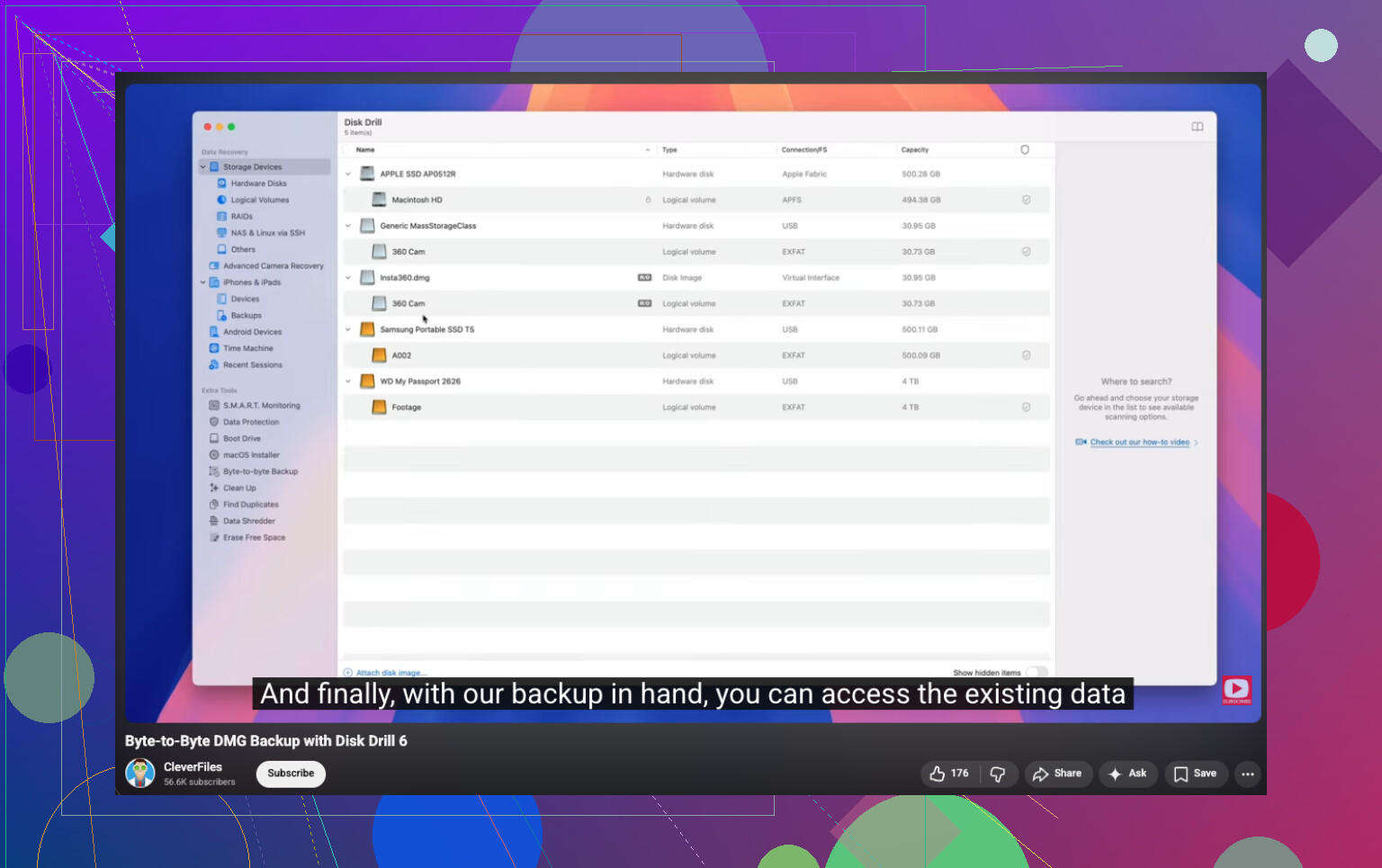
Je l’ai utilisé sur des clés USB défectueuses, des volumes RAW et des lecteurs que Windows refusait d’ouvrir. La partie que j’aime le plus, c’est l’option de sauvegarde octet par octet. Si la clé USB est capricieuse, je préfère analyser l’image plutôt que de continuer à marteler le périphérique d’origine.
Voici la vidéo à ce sujet :
L’ordre que je suivrais
Voici le processus approximatif que j’utiliserais :
- Installez Disk Drill sur votre ordinateur, pas sur la clé USB défectueuse
- Branchez la clé USB
- Ouvrez Disk Drill et sélectionnez le périphérique USB
- Faites d’abord une sauvegarde octet par octet si la clé semble instable
- Lancez une analyse complète
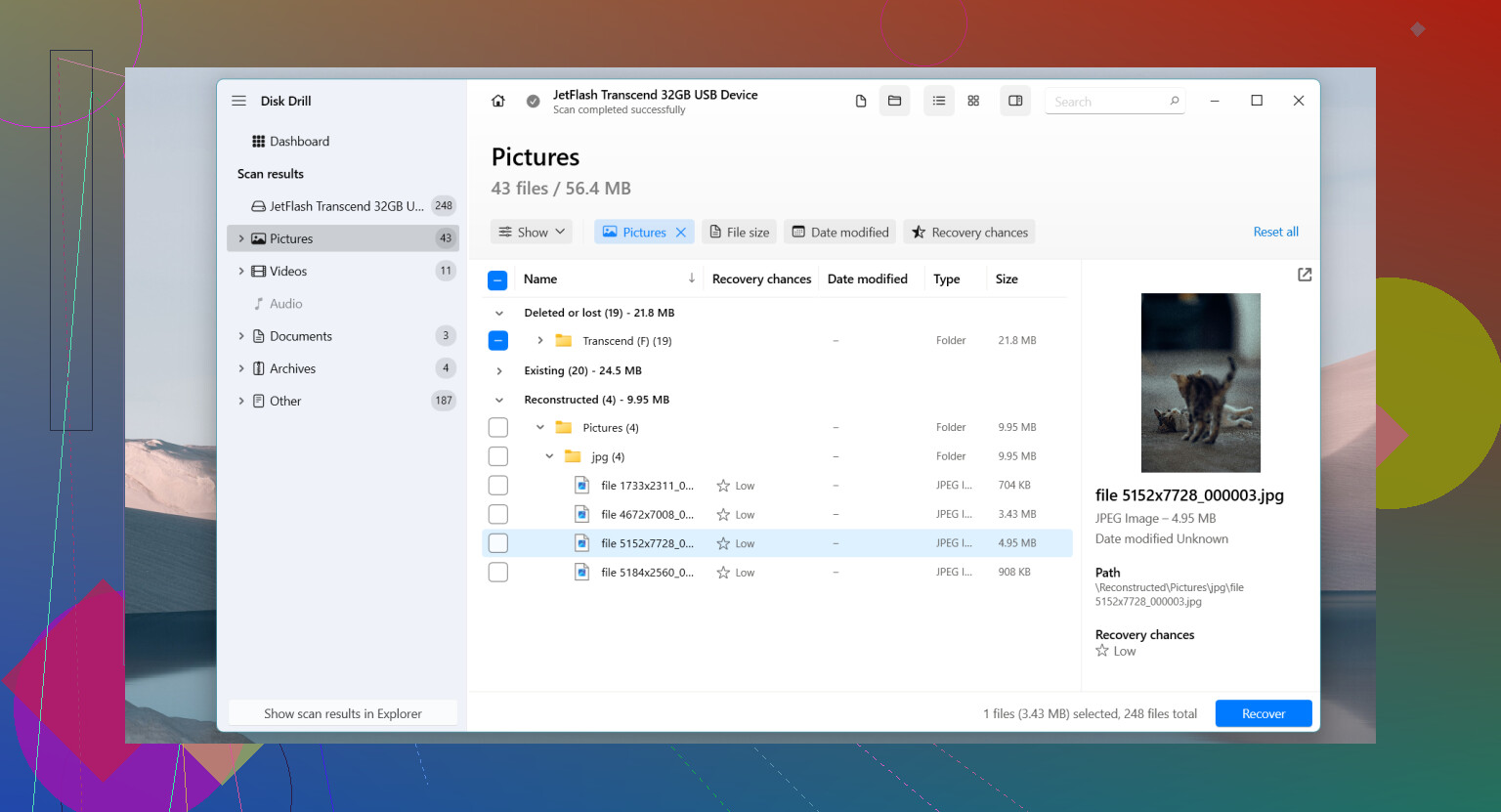
- Prévisualisez ce qui apparaît
- Récupérez les fichiers importants vers un autre lecteur
Ne récupérez pas les fichiers sur la même clé USB. J’ai vu des gens faire ça et aggraver l’état d’une clé déjà défaillante. Enregistrez tout ailleurs.
Seulement après que les fichiers sont en sécurité
Une fois vos données récupérées, alors je m’occuperais des réparations.
Choses qui valent la peine d’être essayées après la récupération :
- Attribuer une nouvelle lettre au lecteur dans la Gestion des disques
- Exécuter CHKDSK si le système de fichiers semble endommagé
- Utiliser la vérification des erreurs de Windows
- Réinstaller le périphérique USB dans le Gestionnaire de périphériques
- Le reformater si la corruption continue de revenir
Est-ce que je continuerais à utiliser la clé après ça ?
Honnêtement, non, pas si elle continue à faire des siennes.
Si elle commence à perdre des fichiers, échoue pendant les écritures, se déconnecte sans raison ou se recorrompt après un formatage, je la mettrais à la retraite. Les clés USB ne coûtent pas cher. C’est la récupération de données qui finit par coûter cher aux gens.
Ne cliquez pas sur Formater. Cette invite est essentiellement Windows qui dit Je peux voir quelque chose, mais je ne peux pas lire le système de fichiers.
Je suis d’accord avec @mikeappsreviewer et @boswandelaar sur le point principal : arrêtez d’utiliser la clé USB tout de suite. Là où je nuance légèrement, c’est que j’éviterais aussi de la débrancher/rebrancher sans cesse comme un gadget anti-stress de dépannage. Chaque reconnexion est une occasion de plus pour un contrôleur de mémoire flash défaillant de se comporter encore plus mal.
Quelques points que je vérifierais et qui n’ont pas vraiment été assez soulignés :
- Ouvrez Gestionnaire de périphériques et voyez si elle apparaît sous Lecteurs de disque avec un nom normal ou comme périphérique USB générique
- Dans Gestion des disques, notez si elle indique Aucun média, RAW, Non alloué, ou si elle affiche la bonne partition
- Si elle apparaît avec la bonne capacité, c’est bien plus prometteur que si elle affiche une taille minuscule et bizarre
Si le lecteur est encore lisible, copiez d’abord les éléments les plus irremplaçables. Pas les dossiers, pas tout, juste les fichiers les plus prioritaires. Photos, documents de travail, tout ce que vous ne pouvez pas recréer. Parfois, vous n’obtenez qu’une seule session à moitié fonctionnelle.
Si la copie normale échoue, alors oui, j’utiliserais Disk Drill. L’intérêt dans cette situation ne se limite pas à l’analyse, c’est aussi que vous pouvez tenter une récupération depuis une clé USB endommagée ou en RAW sans effectuer d’abord des écritures de réparation sur l’appareil. Récupérez vers votre PC ou un autre lecteur, jamais sur la même clé. Règle de base, mais les gens le font encore.
Aussi, si vous voulez plus d’avis sur les meilleurs logiciels de récupération pour clés USB et outils de récupération de données, cette discussion vaut le détour :
discussions sur les meilleurs logiciels de récupération pour clé USB
Encore une chose : si la clé USB chauffe, disparaît en cours de lecture ou affiche Aucun média, laissez tomber les prouesses logicielles et allez directement chez un laboratoire professionnel. Ce n’est pas de la corruption au sens simple, c’est souvent une panne matérielle. À ce stade, le bricolage peut empirer les choses très vite.
La première chose, ignorez l’invite de formatage.
Je suis d’accord avec @mikeappsreviewer sur un point : arrêtez d’écrire quoi que ce soit sur la clé USB. Je diffère un peu concernant CHKDSK. Je ne toucherais pas du tout à CHKDSK tant que vos fichiers ne sont pas copiés ailleurs. Sur les clés USB avec des dommages au système de fichiers, CHKDSK corrige parfois la structure en plaçant des fichiers dans found.000 ou en supprimant des entrées corrompues. C’est acceptable pour une clé de rechange, mauvais pour des photos et des documents de travail.
Voici ce que je ferais sous Windows :
- Testez la clé sur un autre port USB, et sur un autre PC si vous en avez un.
- Ouvrez Gestion des disques et vérifiez ce que Windows détecte.
- Si la clé USB affiche la bonne capacité, essayez la récupération avant la réparation.
- Si elle affiche 0 octet, se reconnecte sans cesse ou disparaît, arrêtez les manipulations maison.
Quelques vérifications sont importantes ici :
- Si elle apparaît comme RAW, non allouée, ou demande à être formatée, un logiciel de récupération est l’étape suivante.
- Si elle affiche une mauvaise capacité, comme 31 Mo au lieu de 64 Go, cela indique une panne matérielle.
- Si elle chauffe ou se déconnecte pendant la lecture, arrêtez. Les analyses répétées aggravent la situation.
Pour le logiciel de récupération, Disk Drill est un choix solide parce qu’il gère bien les partitions perdues, les clés USB RAW et les enregistrements supprimés du système de fichiers. La fonctionnalité qui m’importe le plus est de créer d’abord une image disque, puis d’analyser l’image au lieu de malmener la clé défaillante. Cette étape sauve des données sur des supports flash instables plus souvent qu’on ne le pense.
Utilisez cet ordre :
- Installez Disk Drill sur le disque de votre PC, pas sur la clé USB.
- Si possible, créez une image octet par octet de la clé USB.
- Analysez l’image ou la clé USB.
- Prévisualisez d’abord les photos et les documents.
- Récupérez vers votre disque interne ou un autre disque externe.
Si vos photos comptent, triez les résultats par type de fichier et prévisualisez les en-têtes de fichiers. Les JPEG et les documents Office s’affichent souvent correctement en aperçu même lorsque les noms de dossiers ont disparu. Cela vous aide à juger si la récupération est propre ou à moitié corrompue.
Si vous voulez un visuel étape par étape, ce guide vidéo de récupération de fichiers USB pour les clés corrompues présente le processus.
Encore une chose que les gens négligent, vérifiez Observateur d’événements, Journaux Windows, Système. Recherchez des erreurs de disque ou ntfs au moment où vous la branchez. Si vous voyez des erreurs d’E/S ou des messages de réinitialisation, le problème est plus profond qu’un simple désordre du système de fichiers.
Si la clé n’est pas détectée du tout dans Gestion des disques, ou continue de se déconnecter au milieu de l’analyse, un laboratoire est l’option la plus sûre. Les clés USB sont pénibles parce que lorsque le contrôleur commence à lâcher, tout se dégrade vite. Je l’ai appris à mes dépens il y a des années, j’ai continué à réessayer et j’ai récupéré moins de données à chaque fois. Donc oui, allez-y doucement et ne continuez pas à la solliciter.
<img src=‘upload://2p3Rlr6G6n1T1Fyl2Syt62HcjpH.jpeg’ alt=‘Comment puis-je récupérer des données d’une clé USB corrompue qui ne s’ouvre pas ?’ width=‘’ height=‘’>