J’ai accidentellement supprimé le mauvais dossier de mon disque dur externe, et il contenait des photos importantes et des fichiers de travail dont j’ai encore besoin. Je cherche de l’aide pour la récupération de données sur disque dur externe, y compris les étapes les plus sûres à essayer, si un logiciel de récupération pourrait fonctionner, et comment éviter d’aggraver le problème.
J’ai vu des gens abandonner un disque trop vite, puis découvrir que les fichiers étaient restés là tout ce temps. Perdre l’accès ne veut pas toujours dire que les données ont disparu. Je l’ai appris à mes dépens après avoir effacé un dossier de photos de famille et senti mon estomac se nouer pendant une bonne minute. Si cela vous est arrivé, ne continuez pas à manipuler le disque.
Lorsque des photos sont supprimées d’un disque interne ou externe, le support de stockage ne les efface généralement pas immédiatement. Le système de fichiers supprime l’entrée de la table pour ces fichiers et marque leur ancien espace comme libre pour de futures écritures. Les photos existent donc souvent encore pendant un certain temps. Le problème commence lorsque de nouvelles données viennent s’écrire par-dessus.
Première règle, arrêtez d’utiliser le disque immédiatement. S’il s’agit d’un disque externe, éjectez-le et débranchez-le. Si les fichiers se trouvaient sur votre disque système interne principal, considérez cela comme encore plus urgent. Votre système d’exploitation continue d’écrire des journaux, du cache, des fichiers temporaires et d’autres petites données en arrière-plan. Si l’ordinateur reste allumé et continue de fonctionner depuis ce même disque, les chances d’écraser les photos supprimées augmentent. Le mieux est d’éteindre la machine, de retirer le disque si possible, puis de le connecter à un autre ordinateur comme disque secondaire. Interne ou externe, le problème reste le même. Si vous continuez à utiliser le même disque, vous risquez d’écraser les secteurs exacts où se trouvent encore les photos supprimées. Après un écrasement, aucun logiciel ne pourra vous sauver.
Si le disque semble fonctionner normalement, démarre, se monte et ne présente pas de signes évidents de panne matérielle, un logiciel de récupération est généralement la solution la plus pratique. Je ne me tournerais pas directement vers un laboratoire pour une simple suppression accidentelle.
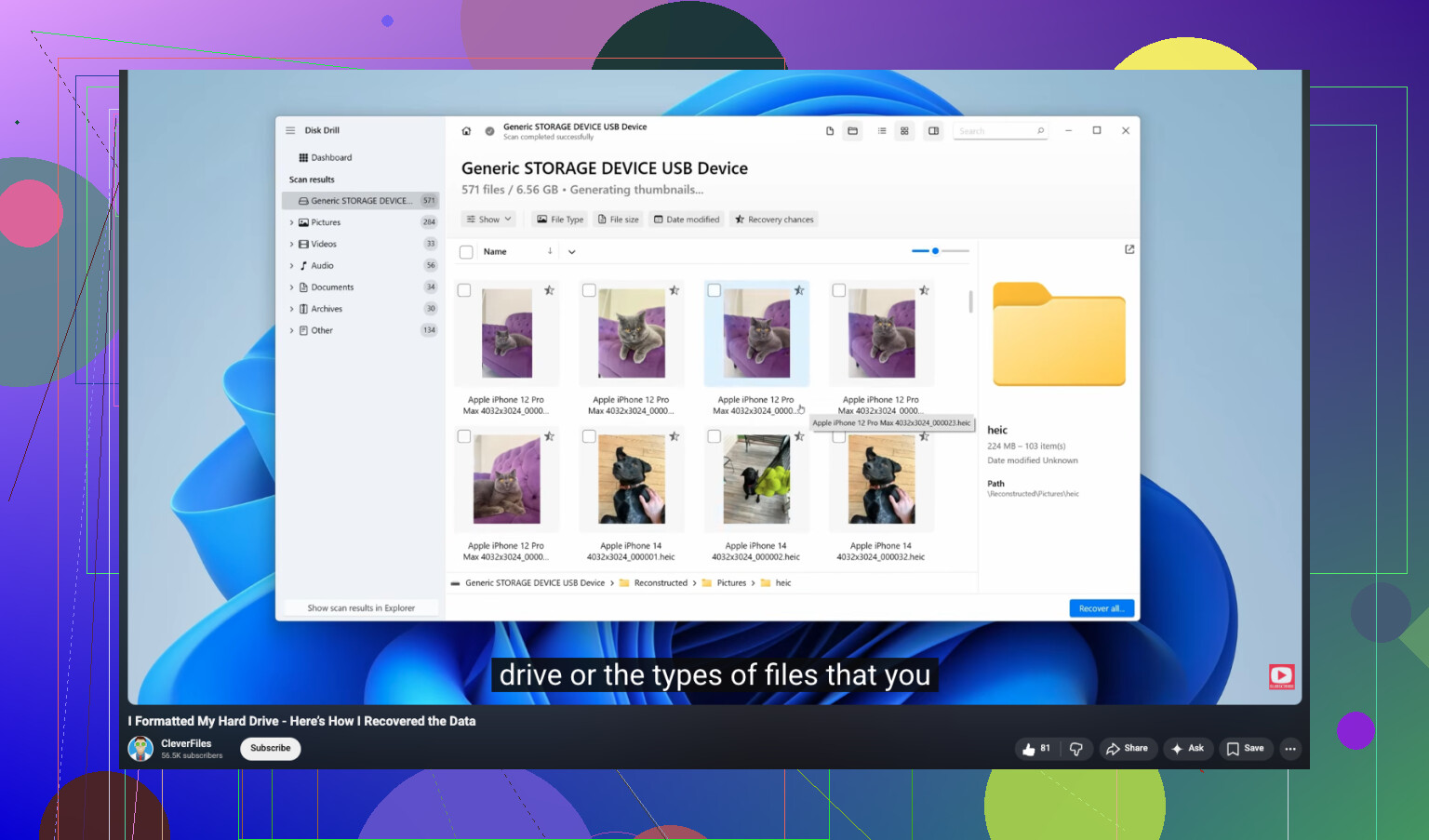
J’ai essayé un tas d’applications de récupération au fil des ans sur des disques de bureau et des disques externes portables. Celle avec laquelle j’ai eu le moins de problèmes était Disk Drill. Pour les photos, elle a fait mieux que ce à quoi je m’attendais. L’interface est assez simple si vous ne voulez pas d’abord vous battre avec le logiciel. Son analyse détecte aussi beaucoup de formats photo et vidéo bruts. Vous pouvez analyser et prévisualiser les fichiers gratuitement. Si l’aperçu s’ouvre correctement, votre photo est généralement encore intacte.
- Installez-le ailleurs. Placez le logiciel sur un autre disque. Ne l’installez pas sur le même disque interne ou externe où les photos ont été supprimées.
- Créez d’abord une image disque. Si l’outil propose l’imagerie, utilisez-la. Cela crée une copie bit à bit du disque sous la forme d’un seul fichier image stocké sur un disque sain.
- Analysez l’image, pas le disque d’origine. Je fais cela quand je ne veux pas risquer de solliciter davantage le disque physique. Cela réduit aussi les erreurs bêtes.
- Restaurez les fichiers vers un nouvel emplacement. Laissez l’analyse se terminer. Filtrez les images. Vérifiez les aperçus. Quand vous récupérez quoi que ce soit, enregistrez-le sur un autre périphérique de stockage, pas sur le disque problématique.
Il y a des cas où j’arrêterais la méthode maison et confierais le travail à un laboratoire de récupération.
- Le disque fait de mauvais bruits. Des clics, grincements, frottements ou bips sont un mauvais signe. Je m’arrêterais immédiatement.
- Le disque ne fait rien. Pas de rotation, pas de voyants, aucune réponse. Cela peut être une carte défaillante ou une autre panne interne.
- L’ordinateur ne le détecte pas du tout. S’il n’apparaît pas même après avoir essayé d’autres ports, câbles ou un autre ordinateur, cela commence à ressembler à un problème matériel.
- La corruption est grave. Si le logiciel ne peut pas lire le disque assez bien pour travailler avec, vous êtes hors du cadre d’une récupération normale à domicile.
Les laboratoires de récupération utilisent des salles blanches et des outils que les utilisateurs ordinaires n’ont pas. Cela devient vite coûteux, oui, mais si les photos comptent et que le disque interne ou externe est en panne physique, cette solution a plus de sens que de tenter votre chance avec des essais répétés.
J’espère que vous récupérerez les fichiers. Après avoir récupéré les miens, j’ai changé ma façon de stocker les photos parce que je ne voulais pas revivre le même désastre. Si vous récupérez les vôtres, mettez en place des sauvegardes immédiatement. Même une seule copie supplémentaire sur un autre disque aide énormément.
D’abord, vérifiez les choses simples. Sur certains disques externes, les fichiers supprimés vont dans un dossier de corbeille caché comme .Trashes ou $RECYCLE.BIN, ils ne sont pas définitivement perdus. Branchez-le sur le même système d’exploitation que celui que vous utilisiez lorsque vous avez supprimé le dossier. Affichez les fichiers cachés. Recherchez sur le disque quelques noms de fichiers exacts.
Je suis d’accord avec @mikeappsreviewer sur l’arrêt de toute écriture, mais j’ajouterais une chose. Vérifiez le système de fichiers avant de lancer l’analyse. Si le disque est en exFAT, NTFS ou APFS, les résultats de récupération diffèrent beaucoup. NTFS conserve souvent davantage de métadonnées, donc les noms de dossiers et les chemins se récupèrent mieux. exFAT perd souvent sa structure plus rapidement.
Si le disque est sain, Disk Drill est un bon choix pour la récupération de données sur disque dur externe, car il prévisualise bien les photos et les documents. Je trierais d’abord les résultats par type de fichier, puis par chemin d’origine si disponible. Récupérez uniquement vers un autre disque. Si le dossier contenait des fichiers Office, recherchez aussi par extension, docx, xlsx, psd, pdf.
Si vous voulez un guide visuel, ce guide YouTube pour la récupération de données sur un disque dur formaté est facile à suivre, même si dans votre cas il s’agit d’une suppression et non d’un formatage.
Si SMART indique des secteurs défectueux ou si le disque se déconnecte au milieu de l’analyse, arrêtez. Le DIY devient vite risqué. C’est là qu’un laboratoire devient plus pertinent.
Je vais être un peu en désaccord avec @mikeappsreviewer et @techchizkid sur un point : ne vous précipitez pas pour exécuter des outils de réparation comme CHKDSK, First Aid ou tout ce qui indique réparer le disque avant la récupération. Les gens font ça en pensant que c’est sans danger, et parfois cela répare le système de fichiers en supprimant précisément les références dont vous aviez besoin. En cas de suppression accidentelle d’un dossier sur un disque externe, récupération d’abord, réparations ensuite.
Voici ce que je ferais :
- Déconnectez le disque et laissez-le tranquille.
- Si ce sont des données très importantes, clonez d’abord le disque avec une image secteur par secteur.
- Travaillez à partir du clone, pas de l’original.
- Récupérez les fichiers sur un disque totalement différent.
Vérifiez aussi si la suppression était logique et non physique. Si vous avez supprimé via Finder ou l’Explorateur de fichiers, il arrive parfois que le disque externe utilise la zone de corbeille de ce système. Pas toujours, mais cela vaut la peine de vérifier avant de lancer une analyse approfondie.
Côté logiciel, Disk Drill est l’une des meilleures options pour la récupération de données sur disque dur externe, car il est facile de trier par fichiers supprimés, type de fichier et aperçus récupérables. C’est très important pour les photos et les documents de travail lorsque vous évaluez rapidement ce qui est encore intact. Si vous voulez un simple avis sur Disk Drill et guide de récupération, cela donne un aperçu correct de son fonctionnement avant de commencer à cliquer partout.
Une dernière chose que les gens oublient : si le disque est un SSD dans un boîtier externe, les chances de récupération peuvent être plus faibles à cause de TRIM. Si c’est un HDD classique, vos chances sont généralement meilleures. Si le disque commence à faire des clics, à se déconnecter, ou devient extrêmement lent, arrêtez les tentatives maison. Là, c’est un travail de laboratoire, sans aucun doute.

Une chose que j’ajouterais à ce qu’ont dit @techchizkid, @stellacadente et @mikeappsreviewer : vérifiez si le “dossier supprimé” était en réalité un problème de déplacement ou d’attribut masqué avant de lancer une récupération complète. Les disques externes se comportent parfois bizarrement après une déconnexion, et un dossier peut réapparaître sous un autre répertoire parent, avec des autorisations modifiées, ou être marqué comme caché/système. Sous Windows, recherchez sur tout le disque avec quelques noms de fichiers exacts et triez par date de modification. Sur Mac, utilisez Spotlight ainsi que find dans le Terminal si nécessaire. J’ai déjà vu des gens ne rien récupérer parce que les fichiers n’avaient jamais été réellement supprimés.
Je ne suis pas non plus totalement d’accord avec l’idée de commencer par une longue analyse si le disque est énorme et stable. Commencez par une analyse rapide basée sur les métadonnées. Si les enregistrements du système de fichiers sont encore présents, cela permet souvent de récupérer plus vite les noms d’origine et la structure des dossiers. Ensuite seulement, faites l’analyse approfondie par signature.
Pour la récupération de données sur un disque dur externe, Disk Drill convient bien à ce type de tâche.
Avantages
- aperçus faciles pour les photos/documents
- filtrage correct par type et chemin
- possibilité de créer d’abord une image du disque
- efficace pour les cas simples de suppression accidentelle
Inconvénients
- les analyses approfondies sur de gros disques prennent une éternité
- la structure des dossiers récupérés peut être désordonnée sur exFAT
- la récupération complète nécessite la version payante
- ce n’est pas l’outil auquel je ferais confiance pour un disque en défaillance physique
Mon ordre serait :
- Arrêtez d’utiliser le disque.
- Vérifiez la zone corbeille/poubelle cachée et les dossiers cachés.
- Confirmez s’il s’agit d’un HDD ou d’un SSD.
- Si possible, créez une image.
- Lancez d’abord une analyse rapide, puis une analyse approfondie si nécessaire.
- Récupérez uniquement vers un autre disque.
Si les fichiers sont critiques pour l’activité, honnêtement, une seule tentative d’analyse à partir d’un clone vaut mieux que de tester à répétition l’original.