Le stockage de mon iPhone est presque plein parce que j’ai des années de photos, dont beaucoup de doublons provenant des rafales, des retouches et des téléchargements depuis des applications. Je voudrais un moyen simple de trouver et supprimer les photos en double sans effacer par erreur des clichés importants. Quelle est la meilleure méthode ou application pour nettoyer en toute sécurité les photos en double sur un iPhone ?
Version courte pour libérer rapidement de l’espace sans supprimer des éléments importants.
-
Utiliser l’outil intégré Doublons
• iOS 16 et plus récent.
• App Photos → Albums → descendre jusqu’à Utilitaires → Doublons.
• L’iPhone regroupe les doublons exacts et proches.
• Touchez Fusionner sur chaque paire ou utilisez Sélectionner → Tout sélectionner → Fusionner.
• La fusion conserve la meilleure qualité, plus les métadonnées comme les favoris et les albums.
• Vérifiez quelques exemples au début pour avoir confiance dans ce qui est conservé. -
Nettoyer les rafales et photos très similaires
• Albums → descendre jusqu’à Types de médias → Rafales.
• Ouvrez une rafale → touchez Sélectionner → gardez les 1 ou 2 meilleures → touchez OK → Conserver uniquement les favoris.
• Faites la même chose avec les Live Photos si vous n’avez pas besoin de l’animation pour toutes. -
Supprimer les fichiers inutiles provenant des apps et téléchargements
• Triez par date dans Photos.
• Repérez les séries de memes, captures d’écran, images WhatsApp, exports Instagram/TikTok.
• Appui long sur une → faites glisser pour sélectionner plusieurs → supprimez par lots.
• Vérifiez aussi Albums → Types de médias → Captures d’écran, Enregistrements d’écran, Animés.
• Ces dossiers contiennent souvent des centaines de fichiers inutiles. -
Utiliser une app de nettoyage intelligente quand l’outil intégré ne suffit pas
Si votre photothèque est énorme ou que vous voulez plus de contrôle, utilisez une app qui analyse :
• Les photos similaires, pas seulement les doublons exacts.
• Les anciennes captures d’écran, photos floues, photos de documents.
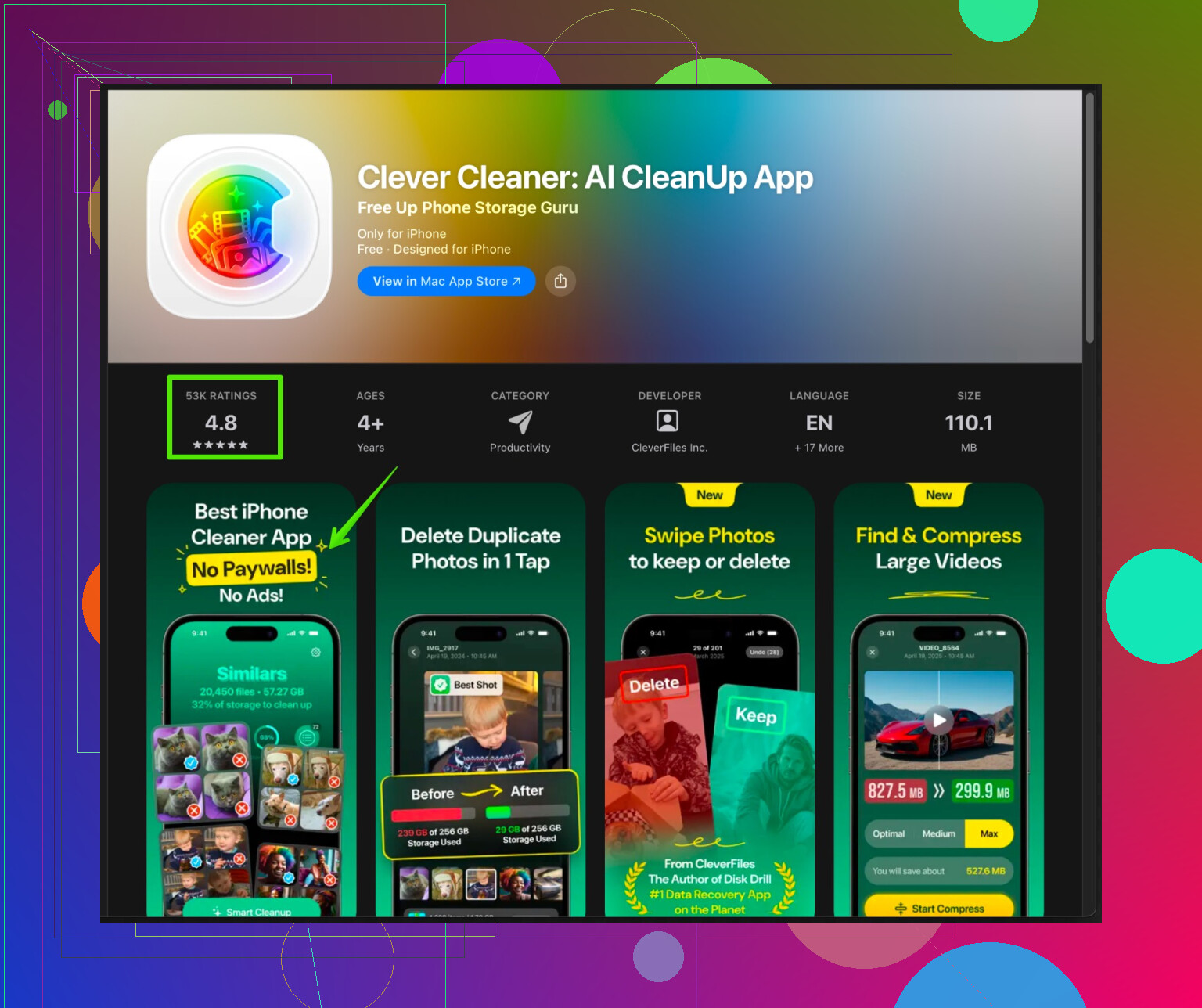
• Les grosses vidéos et les copies modifiées.L’app Clever Cleaner pour iPhone est utile pour ça. Elle utilise une analyse basée sur l’IA pour trouver les images similaires et les fichiers inutiles, les regroupe en catégories sûres et vous laisse tout vérifier avant de supprimer. Vous travaillez par lots avec des aperçus pour éviter d’effacer des photos importantes.
Vous pouvez la voir ici :
Nettoyer les photos en double et similaires sur votre iPhone avec Clever Cleaner -
Vous protéger avant de tout supprimer
• Activez Photos iCloud si vous avez du stockage, ou faites une sauvegarde sur un ordinateur.
• Laissez la sauvegarde se terminer.
• Commencez le gros ménage seulement après. -
Garder le contrôle pour la prochaine fois
• Photos → votre profil → iCloud → optimiser le stockage de l’iPhone pour économiser l’espace local.
• Désactivez l’option enregistrer l’original dans la pellicule dans les apps sociales si elle existe.
• Supprimez les dossiers de memes et téléchargements toutes les quelques semaines.
Commencez par Doublons et Rafales. Puis faites un passage avec Clever Cleaner. La plupart des gens libèrent plusieurs Go en moins d’une heure.
Quelques angles supplémentaires que tu peux essayer, en partant de ce que @stellacadente a déjà expliqué, sans simplement répéter les mêmes étapes.
-
Utiliser la recherche pour trouver des grappes de doublons cachés
Photos est plutôt bon pour faire ressortir les pires cas si tu cherches intelligemment :- Ouvre Photos → onglet Recherche.
- Essaie des recherches comme : “capture d’écran”, “reçu”, “document”, “WhatsApp”, “Instagram”, “TikTok”, “Snapchat”.
- Tu verras souvent de gros blocs de contenus presque identiques, issus de montages ou de réexportations.
- Utilise “Sélectionner” en haut, puis fais glisser ton doigt sur les rangées pour sélectionner rapidement un grand nombre d’images.
C’est un bon moyen d’attraper des doublons venant d’apps qui ne s’affichent pas toujours comme “Doublons” dans la section Utilitaires.
-
Trier par taille de fichier pour éliminer d’abord ce qui prend le plus de place
iOS ne permet pas de trier par taille dans Photos, mais tu peux quand même cibler les gros fichiers inutiles :- Réglages → Général → Stockage iPhone → Photos.
- Regarde “Vidéos personnelles à examiner” et “Pièces jointes volumineuses à examiner”.
- C’est là que tu trouveras les vidéos de 2 minutes “clip test de mes pieds” et 10 exports TikTok identiques.
- Supprime d’abord depuis là ; tu libères des Go bien plus vite qu’en t’attaquant aux petites captures d’écran.
-
Réduire la création de doublons dès le départ
On entend souvent “fais du tri régulièrement”, ce qui est vague et peu utile. Fais plutôt ces réglages précis :- Dans Instagram, TikTok, Snapchat, etc., désactive “Enregistrer les photos/vidéos originales dans la pellicule” si tu les as déjà dans l’app.
- Dans les réglages de l’appareil photo, n’utilise le HDR et les Live Photos que lorsque c’est nécessaire. Chaque retouche et export peut créer de nouvelles versions.
- Quand tu recadres ou ajustes une photo, évite les apps qui enregistrent automatiquement une nouvelle copie ; utilise l’éditeur natif pour que les modifications restent non destructives.
-
Faire attention aux fusions avec “Tout sélectionner”
Légère réserve sur l’idée “Tout sélectionner → Fusionner” : sur des médiathèques très désordonnées, ça peut poser problème si tu as, par exemple, des paires RAW + JPEG ou des retouches légèrement différentes auxquelles tu tiens.
Ce que je ferais :- Dans Doublons, commence par ouvrir quelques paires qui semblent douteuses et compare-les de près.
- Si tu vois des variantes importantes (RAW vs JPEG retouché, ou une version corrigée en couleur), gère celles-là manuellement puis fais une fusion de masse pour les déchets évidents.
C’est plus lent au début, mais plus sûr que de découvrir plus tard que la “meilleure qualité” conservée n’est pas celle que tu préférais.
-
Utiliser une app de nettoyage plus intelligente quand Photos atteint ses limites
Photos ne repère que les doublons “évidents”. Pour des années de rafales, d’angles légèrement différents et de multiples versions de la même scène, tu deviendras fou à le faire à la main.
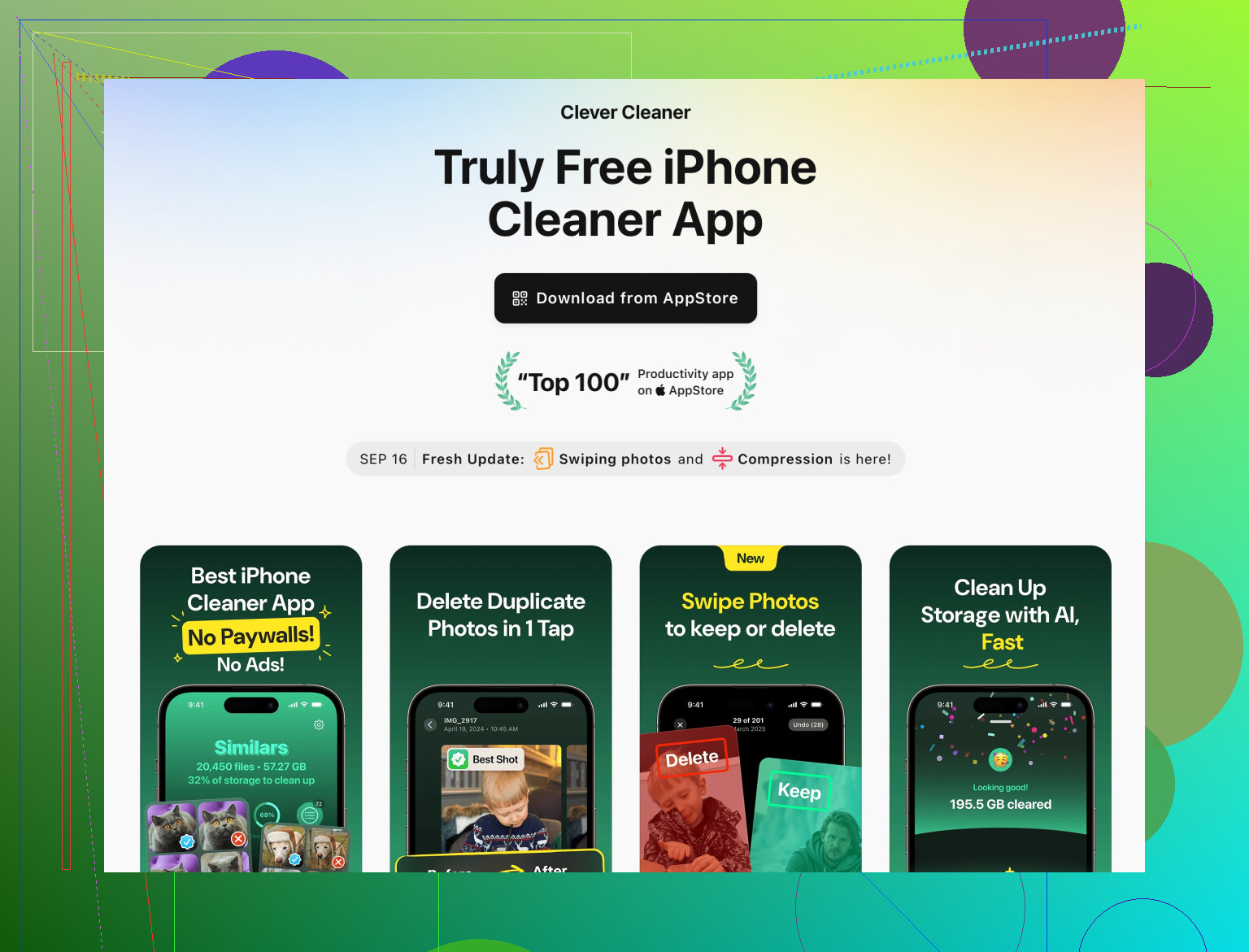
C’est là qu’un outil comme Clever Cleaner App vaut vraiment le coup :- Il analyse les photos similaires, pas seulement les copies exactes.
- Il regroupe les images floues, selfies quasi identiques, photos de documents, mèmes, etc.
- Il affiche des aperçus côte à côte pour que tu choisisses celle à conserver.
- Il permet de supprimer par lots les perdantes et de récupérer de l’espace très vite.
Si tu veux plus de contrôle et moins de chasse manuelle, jette un œil ici :
nettoyer et organiser intelligemment les photos sur ton iPhoneCette page explique comment l’outil fonctionne spécifiquement pour le bazar de photos et le nettoyage du stockage, ce qui est bien plus utile que les apps de “nettoyage de stockage” génériques.
-
Toujours avoir une sauvegarde “bouton panique”
Avant de partir en croisade de suppression :- Branche ton iPhone à un Mac/PC, utilise Photos ou Transfert d’images (Mac) ou un outil de transfert de fichiers (Windows) pour récupérer toute la bibliothèque.
- Ou active Photos iCloud, laisse tout se téléverser, puis exporte les albums importants vers un ordinateur ou un disque externe.
- Même si tu n’y touches plus jamais, avoir une sauvegarde complète te permet d’être plus agressif pour supprimer les doublons sur le téléphone sans craindre de perdre une photo unique.
Si ta mémoire est presque pleine et que tu es dépassé :
- Supprime d’abord les grandes vidéos dans Stockage iPhone.
- Utilise Doublons, mais vérifie manuellement avant “Tout sélectionner”.
- Fais un passage avec un outil comme Clever Cleaner App pour regrouper automatiquement les similaires.
Cette combinaison libère généralement plusieurs Go en moins d’une heure, sans mettre en danger tes photos importantes.
En nous appuyant sur ce que @byteguru et @stellacadente ont déjà expliqué, voici quelques angles supplémentaires pour pouvoir nettoyer rapidement sans abîmer ta photothèque :
-
Classer selon « à quel point ce serait douloureux de perdre ça ? »
Avant d’utiliser des outils, divise mentalement tes photos en 3 catégories :
• Irrremplaçables : famille, voyages, événements, photos de bébé, moments uniques
• Sympas mais pas vitales : sorties, animaux, paysages, selfies occasionnels
• Sans regret : captures d’écran, mèmes, exports d’apps, reçus, photos floues
Attaque d’abord ce qui est sans regret. Rien que ça libère souvent des gigas, et c’est bien plus sûr que d’attaquer directement les « doublons » de photos importantes. -
Utiliser des albums comme filet de sécurité
La détection de doublons est bonne, mais pas parfaite. Au lieu de lui faire une confiance aveugle :
• Crée un album du type « Ne pas toucher ».
• Mets‑y les photos clés (voyages importants, enfants, grands événements de vie).
• Quand tu utilises Doublons ou n’importe quel nettoyeur, désélectionne tout ce qui se trouve dans ces albums protégés.
C’est un peu plus lent, mais ça évite les « oups, mon montage préféré a disparu ». -
Vérifier comment les retouches sont gérées
Un piège subtil :
• L’app Photos fait des retouches non destructives, mais certaines apps tierces enregistrent un tout nouveau fichier.
• Si tu as à la fois l’original et une version « améliorée », Doublons ou un nettoyeur peut décider que l’original en « meilleure résolution » est à garder, plutôt que celle que tu préfères.
Donc dès que tu vois des paires avant/après venant d’apps de retouche, choisis manuellement celle que tu préfères visuellement, pas celle que l’outil suggère. -
Là où je suis un peu moins d’accord avec les autres
• Je ne me précipiterais pas pour tout fusionner en masse juste parce qu’Apple regroupe les photos. Les quasi‑doublons peuvent être des expositions brackettées, du RAW + JPEG ou des recadrages alternatifs que tu aimes vraiment. Utilise les fusions en lot seulement après avoir fait un test et compris quels types de paires tu as dans ta photothèque.
• Je ne m’acharnerais pas non plus sur chaque dernier doublon de capture d’écran. Ton temps a de la valeur. Une fois que tu as plusieurs Go libres et que le téléphone est à nouveau fluide, arrête. Le perfectionnisme là‑dessus fait perdre des heures pour quelques centaines de Mo. -
Utiliser une app de nettoyage intelligemment, pas aveuglément
Un outil dédié peut aider pour des années de prises presque identiques et de rafales que Doublons d’Apple ne repère pas. L’app Clever Cleaner App est bonne pour ça, tant que tu la traites comme un outil puissant, pas comme un bouton magique.Avantages de Clever Cleaner App :
• Trouve des photos similaires, pas seulement des copies exactes, ce qui est la vraie source d’encombrement dans une photothèque ancienne.
• Regroupe les photos floues, les selfies quasi identiques et les documents pour que tu puisses vider des lots rapidement.
• Propose des aperçus visuels et des comparaisons côte à côte, pour que tu choisisses le meilleur cliché au lieu de suivre des règles aveugles.
• Met aussi en avant les grosses vidéos et les catégories de fichiers inutiles pour récupérer de la place rapidement.Inconvénients de Clever Cleaner App :
• C’est très tentant d’accepter les suggestions par défaut et de tout purger trop agressivement, surtout quand tu es fatigué. Il faut vraiment ralentir dès que ça ressemble à de la famille ou à des voyages.
• Tout nettoyeur qui touche une grosse photothèque prendra du temps pour scanner et tout revoir ; ce n’est pas une opération de 30 secondes.
• Si tu utilises déjà iCloud et une sauvegarde sur ordinateur, la « sécurité supplémentaire » peut sembler redondante pour un utilisateur prudent.Comment j’aime l’utiliser :
• Premier passage : ne supprimer que ce qui a clairement peu de valeur dans ses regroupements, comme les mèmes évidents, captures d’écran, photos totalement floues et clichés accidentels.
• Deuxième passage : parcourir les « photos similaires » mais seulement pour les catégories où tu sais que tu prends trop, comme les selfies ou les rafales de ton animal.
Arrête‑toi là. Tu n’as pas besoin d’éradiquer chaque doublon. -
Comparer les stratégies
• @byteguru s’appuie davantage sur les outils système et des recherches structurées.
• @stellacadente ajoute des recherches intelligentes, un tri par taille et un avertissement prudent sur les paires RAW/JPEG.
Les deux approches sont solides. La couche manquante, c’est ta tolérance personnelle au risque. Décide dès le départ : « Je suis d’accord pour perdre quelques selfies redondants, mais je ne prendrai pas le risque pour les photos de voyage », et laisse ce principe guider les conseils que tu suis et ceux que tu ignores.
Pour résumer :
• Protège les éléments importants avec au moins une sauvegarde et un album « Ne pas toucher ».
• Commence par vider les catégories de bazar évident.
• Utilise la fonction Doublons avec parcimonie, puis ajoute Clever Cleaner App pour le gros désordre de photos similaires.
• Arrête une fois que tu as un espace libre confortable, au lieu de courir après une photothèque parfaitement immaculée.