Le stockage de mon iPhone est presque plein, et j’ai remarqué que j’ai beaucoup de photos en double ou très similaires qui prennent de la place. Je veux nettoyer mes photos en toute sécurité, mais je ne sais pas comment rechercher des images similaires sur iPhone sans supprimer quelque chose d’important. Quelle est la façon la plus simple de les trouver et de les examiner avant de libérer de l’espace de stockage ?
J’ai rencontré ce problème sur mon iPhone aussi. L’outil intégré Doublons ne repère que les photos presque identiques. Il ne détecte pas ce que la plupart des gens considèrent comme du désordre, comme cinq photos du même repas, dix photos d’animal prises à deux secondes d’intervalle, des rafales, ou une copie retouchée à côté de l’original.
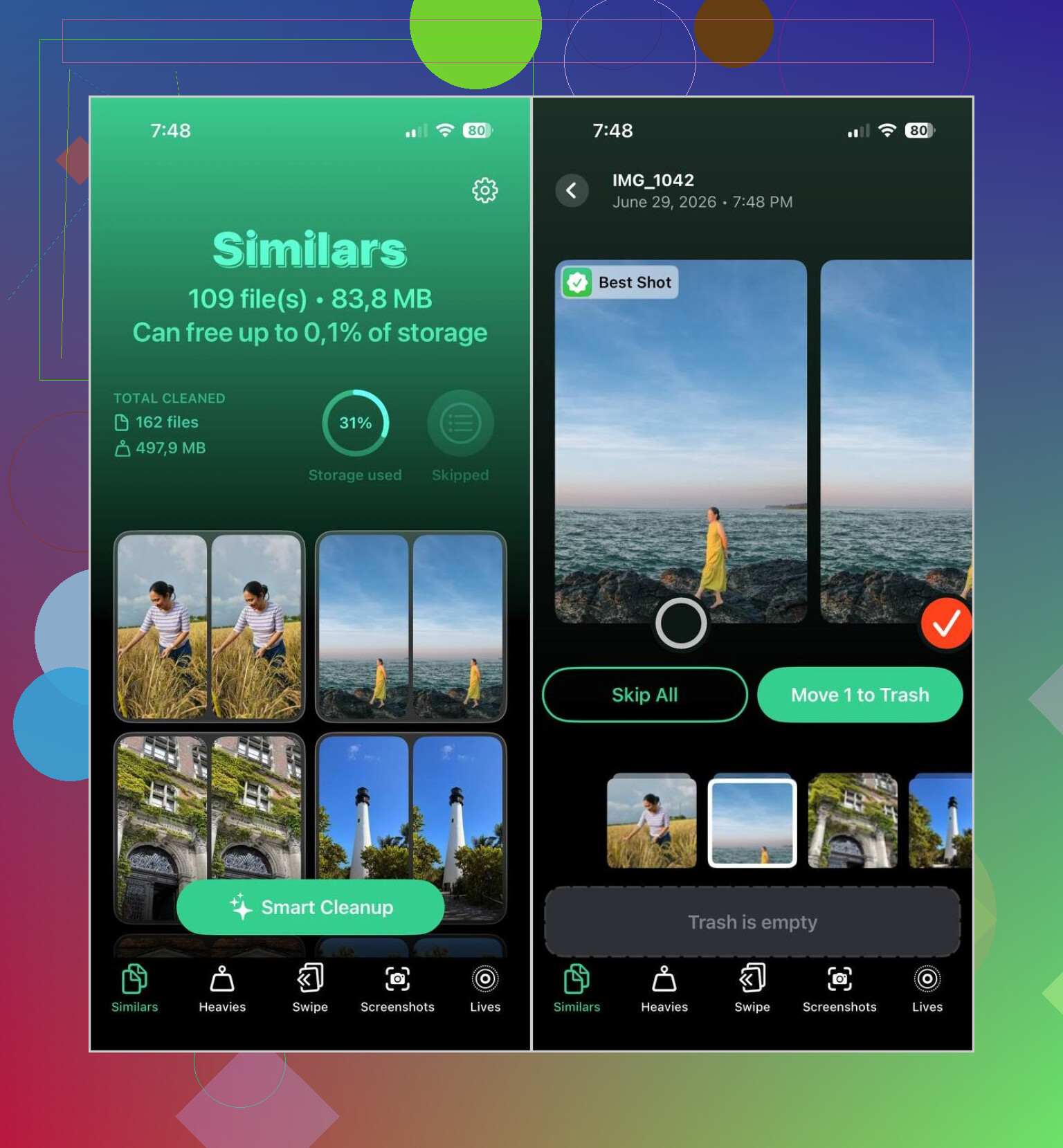
Si vous voulez trier des photos similaires, iOS ne fait pas grand-chose tout seul. J’ai fini par utiliser Clever Cleaner, surtout parce que les applications habituelles de nettoyage de photos semblaient affreuses quand je les ai essayées. Trop de publicités. Trop de boutons bloqués. Celle-ci m’a paru différente. Elle était gratuite quand je l’ai utilisée, l’analyse se faisait sur le téléphone, et le regroupement était correct. Pas parfait, ça vaut quand même le coup d’y jeter un œil, mais suffisamment bien pour que je ne sois pas obligé de trier chaque groupe à la main.
Ce qui m’a marqué, c’est la façon dont elle regroupait les séries prises au même moment, puis étiquetait une image comme la meilleure photo. Dans ma photothèque, elle en a identifié correctement beaucoup. J’ai quand même vérifié moi-même les photos de famille et de voyage, parce que je ne fais confiance à aucune application pour ça, mais pour les doublons et quasi-doublons aléatoires, elle m’a fait gagner beaucoup de temps.
Ce que j’ai fait
- J’ai installé Clever Cleaner depuis l’App Store.
- Je lui ai donné accès à ma photothèque.
- J’ai ouvert la section Similaires et attendu la fin de l’analyse.
- J’ai parcouru chaque groupe, ou utilisé Nettoyage intelligent quand je voulais qu’il s’occupe de la majeure partie du travail.
- J’ai vérifié quelle photo l’application avait marquée comme Meilleure prise, puis je l’ai changée si je n’étais pas d’accord.
- J’ai envoyé les photos en trop à la corbeille.
- Je suis retourné dans Apple Photos et j’ai vidé l’album Suppressions récentes pour que l’espace de stockage apparaisse immédiatement.
J’ai aussi utilisé quelques-unes des autres sections plus souvent que je ne l’aurais pensé.
Autres outils inclus
- Doublons, pour les copies exactes.
- Fichiers lourds, qui affiche d’abord les plus grandes vidéos. Pratique si votre problème de stockage vient surtout des clips géants.
- Compression vidéo, pour réduire la taille des vidéos sans grosse perte de qualité d’après ce que j’ai constaté.
- Lives, qui transforme les Live Photos en images fixes si la partie animée ne vous intéresse pas.
- Captures d’écran, pour supprimer rapidement les anciennes captures d’écran.
- Mode balayage, si vous voulez tout vérifier manuellement et trier les éléments un par un.
L’aspect confidentialité comptait aussi pour moi. Beaucoup d’apps veulent téléverser votre photothèque pour l’analyser, et je n’aime pas confier des années de photos personnelles juste pour faire du tri. Celle-ci traitait tout directement sur l’appareil, ce qui semblait plus sûr.
Si vous ne voulez pas d’une autre application
Vous avez encore quelques moyens intégrés pour affiner les choses. Ils fonctionnent. Ils sont plus lents.
Rechercher par sujet
- Ouvrez Photos > Rechercher.
- Saisissez des éléments comme des personnes, des animaux, des lieux ou des objets, par exemple « chien », « plage » ou « Paris ».
- Les photos avec le même sujet apparaissent généralement proches les unes des autres, donc les clichés similaires sont plus faciles à repérer.
Vérifier les photos par jour ou par événement
- Ouvrez votre photothèque.
- Parcourez les photos prises à la même date, pendant le même voyage ou la même sortie.
- Cela aide si votre pellicule est remplie de photos prises à la suite au même moment.
Nettoyer les rafales de photos
- Allez dans Photos > Types de médias > Rafales.
- Choisissez l’image que vous souhaitez conserver.
- Supprimez le reste.
Utiliser les albums d’Apple
- Parcourez des sections comme Personnes et animaux, Voyages, Types de médias et Souvenirs.
- Elles regroupent des images liées entre elles, ce qui rend la vérification manuelle moins pénible.
Donc oui, l’iPhone trouve bien les doublons, mais le nettoyage des photos similaires est un problème différent. J’ai d’abord essayé de le faire à la main et je me suis vite lassé de faire défiler. Une application dédiée a été de loin plus rapide pour moi.
L’iPhone ne vous offre pas une véritable recherche de « photos similaires ». Il propose la détection des doublons, la recherche par objet, date, lieu, personnes et albums. C’est utile, mais pas suffisant si votre problème, c’est 12 photos presque identiques prises à la même minute.
Je ferais ça dans cet ordre.
- Commencez par Albums, pas par Recherche.
Ouvrez Photos, puis Albums, puis :
Doublons
Captures d’écran
Selfies
Live Photos
Rafales
Vidéos
C’est plus rapide que de taper sans arrêt dans Recherche. La recherche est correcte, mais je pense que @mikeappsreviewer lui accorde un peu trop de crédit pour le nettoyage. Elle aide à trouver des thèmes, pas le désordre.
-
Triez par les éléments les plus anciens et les plus gênants.
Les captures d’écran et les vidéos libèrent généralement de l’espace plus vite que des images fixes similaires. Sur beaucoup de téléphones, quelques longues vidéos occupent plus de stockage que 500 photos. Vérifiez d’abord Stockage iPhone dans Réglages, pour savoir ce qui prend le plus de place. -
Utilisez la vue Jours pour les quasi-doublons.
Dans Photos, passez à la vue Jours ou Mois. L’iPhone regroupe les clichés d’un même événement. Cela rend les images similaires plus faciles à comparer côte à côte. J’ai trouvé ça bien moins agaçant que de faire défiler toute la photothèque. -
Mettez en favori avant de supprimer.
Marquez d’abord celle que vous gardez. Ensuite, supprimez les autres. Cela réduit les moments du genre « oups, pas la bonne ». C’est un petit détail, mais ça aide beaucoup. -
Si vous voulez de l’automatisation, utilisez Clever Cleaner.
L’outil intégré d’Apple est limité. Clever Cleaner est meilleur pour les images similaires, pas seulement les doublons exacts. Je passerais quand même moi-même en revue les groupes suggérés. Aucune app ne classe parfaitement tous les ensembles, surtout avec des animaux, des enfants, une faible luminosité ou des versions modifiées. -
Videz Supprimés récemment.
Les gens sautent cette étape, puis se demandent pourquoi le stockage n’a pas bougé. Apple conserve les photos supprimées pendant 30 jours, sauf si vous les retirez aussi de là.
Si vous voulez un guide solide, cette discussion est utile :
comment supprimer les photos en double et similaires sur votre iPhone sans perdre les bonnes
Version courte : l’iPhone trouve les doublons. Il ne fait pas un excellent travail avec les photos similaires. Pour un nettoyage manuel, utilisez Albums avec la vue Jours. Pour aller plus vite, utilisez Clever Cleaner et vérifiez les sélections avant de supprimer.
Une chose que j’ajouterais à ce qu’ont dit @mikeappsreviewer et @byteguru : avant de supprimer quoi que ce soit, utilise Infos sur une photo et compare les détails ennuyeux. Taille du fichier, résolution, objectif utilisé, si elle a été modifiée, et l’heure de prise de vue. Je sais que ça a l’air un peu geek, mais ça aide énormément quand deux clichés semblent identiques et que l’un est secrètement le meilleur à garder.
Quelques moyens plus sûrs de repérer des images similaires sur iPhone sans passer en mode chaos total :
-
Utilise le niveau de zoom dans la vue Bibliothèque
Pince dans Photos pour changer le nombre de vignettes affichées. Un zoom intermédiaire est étonnamment utile, car les photos similaires du même moment deviennent évidentes plus vite qu’en vue photo unique. -
Vérifie les versions modifiées vs originales
Dans Photos, les copies modifiées peuvent se fondre avec l’original. Touchez la photo, balayez vers le haut et vérifiez si elle indique qu’elle a été modifiée. J’ai failli supprimer la mauvaise comme ça, je ne vais pas mentir. -
Utilise des indices visuels communs
Cherche des arrière-plans répétés, le même éclairage ou des horodatages à une ou deux minutes d’intervalle. L’iPhone n’a pas de vrai bouton “trouver toutes les similaires”, donc il faut un peu réfléchir par mini-lots. -
Filtre dans l’app Photos sur Mac si tu en as un
Honnêtement, c’est plus simple sur un grand écran. Même bibliothèque iCloud, meilleure visibilité, moins de douleur au pouce.
Je ne suis pas tout à fait d’accord avec le fait de trop compter sur Recherche pour ça. La recherche est pratique pour “chien” ou “plage”, mais pour le nettoyage c’est plutôt bof. Génial pour trouver des thèmes, pas toujours pour trouver le désordre.
Si tu veux la voie rapide, Clever Cleaner est probablement l’option la plus pratique pour regrouper les photos similaires avant le nettoyage. Ne fais juste confiance à aucune appli aveuglément avec des photos sentimentales. Vérifie d’abord, supprime ensuite.
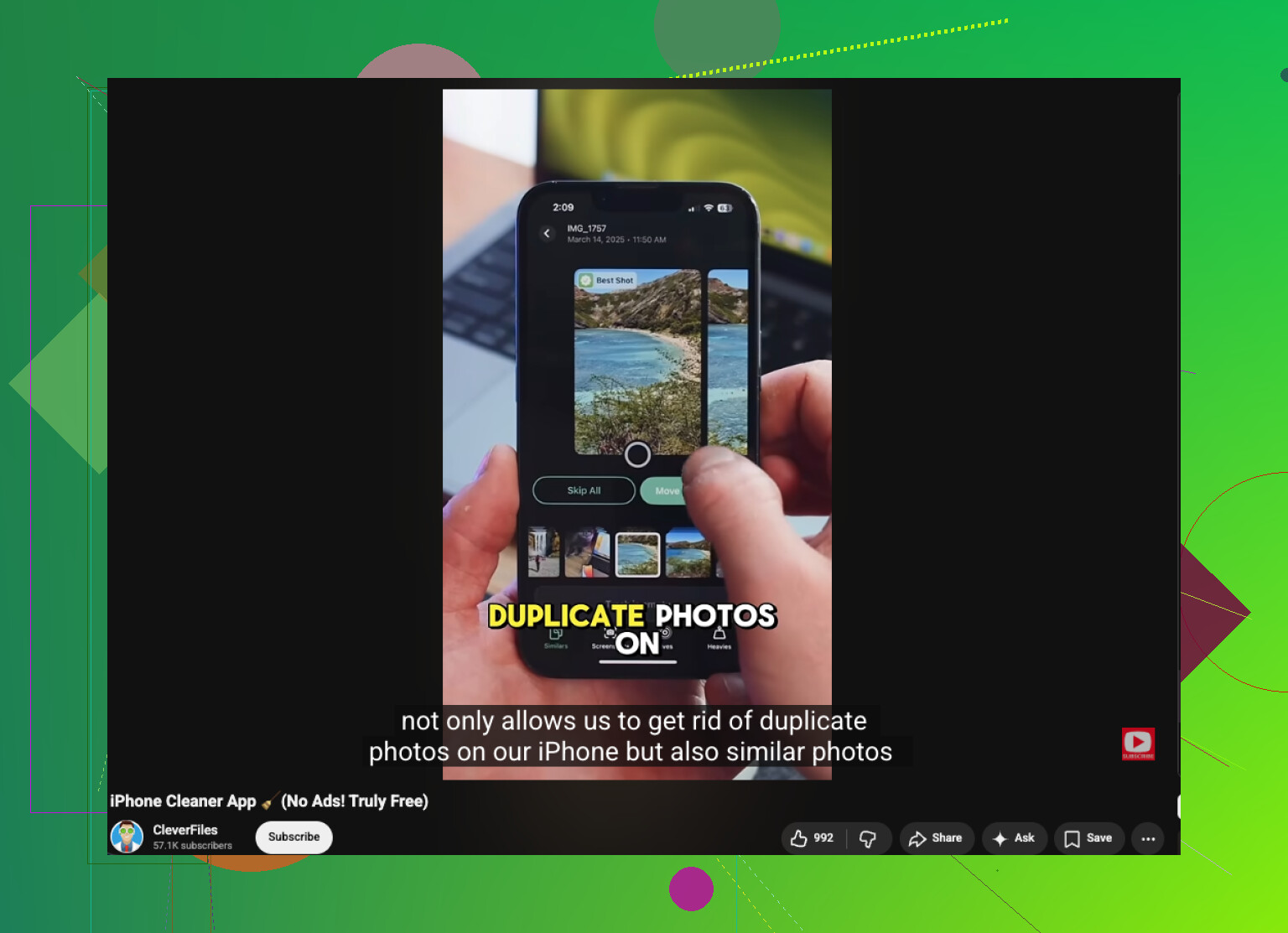
Aussi, si tu veux une explication vidéo correcte, c’est assez pertinent : meilleure appli de nettoyage iPhone : avis et conseils pour trier les photos
Et oui, après suppression, vide Suppressions récentes sinon le gain de stockage est pratiquement imaginaire pendant 30 jours. Du grand Apple.
J’ajouterais un angle que les autres ont à peine abordé : utiliser les métadonnées et l’ordre d’élimination, pas seulement la correspondance visuelle.
Ce qui fonctionne le mieux pour moi sur iPhone, c’est ceci :
- Ouvrir une série de photos prises dans la même minute
- Toucher i
- Comparer la taille du fichier, la résolution, le point de mise au point, le statut de modification et l’objectif
- Garder d’abord celle qui a la meilleure qualité technique, puis décider sur le plan émotionnel en second
C’est important parce que deux photos peuvent sembler presque identiques en vue miniature, mais l’une peut être plus nette, en pleine résolution ou non modifiée.
Je ne suis pas non plus tout à fait d’accord avec le fait de trop se reposer sur la recherche. @byteguru et @sognonotturno ont raison de dire que les outils d’Apple sont limités, mais la recherche sert davantage à trouver des catégories qu’à réellement nettoyer le désordre. @mikeappsreviewer était plus proche de la réalité sur ce point.
Si vous voulez un vrai regroupement des photos similaires, Clever Cleaner est le raccourci le plus pratique.
Avantages
- Trouve des quasi-doublons, pas seulement des doublons exacts
- Regroupe généralement bien les photos prises au même moment
- Plus rapide qu’une vérification manuelle
- Utile aussi pour les captures d’écran, les Live Photos et les fichiers volumineux
Inconvénients
- Les choix de meilleure photo ne sont pas toujours corrects
- Risqué pour les photos sentimentales si vous allez trop vite
- Nécessite toujours une vérification humaine
- Les paires modifiée/originale qui se ressemblent peuvent le perturber
Un autre conseil souvent négligé : faites le tri pendant que le téléphone est en charge et connecté au Wi-Fi. L’analyse des photos et la synchronisation iCloud peuvent énormément ralentir quand la batterie est faible, et cela donne l’impression que l’examen ne fonctionne pas alors qu’il s’agit simplement d’une indexation retardée.
Aussi, si vous avez un Mac ou un iPad, faites la vérification dessus. Écran plus grand, moins de suppressions par erreur.