Ma clé USB affiche soudainement tous mes dossiers comme manquants, même si elle indique toujours que de l’espace est utilisé. J’y avais des photos importantes, des documents de travail et des sauvegardes, et j’ai vraiment besoin d’aide pour comprendre si les fichiers sont cachés, corrompus ou supprimés. Quelles sont les meilleures façons de récupérer des données sur une clé USB lorsque des dossiers disparaissent ?
J’ai déjà eu ce cas, et les clés USB sont bizarres avec les suppressions. Elles ne se comportent pas comme votre disque système. Très souvent, quand vous supprimez un fichier d’une clé USB, il ne passe pas par la Corbeille et disparaît directement de la vue. Donc on dirait qu’il est perdu. Parfois, il ne l’est pas encore.
Première chose, arrêtez de toucher au lecteur. Sérieusement. N’y copiez pas un dernier fichier. Ne renommez pas les dossiers. Ne le formatez pas. Ne lancez pas d’outils de nettoyage. Sur ces petits lecteurs, l’espace libre est réutilisé vite, et une seule sauvegarde idiote comme final_final_v8.docx suffit à écraser ce que vous essayiez de récupérer. Je l’ai appris à mes dépens une fois. Mauvaise journée.
Voici ce que je ferais :
Débranchez la clé USB et laissez-la tranquille jusqu’au moment où vous serez prêt à lancer l’analyse.
Téléchargez tout logiciel de récupération sur votre PC ou sur un autre disque, pas sur la clé USB.
Quand vous récupérez des fichiers, enregistrez-les ailleurs.
Ne commencez pas par des outils de réparation sauf si le lecteur a des erreurs de montage ou de lecture.
Avant de lancer la récupération, vérifiez les choses simples. Ouvrez la clé USB et affichez les fichiers cachés. J’ai déjà vu des fichiers sembler supprimés alors qu’ils étaient seulement cachés après un bug, un malware, ou un problème d’attributs de fichier. Regardez aussi s’il y a des dossiers cachés de type corbeille comme $RECYCLE.BIN, RECYCLER, RECYCLED, ou .Trashes si la clé a été branchée sur un Mac. Je ne parierais pas sur le fait que ça règle le problème, mais ça prend une minute et ça ne coûte rien.
Après ça, j’irais directement vers un logiciel de récupération. Mon premier choix ici, c’est Disk Drill. Pas parce qu’il fait des miracles. Je le choisis parce que le processus est facile à suivre, et la fonction d’aperçu fait gagner du temps. Vous ne voulez pas d’un lot de 500 fichiers mystères dont la moitié est cassée ou renommée en charabia.
Mes étapes habituelles ressemblent à ça :
Installez Disk Drill sur votre ordinateur, jamais sur la clé USB.
Branchez la clé USB et sélectionnez-la dans la liste des périphériques.
Lancez une analyse standard des données perdues.
Laissez l’analyse se terminer. Si les fichiers comptent, ne l’interrompez pas.
Utilisez la recherche, les filtres par type de fichier et l’aperçu pour trier les résultats.
Récupérez tout sur votre ordinateur, un disque dur externe, ou une autre clé USB.
La vérification par aperçu est plus importante que les gens ne le pensent. Si un fichier s’ouvre dans l’aperçu, vos chances sont meilleures. Si le nom de fichier d’origine et l’ancien chemin de dossier apparaissent, c’est encore mieux. Si vous n’obtenez que des noms comme recovered_file_001, recovered_file_002, ça peut quand même fonctionner, mais vous allez devoir faire un tri manuel. Pénible, mais toujours mieux que de tout perdre.
Une autre raison pour laquelle je penche pour cette solution, c’est que la plupart des clés USB utilisent FAT32, exFAT ou NTFS. Les outils comme celui-ci s’en sortent généralement bien avec ces systèmes. Ils lisent les enregistrements du système de fichiers quand ils existent encore, et ils recherchent aussi des signatures de fichiers quand la structure est endommagée. Ça aide si la clé a été retirée n’importe comment, a commencé à se comporter de façon instable, ou avait une légère corruption avant la disparition des fichiers.
Vous pouvez aussi essayer Recuva, si le cas est simple et que vous êtes sous Windows. Je l’ai utilisé pour des choses basiques il y a des années. Pour moi, c’est plutôt une solution de secours maintenant. Correct pour des photos supprimées, des PDF, des fichiers Word, les fichiers de bureau habituels. Pour des types de fichiers variés ou pour tout ce qui compte vraiment, je commencerais quand même par Disk Drill parce que les résultats d’analyse sont plus faciles à trier et que l’aperçu est plus utile.
Une chose que je ne ferais pas tout de suite, c’est lancer CHKDSK juste parce qu’un post au hasard l’a conseillé. CHKDSK sert à réparer le système de fichiers. Ce n’est pas un outil de récupération de fichiers supprimés. Parfois, il modifie assez la structure pour rendre la récupération plus difficile. Ma règle reste toujours la même, récupérer d’abord, réparer ensuite.
Si la clé USB n’est pas détectée du tout, affiche 0 octet, continue à se déconnecter, ou si le connecteur est tordu, ce n’est plus un problème logiciel. À ce stade, j’arrêterais les solutions maison et je penserais à un laboratoire de récupération, surtout si les fichiers sont importants. Les applications de récupération n’aident pas beaucoup quand le matériel lui-même est en train de lâcher.

Si l’espace utilisé apparaît toujours, vos fichiers existent souvent encore. Ce sont les entrées de dossier qui ont disparu, ou bien les fichiers ont été marqués comme cachés. Je suis d’accord avec @mikeappsreviewer sur un point essentiel : arrêtez d’écrire quoi que ce soit sur la clé USB.
Je vérifierais une chose de plus avant la récupération. Ouvrez l’invite de commandes et exécutez :
attrib -h -r -s /s /d X:*.*
Remplacez X par la lettre de votre clé USB.
Cela supprime les attributs Caché, Lecture seule et Système des fichiers et des dossiers. Si un malware ou un mauvais retrait a activé ces attributs, vos dossiers réapparaîtront. J’ai déjà vu cela restaurer des dossiers photo entiers en 10 secondes. Si rien ne revient, passez à la suite.
Vérifiez aussi la Gestion des disques. Si la partition apparaît comme RAW, non allouée ou sans lettre de lecteur, le problème vient d’une corruption du système de fichiers, pas d’un simple masquage.
Je ne suis pas tout à fait d’accord avec l’idée d’ignorer les outils de réparation dans tous les cas. J’éviterais d’abord CHKDSK, oui. Mais je créerais une image de la clé USB avant toute autre chose si les données sont importantes. Des outils comme USB Image Tool ou similaires permettent de cloner la clé dans un fichier. Ensuite, analysez l’image avec Disk Drill. C’est plus sûr. Si la clé USB se dégrade, les analyses répétées sont une mauvaise idée.
Disk Drill est ici un bon choix parce qu’il classe les fichiers trouvés selon la structure existante et le type de fichier. Sur des clés USB endommagées, cela fait gagner énormément de temps. Recuva convient pour des suppressions simples, mais une fois que les dossiers disparaissent et que l’espace est toujours utilisé, je commencerais d’abord par Disk Drill.
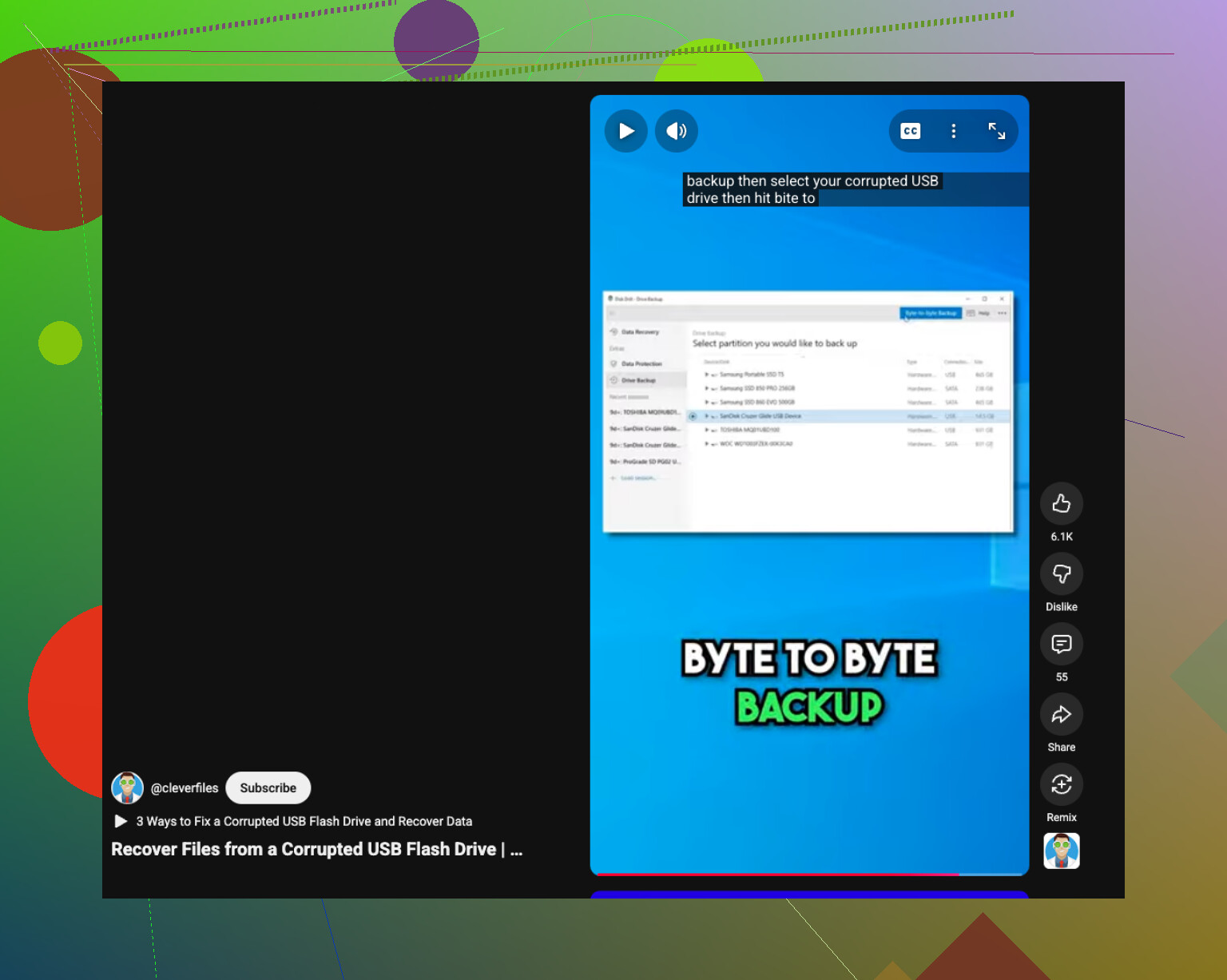
Si vous voulez un guide visuel rapide, ce tutoriel rapide de récupération de données USB pour les clés USB corrompues couvre les étapes de base.
Si la clé USB continue à se déconnecter, chauffe ou affiche 0 octet, arrêtez. C’est là que le bricolage devient risqué. Certaines personnes poussent le lecteur trop loin et perdent la dernière copie encore lisible.
Si l’USB affiche toujours de l’espace utilisé, je vérifierais aussi si les dossiers ont été transformés en raccourcis ou si le répertoire racine a été endommagé. Cela arrive souvent après un PC douteux, un malware ou une éjection non sécurisée. Parfois, les vrais fichiers sont toujours là, simplement pas là où l’Explorateur les affiche.
Quelques vérifications en plus de ce que @mikeappsreviewer et @boswandelaar ont déjà dit :
- Dans l’Explorateur de fichiers, triez par type et cherchez des fichiers de raccourci .lnk bizarres
- Essayez d’ouvrir le lecteur sur un autre ordinateur
- Utilisez un gestionnaire de fichiers comme Total Commander ou même PowerShell pour lister tout ce qui se trouve sur le lecteur
- Sous Windows, exécutez
dir X: /adans l’Invite de commandes pour voir toutes les entrées, y compris celles cachées/système - Vérifiez l’Observateur d’événements pour repérer des erreurs de disque ou NTFS/exFAT si le lecteur continue à se comporter de façon instable
Je ne suis pas vraiment d’accord avec le fait d’essayer trop de correctifs en ligne de commande si la clé est instable. Chaque lecture supplémentaire peut être risquée sur une mémoire flash USB bon marché. Si elle se reconnecte correctement, alors d’accord, testez légèrement. Sinon, faites d’abord une image.
Pour la récupération, Disk Drill a du sens ici parce qu’il peut afficher à la fois les dossiers reconstruits et les signatures de fichiers, ce qui est utile quand les dossiers disparaissent mais que les blocs de données sont toujours présents. C’est plus utile que de fouiller à l’aveugle en espérant que Windows se souvienne soudainement de vos fichiers. Recuva est correct, mais pour une structure de dossiers manquante, je pencherais quand même d’abord pour Disk Drill.
De plus, si vous voulez un guide simple avant de trop manipuler le lecteur, cette présentation de Disk Drill et guide de récupération de fichiers USB est assez facile à suivre.
Encore une chose que les gens oublient souvent : si vous récupérez vos photos et documents, comparez les tailles des fichiers et ouvrez-en plusieurs. Un fichier récupéré qui existe mais ne s’ouvre pas n’est en gros qu’un souvenir.

Un angle que je ne vois pas assez souligné par @boswandelaar, @viajantedoceu et @mikeappsreviewer, c’est de vérifier si les dossiers ont été remplacés par de mauvaises entrées de répertoire plutôt que réellement supprimés. Si la clé USB s’ouvre, essayez de la parcourir avec une clé USB live Linux ou un autre système d’exploitation. Windows abandonne parfois face à une arborescence de répertoires endommagée alors qu’un autre gestionnaire de fichiers affiche encore assez de structure pour copier les fichiers normalement.
J’éviterais aussi de la brancher à répétition sur différents ports en façade ou hubs. Utilisez si possible un port USB arrière stable sur un ordinateur de bureau. Des variations d’alimentation sur des clés USB bon marché peuvent aggraver l’état d’une clé défaillante.
Si les fichiers n’apparaissent toujours pas, récupérez-les dans cet ordre :
- Faites si possible une image octet par octet.
- Analysez l’image, pas l’original.
- Exportez les fichiers récupérés vers un autre disque.
- Vérifiez que des photos et documents pris au hasard s’ouvrent réellement.
Disk Drill est un choix raisonnable ici.
Avantages :
- Bonne prise en charge de l’aperçu
- Reconstruction des dossiers généralement meilleure que celle des outils basiques de récupération
- Plus facile pour trier des types de fichiers mélangés
Inconvénients :
- Les analyses approfondies peuvent être lentes
- Les noms de fichiers ne sont pas toujours conservés
- Les fonctions de récupération complètes peuvent nécessiter la version payante
Je ne suis pas tout à fait d’accord avec l’idée d’exécuter trop de commandes shell si la clé se comporte de manière instable. Si elle se déconnecte ne serait-ce qu’une fois pendant la lecture, cessez les essais et donnez la priorité à la création d’une image ou à une récupération professionnelle.