Mon iPhone continue d’indiquer que la mémoire est pleine même après avoir supprimé des photos, des applications et d’anciens messages. Le stockage se remplit à nouveau rapidement, mon téléphone devient lent, et je ne peux pas mettre à jour iOS ni enregistrer de nouvelles photos. J’ai besoin d’aide pour comprendre ce qui prend réellement de la place et comment libérer définitivement du stockage sur iPhone.
L’alerte « Stockage iPhone saturé » est vite devenue agaçante sur mon iPhone 13. Le mien a commencé à se comporter bizarrement avant même que je le relie au stockage. Les apps se figeaient. L’appareil photo mettait une seconde de trop. Deux ou trois fois, le téléphone a redémarré tout seul. D’après ce que j’ai vu, une fois que le téléphone n’a plus d’espace libre, iOS a moins de place pour les fichiers temporaires et les tâches en arrière-plan, donc tout commence à ralentir.
Si vous voulez savoir quoi supprimer en premier, ne commencez pas par de petites apps au hasard. J’ai perdu du temps à faire ça. Les plus gros responsables, c’étaient de vieilles vidéos 4K, d’énormes pièces jointes dans Messages et des fichiers en cache enfouis dans le stockage système. Vérifiez ici :
Réglages > Général > Stockage iPhone
Laissez-lui un peu de temps pour charger. Vous verrez la barre de couleur et le détail de ce qui prend de la place : Photos, Apps ou l’agaçante catégorie « Données système ».
Si votre téléphone dit que le stockage est plein alors que vous payez pour iCloud, oui, ça m’a embrouillé aussi. iCloud ne fonctionne pas comme un stockage interne supplémentaire sauf si vous activez la bonne option. Allez ici :
Réglages > Photos
Assurez-vous que « Optimiser le stockage de l’iPhone » est activé. Sinon, votre téléphone conserve des copies complètes de tout sur l’appareil. Avec cette option activée, les originaux restent dans iCloud et votre téléphone garde des versions plus petites.
J’ai d’abord essayé le nettoyage manuel. Mauvaise idée. Je suis resté là à trier l’album « Supprimées récemment », parce que les photos supprimées y restent encore 30 jours et continuent d’utiliser de l’espace. Ensuite, j’ai passé en revue les doublons et les photos floues une par une. Ça a pris une éternité, ngl.
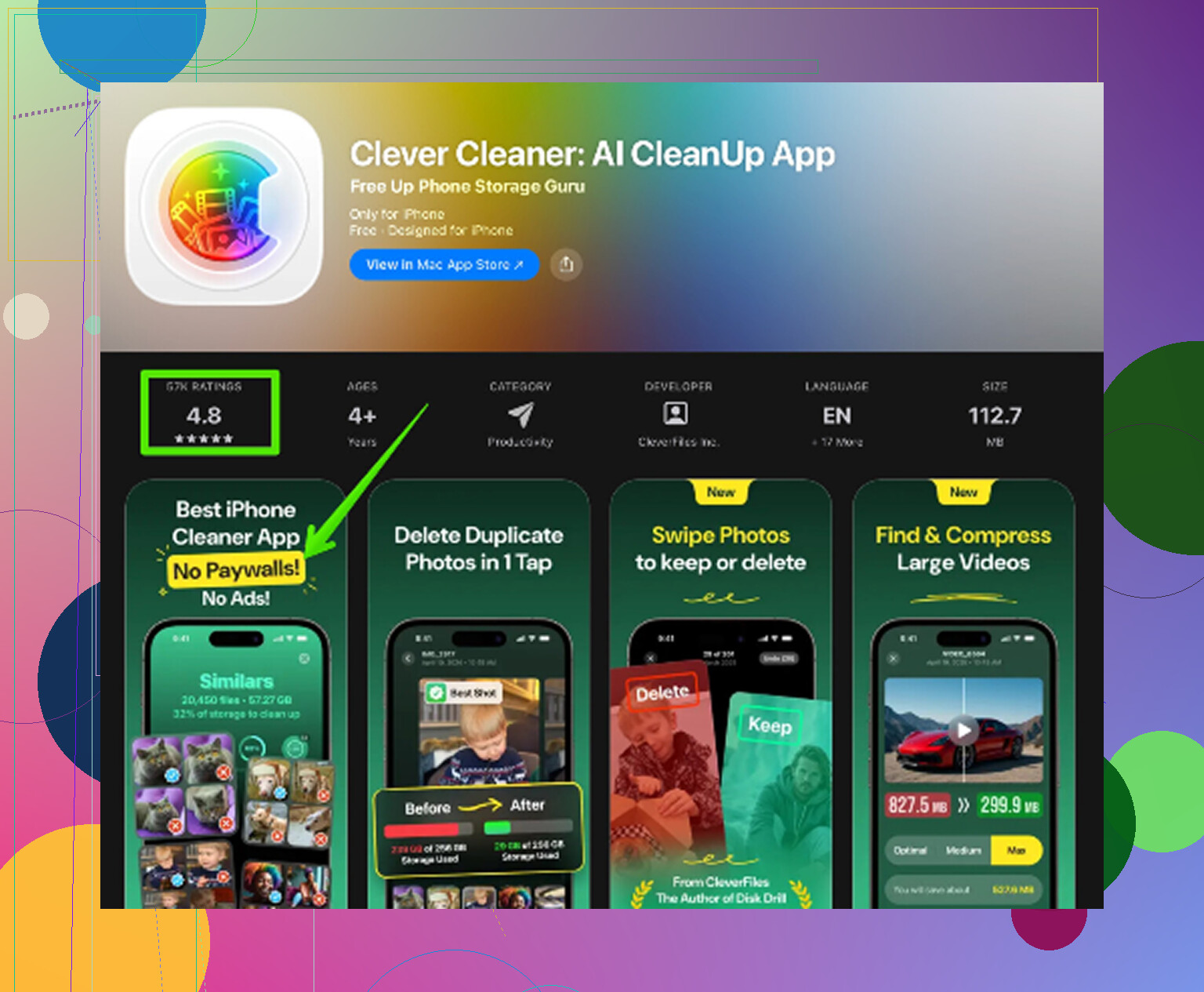
Ce qui a réglé le problème pour moi, c’est d’utiliser une app de nettoyage. En général, j’évite ça parce que la plupart donnent l’impression d’être des pièges, mais j’ai fini par essayer Clever Cleaner. Parmi celles que j’ai testées, c’était la seule gratuite que j’ai gardée. Pas de pubs qui surgissent toutes les quelques pressions. Pas de paywall au milieu.
La présentation a aidé plus que je ne l’aurais cru.
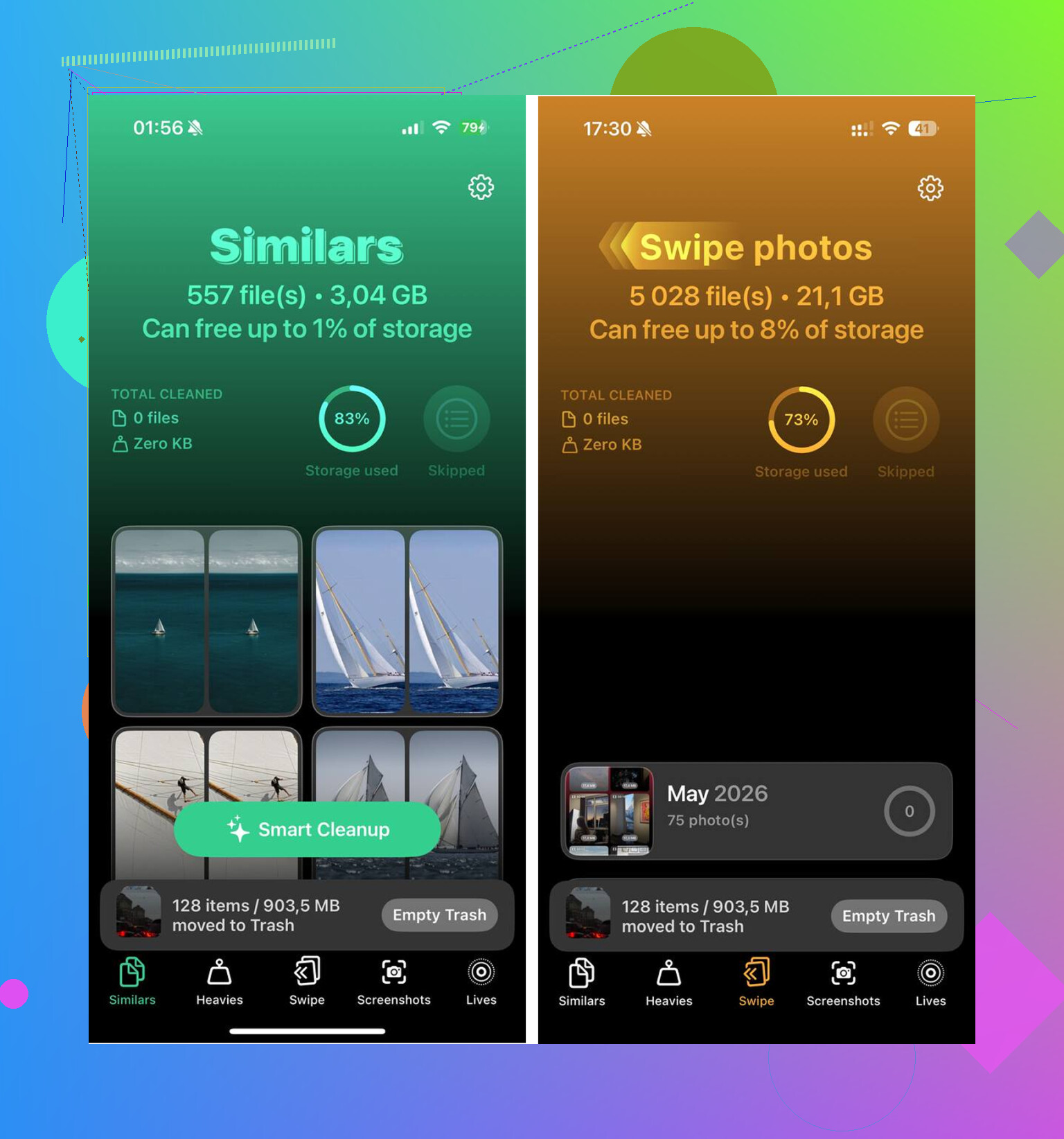
La section Heavies montrait d’abord mes plus gros fichiers, donc j’ai trouvé de vieilles vidéos qui prenaient de 1 Go à 2 Go sans devoir fouiller.
La section Similars regroupait les photos presque identiques. J’avais des rafales entières du même sujet avec de minuscules différences. Elle choisissait la meilleure photo et rendait les autres faciles à jeter.
Elle séparait aussi les captures d’écran par taille. J’y ai trouvé une pile de bazar : mèmes, reçus, captures de QR code, trucs aléatoires, soit environ 500 Mo sur mon téléphone à lui seul.
Une chose que j’ai appréciée, c’est que le traitement se faisait sur le téléphone lui-même. Mes photos n’étaient pas envoyées je ne sais où.
Après avoir libéré environ 12 Go, les ralentissements ont cessé. Le téléphone semblait redevenu normal. Rien de magique, c’était juste le bazar du stockage qui avait disparu.
Si vous faites le ménage et que vous n’avez toujours pas assez de place, vérifiez aussi ces endroits.
Messages
Allez dans Réglages > Général > Stockage iPhone > Messages. Regardez Grandes pièces jointes. Les vieilles vidéos, les GIF et les fils d’images s’accumulent sévèrement. Le mien contenait des trucs inutiles datant de plusieurs années.
Safari
Allez dans Réglages > Safari > Effacer l’historique et les données de site. Ça ne réglera pas tout, même si ça m’a quand même libéré un peu d’espace grâce aux données de sites en cache.
Musique et Podcasts
Ouvrez ces apps et vérifiez les albums téléchargés ou les épisodes hors ligne. J’avais oublié que j’en avais beaucoup enregistrés, et ils prenaient plus de place que je ne le pensais.
La dernière partie est importante. Quand vous avez fini de supprimer des photos et des vidéos, videz « Supprimées récemment » dans Photos. Si vous sautez cette étape, le chiffre du stockage ne bougera pas beaucoup et on a l’impression que rien n’a marché.
Une fois que j’ai arrêté de deviner et que je me suis attaqué d’abord aux gros fichiers, le nettoyage a pris peut-être 15 minutes. Avant ça, je tripotais de petites apps et je n’avançais nulle part.
Votre problème ressemble moins à « je dois supprimer plus de choses » qu’à « le stockage se remplit à nouveau avec des fichiers cachés inutiles ». @mikeappsreviewer a bien couvert l’aspect nettoyage des gros fichiers. J’ajouterais cette partie.
Si le stockage de votre iPhone se remplit à nouveau rapidement, vérifiez d’abord Mail. L’app Mail d’Apple conserve des caches locaux et de grosses pièces jointes. Supprimez puis rajoutez les comptes mail trop volumineux si Mail prend plusieurs gigaoctets. Même idée pour les apps de streaming comme Netflix, YouTube, Spotify, TikTok, Instagram. Supprimer l’app puis la réinstaller efface souvent mieux le cache que le déchargement.
Je ne suis pas non plus totalement d’accord avec le fait de compter uniquement sur un nettoyage manuel. Si votre photothèque est énorme, ça devient vite pénible et vous passez à côté de choses. Clever Cleaner a plus de sens dans ce cas, surtout si vous voulez trier les doublons et les fichiers lourds sans fouiller pendant des heures. J’ai trouvé ce comparatif utile pour comparer les apps de nettoyage iPhone et voir de vrais résultats de test, meilleures apps de nettoyage IA pour iPhone testées pour le nettoyage du stockage.
Deux autres solutions que les gens ignorent souvent :
- Redémarrez après de grosses suppressions. iOS affiche parfois un stockage incorrect jusqu’à un redémarrage.
- Laissez 5 Go à 10 Go libres en permanence. Si vous êtes à 99 pour cent de remplissage, les ralentissements et les échecs de mise à jour reviennent. À. Chaque. fois.
Si les « Données système » restent énormes pendant des jours, sauvegardez le téléphone, effacez-le, puis restaurez-le. C’est pénible, oui. Mais c’est l’une des rares solutions à long terme quand le calcul du stockage est complètement faussé.
Ce qui a finalement résolu le problème pour moi, c’est de le traiter comme un problème de cause, pas comme un problème où l’on supprime des trucs au hasard. @mikeappsreviewer et @espritlibre ont déjà parlé des photos, des messages, du cache et des suspects habituels, donc je regarderais plutôt les choses que les gens oublient :
- Les fichiers de mise à jour iOS échoués peuvent rester là à moitié téléchargés. Vérifiez Réglages > Général > Stockage iPhone et voyez si une mise à jour iOS apparaît. Supprimez-la si nécessaire, puis retéléchargez-la plus tard.
- Les apps qui retéléchargent des données expliquent pourquoi le stockage revient. Les apps sociales, les lecteurs cloud, les apps de montage et les apps de cartes hors ligne sont sournoises. Les rouvrir ne fait que remplir l’espace à nouveau.
- Les Live Photos + mode rafale sont des gros consommateurs d’espace sous-estimés. Même si votre pellicule ne semble pas énorme, cela s’accumule vite.
- Les Mémos vocaux, app Fichiers, GarageBand, projets iMovie aussi. Ils se cachent mieux que Photos.
Petit désaccord avec le conseil de tout supprimer puis restaurer : je ferais ça en dernier, pas au début. Les restaurations peuvent aussi ramener des déchets si la sauvegarde est désordonnée.
Mon ordre serait :
- Trouver ce qui regonfle sans arrêt
- Supprimer les téléchargements dans ces apps
- Supprimer toute mise à jour iOS bloquée
- Redémarrer
- Garder au minimum 10 Go libres
Si le nettoyage des photos est le principal problème, oui, Clever Cleaner est vraiment utile parce qu’il met en évidence les doublons, les grandes vidéos et les captures d’écran inutiles plus vite qu’en le faisant à la main. Cela fait gagner du temps, surtout si votre bibliothèque est un vrai bazar.
Cela aide aussi si vous voulez un guide visuel : guide pas à pas pour nettoyer le stockage iPhone
Si le stockage se remplit à nouveau en 1 à 2 jours, cela signifie généralement qu’une app accumule encore des données. C’est ça le vrai coupable, pas le fait que le téléphone soit cassé à mon avis.
J’ajouterais un angle que les autres ont à peine abordé : des index locaux corrompus. Parfois, Photos, Fichiers ou Messages n’est pas volumineux à cause de fichiers visibles, mais parce que la base de données qui les suit devient gonflée ou se bloque. C’est pourquoi supprimer 3 Go ne semble rendre que 500 Mo.
Essayez dans cet ordre :
-
Vérifiez les instantanés APFS via le comportement de sauvegarde du Finder
Si la sauvegarde de votre iPhone sur Mac grossit de façon étrange, des déchets d’instantanés locaux peuvent être en cause. Ce n’est pas courant, mais c’est réel. -
Nettoyage de l’app Fichiers
Ouvrez Fichiers > Sur mon iPhone > Téléchargements. Beaucoup de gens oublient les ZIP, PDF, exportations vidéo, ressources Canva, restes de CapCut, etc. -
Astuce de recherche dans Messages
Dans Messages, recherchez des termes comme “.mov”, “IMG_” ou des noms de fichiers courants. C’est plus rapide que de faire défiler d’énormes conversations. -
Désactivez les apps photo avec des bibliothèques locales en double
Google Photos, Lightroom, exportations Snapseed, sauvegarde auto de WhatsApp. Vous pouvez stocker par accident le même média 2 à 3 fois. -
Vérifiez les téléchargements d’accessibilité
Des voix supplémentaires, dictionnaires, packs de traduction hors ligne et voix Siri peuvent discrètement prendre de la place.
Je ne suis pas tout à fait d’accord avec l’idée de passer trop vite à l’effacement/restauration complète. Bonne option radicale, oui, mais seulement après avoir identifié ce qui regrossit.
Concernant Clever Cleaner, avantages : rapide pour faire remonter les photos en double, les grosses vidéos, les captures d’écran. Plus simple qu’une chasse manuelle. Inconvénients : surtout très efficace pour le nettoyage de la photothèque, pas une solution miracle pour tous les caches d’apps ou les croissances étranges des Données système.
@espritlibre, @viaggiatoresolare et @mikeappsreviewer ont déjà bien couvert les évidences principales. Je dirais simplement que si le stockage se remplit à nouveau en moins de 48 heures, arrêtez de supprimer des choses au hasard et observez quelle catégorie d’app grossit de nouveau en premier. C’est généralement là que se trouve la vraie réponse.