Le stockage de mon iPhone est presque plein, et la majeure partie de l’espace est occupée par des photos. J’ai marqué les images que je veux conserver comme Favoris, mais j’ai besoin d’un moyen sûr de supprimer toutes les photos qui ne sont pas en favori sans supprimer accidentellement mes photos favorites. Existe-t-il une méthode dans l’app Photos de l’iPhone, un raccourci ou une solution de contournement fiable pour cela ?
Photos iPhone ne vous donne pas vraiment de bouton clair pour supprimer tout sauf les favoris. Il n’y a pas non plus de filtre intégré qui vous permet de sélectionner uniquement les non-favoris en masse. Donc si vous voulez garder les favoris et effacer le reste, il faut un peu contourner le problème.
La méthode la plus sûre sans application consiste à déplacer temporairement vos favoris hors du chemin.
Option 1 : Masquer d’abord vos favoris
- Ouvrez l’album Favoris.
- Appuyez sur Sélectionner, puis sur Tout sélectionner.
- Appuyez sur les trois points et choisissez Masquer. Vos favoris sont déplacés dans l’album Masqués et disparaissent de la vue normale de la photothèque.
- Revenez à l’onglet principal Photothèque. À ce stade, ce que vous voyez devrait être les non-favoris.
- Appuyez sur Sélectionner, puis maintenez appuyée la dernière photo de la photothèque.
- Gardez ce doigt appuyé et, avec l’autre main, touchez près de l’horloge en haut de l’écran. Photos devrait remonter en haut et tout sélectionner entre les deux.
- Appuyez sur l’icône de corbeille et confirmez.
- Allez dans l’album Masqués, sélectionnez tout, puis appuyez sur Afficher. Vos favoris reviennent dans la photothèque principale.
Option 2 : Utiliser Supprimés récemment comme emplacement temporaire
Cela fonctionne aussi, mais vous devez faire plus attention car il est plus facile de s’y perdre.
- Videz d’abord Supprimés récemment pour qu’il n’y ait rien d’ancien dedans.
- Allez dans Favoris, sélectionnez tout et supprimez-les. Ils se trouvent maintenant dans Supprimés récemment, pas définitivement effacés.
- Revenez à la photothèque principale et supprimez tout ce qu’il reste.
- Ouvrez Supprimés récemment et récupérez les favoris.
- Une fois les favoris récupérés, tout ce qui reste dans Supprimés récemment correspond aux éléments non favoris. Appuyez sur Tout supprimer pour les retirer définitivement.
Le principal risque avec cette deuxième méthode est de récupérer le mauvais lot. Si Supprimés récemment n’est pas vide avant de commencer, cela devient vite pénible.
Si votre stockage ne change pas tout de suite
Supprimer des photos de la photothèque les déplace seulement vers Supprimés récemment. Elles occupent encore de l’espace jusqu’à leur suppression définitive. Après l’une ou l’autre méthode, allez dans Photos > Albums > Supprimés récemment > Tout supprimer.
Si le chiffre du stockage semble toujours incorrect après cela, redémarrez le téléphone. iOS a parfois besoin d’un redémarrage avant d’afficher correctement l’espace libéré.
Si Photos se bloque pendant la sélection de tout
Les énormes photothèques peuvent rendre cela pénible. Dès que vous traitez quelque chose comme 20 000 éléments ou plus, l’app Photos peut ralentir, planter ou perdre le suivi de la sélection par glissement. Supprimer toute la photothèque en une seule fois peut aussi expirer.
Pour les très grandes photothèques, il vaut généralement mieux supprimer par lots de quelques milliers d’éléments au lieu d’essayer de tout sélectionner d’un coup.
Encore une chose : nettoyer les favoris ne supprimera peut-être pas les plus gros consommateurs d’espace
Supprimer les non-favoris aide, mais cela ne réglera peut-être pas le problème de stockage à lui seul. Quelques grosses vidéos, des séries de rafales et des piles de captures d’écran peuvent prendre plus de place qu’un très grand nombre de photos ordinaires. Quand le stockage est presque plein, le téléphone peut aussi commencer à sembler plus lent, car iOS a besoin d’espace libre pour les fichiers temporaires et les tâches en arrière-plan.
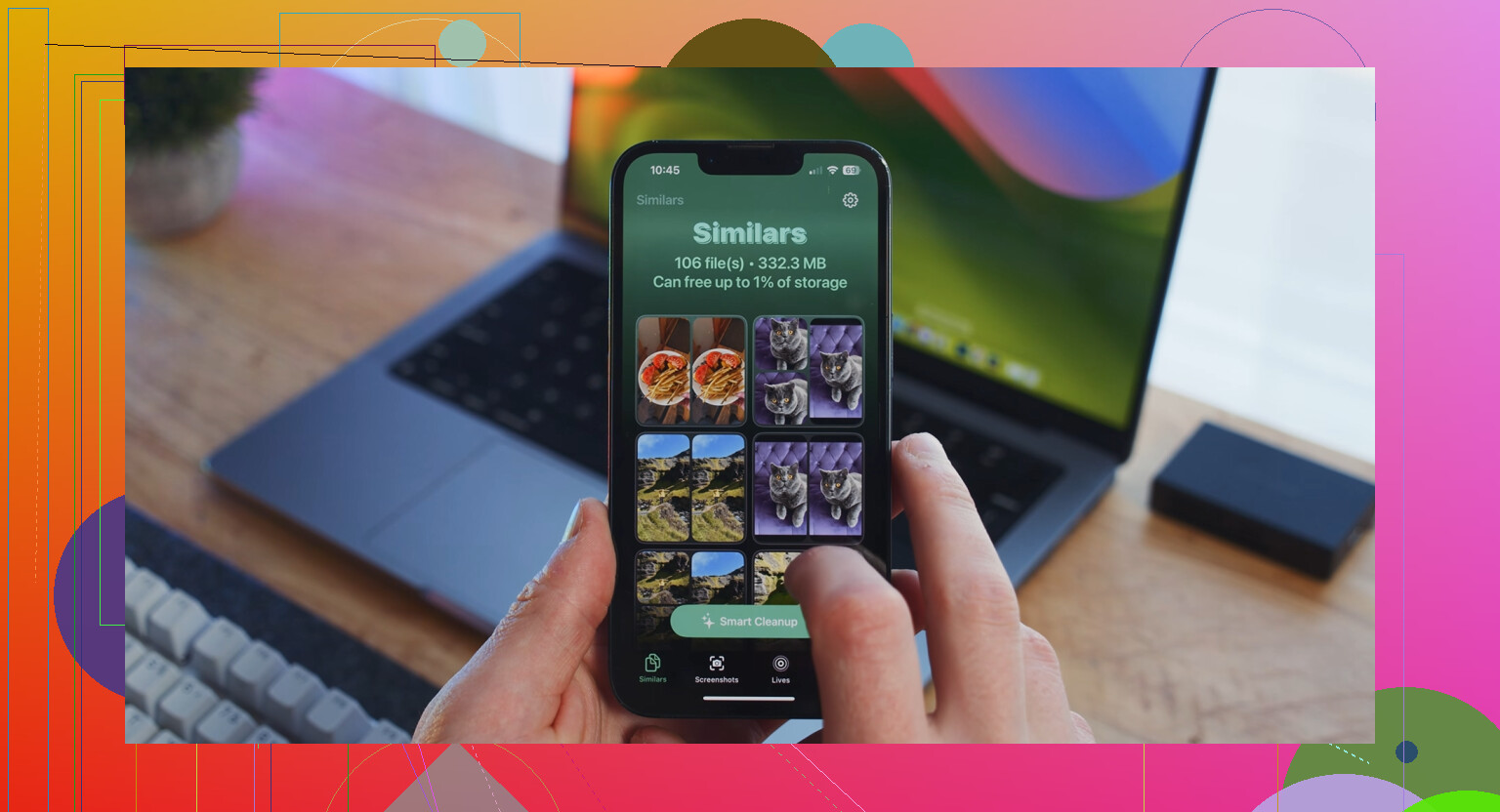
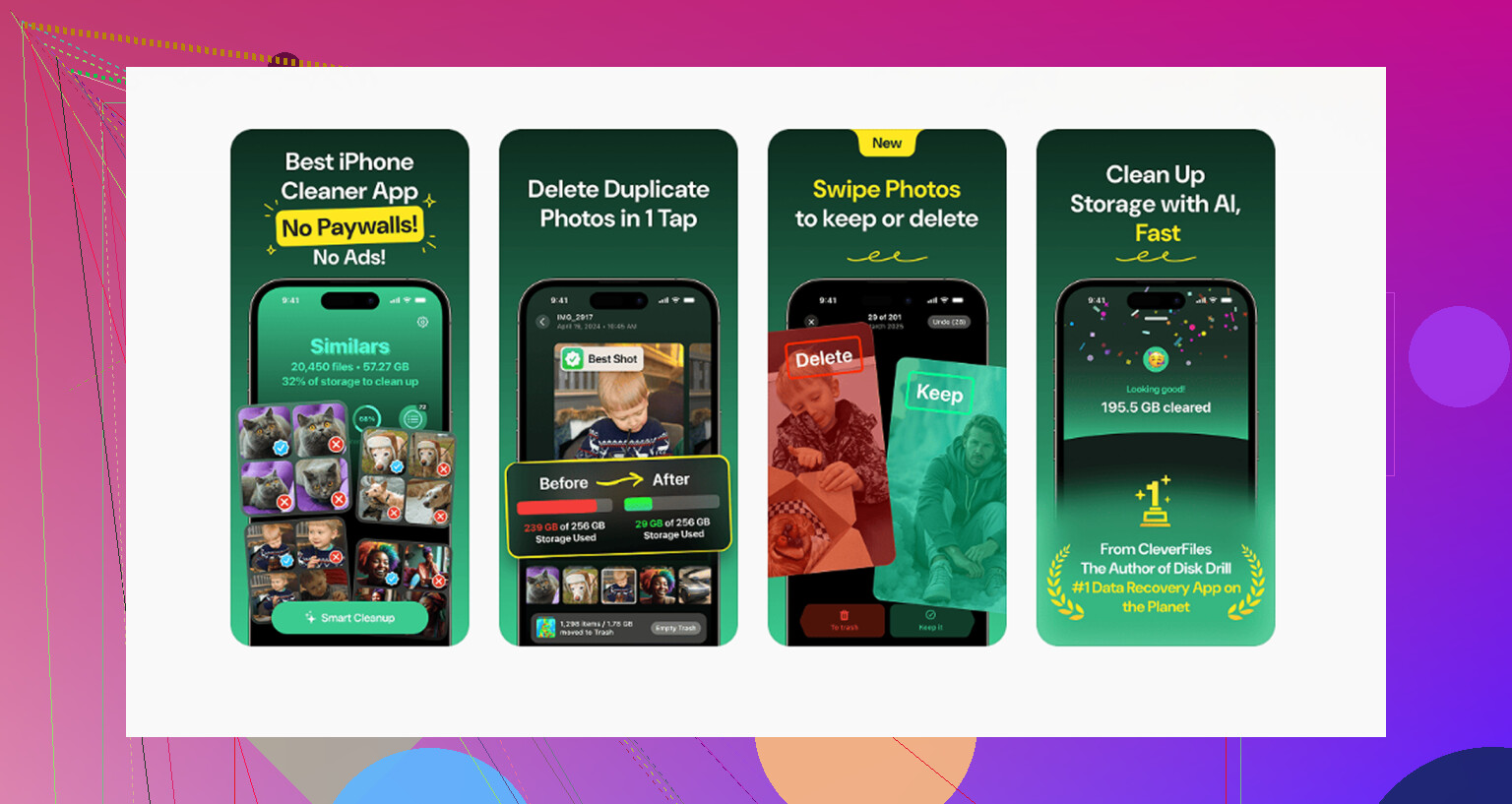
Après avoir nettoyé les favoris, Clever Cleaner peut aider pour ce que la méthode manuelle ne cible pas vraiment. C’est gratuit, sans publicité, et ne nécessite pas d’abonnement. L’onglet Heavies trie les fichiers du plus volumineux au plus petit et affiche les tailles exactes, ce qui est utile car quelques anciennes vidéos 4K peuvent prendre plus de place que des milliers de photos. L’onglet Similars regroupe les clichés presque identiques et choisit une meilleure photo dans chaque groupe, ce qui facilite le nettoyage des rafales. L’onglet Screenshots affiche aussi la taille des fichiers avant que vous ne supprimiez quoi que ce soit. Le traitement reste sur l’appareil au lieu de téléverser votre photothèque ailleurs.
Utiliser Clever Cleaner après le nettoyage des seuls favoris peut libérer beaucoup plus d’espace que le nettoyage manuel seul, surtout si le téléphone ralentissait parce que le stockage était proche de la saturation.
Les supprimer sur le téléphone peut aussi les supprimer d’iCloud et de vos autres appareils Apple, alors ne considérez pas cela comme un simple nettoyage de l’iPhone si Photos iCloud est activé.
Avant d’utiliser la solution de contournement masquer/supprimer, faites une vraie sauvegarde ou exportez les favoris quelque part en dehors de Photos. Sinon, une mauvaise pression peut synchroniser l’erreur partout.
Si vous avez un Mac, c’est une procédure différente de celle à suivre si vous n’avez que l’iPhone. Sur un Mac avec Photos iCloud synchronisées, ouvrez Photos, créez un album intelligent où « Photo » « n’est pas » « favorite », attendez que la photothèque soit entièrement synchronisée, puis sélectionnez tout dans cet album intelligent et supprimez-le. Cela évite les astuces bancales de masquer/récupérer sur le téléphone. Si vous n’avez que l’iPhone, alors oui, la solution de contournement précédente est à peu près ce qu’il y a de mieux, mais je confirmerais d’abord que chaque photo à conserver a bien le cœur marqué, car les albums et les favoris ne sont pas la même chose. Une photo peut être dans un album sans être ajoutée aux favoris, et c’est une façon facile de supprimer quelque chose que vous pensiez protégé.