J’ai besoin d’aide pour supprimer toutes les photos de mon iPhone afin de libérer de l’espace de stockage, mais j’ai peur qu’elles disparaissent aussi d’iCloud. J’ai activé Photos iCloud il y a quelque temps, et maintenant je n’arrive plus à savoir ce qui est stocké sur mon téléphone par rapport à ce qui est sauvegardé. Quelle est la façon la plus sûre de tout supprimer de l’appareil sans perdre des photos importantes ou des sauvegardes ?
Je me suis heurté à ce mur avec une énorme photothèque, autour de 30 000 photos, et l’app Photos d’origine semblait correcte jusqu’au moment où elle ne l’était plus. Un mauvais balayage, un doigt qui glisse, et toute la sélection disparaissait. L’app d’Apple est correcte pour parcourir d’anciens voyages et des souvenirs au hasard. Pour nettoyer un énorme retard accumulé, elle s’effondre vite.
Pourquoi la sélection continue à être effacée
La fonction de sélection par glissement marche à peu près bien quand vous gérez quelques centaines d’éléments. Poussez-la dans la plage des 10 000 à 15 000 et l’app commence à suffoquer. J’ai vu le téléphone chauffer. Le défilement devenait saccadé. Les sélections prenaient du retard, puis se réinitialisaient. Ce n’est pas vous qui vous y prenez mal. C’est l’app qui atteint ses limites.
Si vous restez sur l’app intégrée, diviser le travail en morceaux est la seule méthode que j’ai trouvée qui ne se transforme pas en bazar :
- Ouvrez Albums, puis travaillez dans un album au lieu d’utiliser Toutes les photos. Les albums proposent souvent une option Tout sélectionner. La photothèque complète, généralement non.
- Traitez 2 000 à 3 000 photos par passage. N’essayez pas de prendre toute la photothèque.
- Supprimez un lot, puis arrêtez-vous et laissez le téléphone terminer.
- Répétez jusqu’à avoir supprimé ce dont vous avez besoin.
Cela prend plus de temps. Mais ça échoue aussi moins souvent.
Lisez ceci avant de supprimer quoi que ce soit avec iCloud activé
C’est cette partie qui perturbe les gens. iCloud Photos est une synchronisation, pas une sauvegarde. Si vous supprimez 20 000 photos de votre iPhone, ces mêmes photos disparaissent d’iCloud, de votre iPad, de votre Mac et du reste de vos appareils Apple liés au même compte.
Si votre objectif est de libérer de l’espace sur le téléphone, mais que vous voulez quand même conserver les photos quelque part :
- Ouvrez Réglages, puis Photos.
- Activez Optimiser le stockage de l’iPhone.
- Votre téléphone conserve des versions locales plus petites, tandis que les originaux en pleine résolution restent dans iCloud.
Si vous avez déjà tout copié sur un disque externe, un PC ou Google Photos, alors effacer le téléphone ne pose pas de problème. Je vérifierais quand même d’abord la sauvegarde. Ne faites pas confiance au premier coche verte que vous voyez, héhé.
Pourquoi les chiffres de stockage ne changent pas tout de suite
J’ai continué à voir deux causes courantes :
| Problème | Cause | Solution |
| La barre de stockage ne bouge pas | Supprimées récemment conserve les fichiers pendant 40 jours | Allez dans Albums, puis Supprimées récemment, puis Tout supprimer |
| Les photos réapparaissent après suppression | Le stockage du téléphone est trop plein pour terminer le processus de suppression | Supprimez d’abord une grosse app pour libérer de l’espace temporaire |
Quand le téléphone est à 99 % plein, iOS ne se laisse pas assez de marge de manœuvre pour traiter une énorme tâche de suppression. J’ai eu plus de succès après avoir supprimé d’abord une app volumineuse. Un jeu, une app de streaming, n’importe quoi au-dessus de 500 Mo. Une fois qu’il y avait un peu de marge, les suppressions ont commencé à tenir.
Après avoir vidé Supprimées récemment, redémarrez le téléphone. J’ai déjà vu l’indicateur de stockage rester faux jusqu’après un redémarrage. C’est un peu idiot, mais ça arrive.
Une approche plus pratique pour les grosses photothèques
Après avoir trop longtemps bataillé avec l’app d’origine, j’ai fini par penser que les outils de nettoyage tiers ont plus de sens une fois que votre photothèque atteint plusieurs milliers d’éléments. Le côté agaçant, c’est que la plupart des nettoyeurs de l’App Store cachent la suppression réelle derrière un abonnement.
https://www.youtube.com/watch?v=FRWWuTnCOHs&t=52s
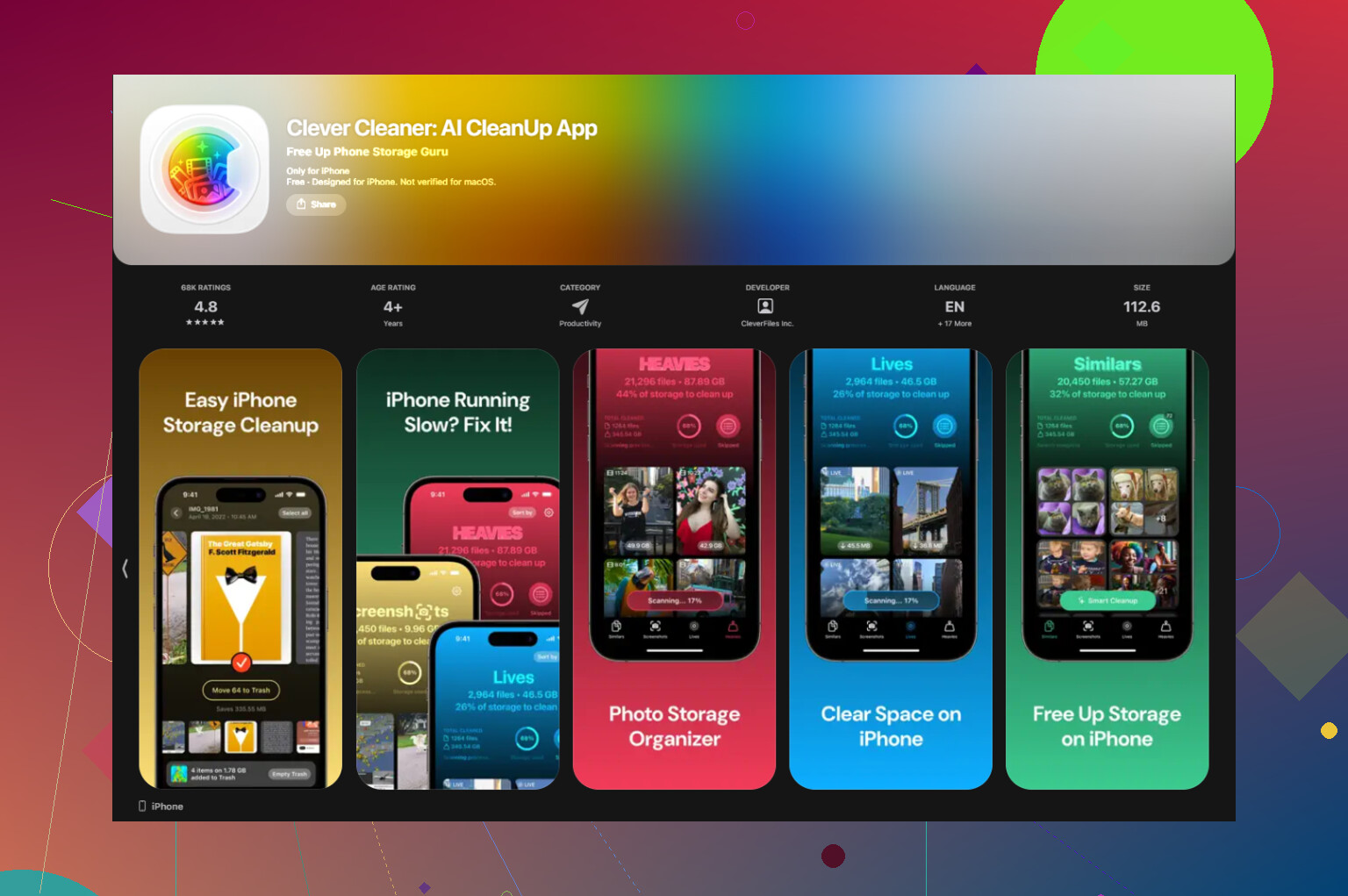
Clever Cleaner fait partie des rares que les gens continuent de mentionner parce qu’il ne place pas les principales étapes de nettoyage derrière des pubs ou un paywall.
Le flux de travail le plus rapide que j’ai trouvé pour obtenir de gros gains de stockage ressemblait à ceci :
- Commencez par l’onglet Heavies. Il trie toute votre photothèque du plus gros fichier au plus petit. Les grosses vidéos 4K, les énormes rafales, les vieilles vidéos inutiles, ce sont généralement eux qui mangent l’espace en premier.
- Ensuite, vérifiez Similars. Il regroupe les clichés presque identiques, ce qui aide quand vous avez quinze versions de la même photo et que vous n’en avez besoin que d’une seule.
- Après ça, ouvrez Screenshots. Chaque vignette affiche la taille du fichier, donc vous savez ce que vous retirez avant d’appuyer sur supprimer.
- Le traitement reste sur l’appareil. Vos photos ne sont pas envoyées ailleurs pour analyse.
Un point étrange avec les albums partagés
Supprimer quelque chose de votre photothèque principale ne le retire pas d’un album partagé si cela y a déjà été publié. Les albums partagés se comportent comme des conteneurs séparés. Si vous voulez que la photo disparaisse de l’un d’eux, vous devez ouvrir l’album partagé lui-même et la supprimer là-bas. Si c’est votre album, supprimer l’album entier fonctionne aussi.
Si Photos iCloud est activé, supprimer depuis votre iPhone supprime aussi d’iCloud. C’est là le piège. Je suis d’accord avec @mikeappsreviewer là-dessus, mais j’insisterais encore plus sur un point. Ne commencez pas à supprimer quoi que ce soit tant que vous n’avez pas bien distingué dans votre tête la synchronisation de la sauvegarde.
Voici la méthode sûre.
-
Vérifiez si vos photos existent quelque part en dehors de Photos iCloud.
Les options incluent un Mac, un PC, un disque externe, Google Photos, OneDrive, peu importe.
Si elles ne se trouvent que dans Photos iCloud, elles font partie d’une seule bibliothèque synchronisée. Supprimez une fois, elles disparaissent partout. -
Si votre objectif est de libérer de l’espace, n’essayez pas d’abord d’effacer toute la bibliothèque.
Allez dans Réglages, Photos, puis activez Optimiser le stockage de l’iPhone.
Pour la plupart des gens, cela réduit beaucoup le stockage local des photos sans supprimer la bibliothèque. Sur de grandes photothèques, j’ai vu des téléphones passer de 80 Go utilisés à moins de 10 Go de stockage local une fois la synchronisation stabilisée. -
Si vous voulez retirer toutes les photos du téléphone tout en les conservant dans iCloud, utilisez iCloud.com depuis un navigateur et vérifiez que la photothèque s’y trouve bien.
Les vérifications par échantillonnage comptent. Ouvrez des années au hasard, des Live Photos, des vidéos. Ne vous fiez pas à un seul album récent en pensant que c’est bon. Je l’ai déjà fait une fois, mauvaise idée lol. -
Si vous voulez quand même repartir de zéro sur le téléphone, désactivez Photos iCloud sur l’iPhone uniquement, puis choisissez Supprimer de l’iPhone lorsque cela vous est proposé.
Cela supprime les copies locales de l’appareil, pas celles stockées dans iCloud, à condition que l’envoi ait bien été terminé auparavant.
C’est l’étape que la plupart des gens manquent.
Aussi, la sauvegarde iPhone et Photos iCloud sont deux choses distinctes. Une sauvegarde iPhone n’est pas un coffre-fort pour les photos si Photos iCloud est activé. Apple exclut les photos synchronisées de la sauvegarde normale de l’appareil. Donc non, « j’ai une sauvegarde iCloud » ne veut pas dire que vos photos sont protégées.
Si votre photothèque est en désordre et que vous voulez l’alléger avant de faire tout cela, Clever Cleaner vaut le détour pour repérer les doublons et les gros fichiers. Version courte ici aussi, voir cet avis sur Clever Cleaner pour le nettoyage du stockage iPhone.
Une dernière chose. Videz Supprimés récemment après tout nettoyage, sinon vos chiffres de stockage sembleront faux pendant des jours. Apple rend cela bien plus confus que nécessaire.
Point important : la sauvegarde iCloud et Photos iCloud ne sont pas le même compartiment. C’est là qu’Apple embrouille tout le monde.
Je suis globalement d’accord avec @mikeappsreviewer et @viajantedoceu, mais je nuancerais un peu l’idée de « tout supprimer ». Si votre vrai objectif est de libérer de l’espace, supprimer toute la photothèque est généralement la pire solution si Photos iCloud est activé. Avec la synchronisation activée, suppression sur l’iPhone = suppression d’iCloud aussi. Point final.
Ce que je ferais d’abord :
- Allez dans Réglages > [votre nom] > iCloud > Photos
- Si Synchroniser cet iPhone / Photos iCloud est ACTIVÉ, votre photothèque est partagée avec iCloud
- Allez sur iCloud.com > Photos et vérifiez que vos contenus s’y trouvent bien
- Ensuite, vérifiez Réglages > Général > Stockage iPhone > Photos
Voici la partie que les gens ratent : si vous voulez les photos hors du téléphone seulement, ne les supprimez pas en masse dans Photos. À la place, désactivez Photos iCloud sur l’iPhone et choisissez Supprimer de l’iPhone. Cela supprime les copies locales tout en laissant intacte la photothèque iCloud, à condition que la synchronisation soit déjà terminée. Si l’envoi n’est pas terminé, cela peut vous poser problème, donc vérifiez bien avant.
Autre point important : une sauvegarde iPhone dans iCloud n’enregistre généralement pas une copie séparée des photos quand Photos iCloud est activé. Donc non, « j’ai une sauvegarde iCloud » ne suffit pas. C’est un peu idiot, mais c’est Apple.
Si vous voulez alléger tout ça avant de faire quoi que ce soit, Clever Cleaner est en fait utile pour repérer les vidéos énormes, les doublons et les captures d’écran inutiles sans faire planter un peu l’app Photos native. Ce n’est pas magique, juste plus rapide.
Également utile si vous voulez un guide pas à pas :
comment libérer rapidement et gratuitement du stockage sur iPhone
Et oui, videz Suppressions récentes après toute opération, sinon vos chiffres de stockage auront l’air complètement faux pendant un moment. Le rapport de stockage d’Apple est étrangement mauvais, honnêtement.

Un angle supplémentaire que les autres n’ont qu’effleuré : utilisez une exportation temporaire vers un deuxième appareil ou ordinateur avant de modifier un quelconque réglage de synchronisation. Je ne suis pas tout à fait d’accord avec l’approche consistant à « simplement faire confiance à iCloud.com après quelques vérifications ponctuelles » de @viajantedoceu, @cacadordeestrelas et @mikeappsreviewer. Les vérifications ponctuelles sont utiles, mais pour des photos irremplaçables, je veux une copie entièrement en dehors de la synchronisation Apple.
Ma règle :
- Besoin d’espace uniquement ? Laissez Photos iCloud activé et utilisez Optimiser le stockage.
- Besoin de retirer les photos de cet iPhone tout en les gardant dans iCloud ? Désactivez la synchronisation de Photos sur le téléphone, puis choisissez Supprimer de l’iPhone.
- Besoin qu’elles disparaissent partout ? Supprimez-les normalement.
Ce que je ne ferais pas, c’est compter sur une sauvegarde de l’appareil sur iCloud comme garantie. Cette sauvegarde n’est pas votre archive photo si la synchronisation de Photos est activée.
Si vous devez d’abord trier une énorme photothèque, Clever Cleaner peut aider :
- Avantages : détection rapide des doublons, repère les grandes vidéos/captures d’écran, plus simple qu’une sélection en masse dans Photos
- Inconvénients : vous devez toujours vérifier les suppressions, l’accès d’une application tierce peut mettre certaines personnes mal à l’aise, et les outils de nettoyage peuvent pousser à trop supprimer
Donc oui, exportez d’abord une copie complète si les photos ont de l’importance. Ensuite, prenez la décision concernant la synchronisation. C’est l’option la plus sûre.