Mon iPhone est devenu vraiment lent et certaines applications se figent ou plantent constamment, je me demande donc si vider le cache pourrait régler le problème. Je ne suis pas sûr des démarches qui fonctionnent réellement sur iOS sans supprimer de données importantes ou de photos. Est-ce que quelqu’un peut m’expliquer étape par étape la meilleure façon de vider le cache sur un iPhone et ce que je dois éviter pour ne rien perdre d’important ?
iOS n’a pas de bouton unique “vider le cache” comme Android, mais vous pouvez faire le ménage en toute sécurité et corriger les ralentissements sans perdre vos photos ni vos données importantes. Voici ce qui fonctionne généralement.
-
Redémarrer l’iPhone
Un simple redémarrage efface beaucoup de fichiers temporaires.
Réglages > Général > Éteindre, puis rallumez l’iPhone.
Faites cela avant toute mesure plus radicale. -
Vider le cache de Safari
Si vous utilisez beaucoup Safari, cela aide.
Réglages > Safari > Effacer l’historique et les données de site.
Vous serez déconnecté des sites et les cookies seront supprimés, mais vos photos, messages et apps restent. -
Décharger ou réinstaller les apps problématiques
Quand une app se fige souvent, ses données locales sont souvent en cause.
Option A : Décharger l’app
Réglages > Général > Stockage iPhone > choisir l’app > Supprimer l’app.
Cela enlève l’app, garde ses documents et libère de l’espace.
Touchez-la à nouveau pour la réinstaller.
Utile pour les grosses apps comme les jeux ou les apps sociales.
Option B : Supprimer puis réinstaller
Même chemin, mais touchez Supprimer l’app.
Vous perdez les données hors ligne à l’intérieur de cette app, mais pas vos photos ni ce qui est dans iCloud.
Réinstallez depuis l’App Store et reconnectez-vous.
- Nettoyer Messages et les médias
Messages peut consommer beaucoup de stockage et ralentir l’iPhone.
Réglages > Général > Stockage iPhone > Messages.
Supprimez les grosses pièces jointes comme les vidéos, photos et grandes conversations.
Vous pouvez aussi régler la suppression automatique après 30 jours ou 1 an dans Réglages > Messages > Conserver les messages.
-
Vérifier le stockage et supprimer les fichiers “Autres”
Allez dans Réglages > Général > Stockage iPhone.
Si “Données système” ou “Autres” est énorme, c’est un mélange de cache d’app, de journaux et de fichiers temporaires.
Pour le réduire :
• Supprimez et réinstallez les grosses apps sociales (TikTok, Instagram, Facebook, Snapchat).
• Retirez les vidéos et musiques téléchargées et anciennes dans les apps de streaming.
• Mettez iOS à jour vers la dernière version. -
Utiliser une app de nettoyage pour photos et doublons
La plupart du temps, un iPhone lent a un stockage presque plein, surtout à cause des photos et vidéos.
Une solution simple est de nettoyer les prises similaires, doublons, captures d’écran et gros clips.
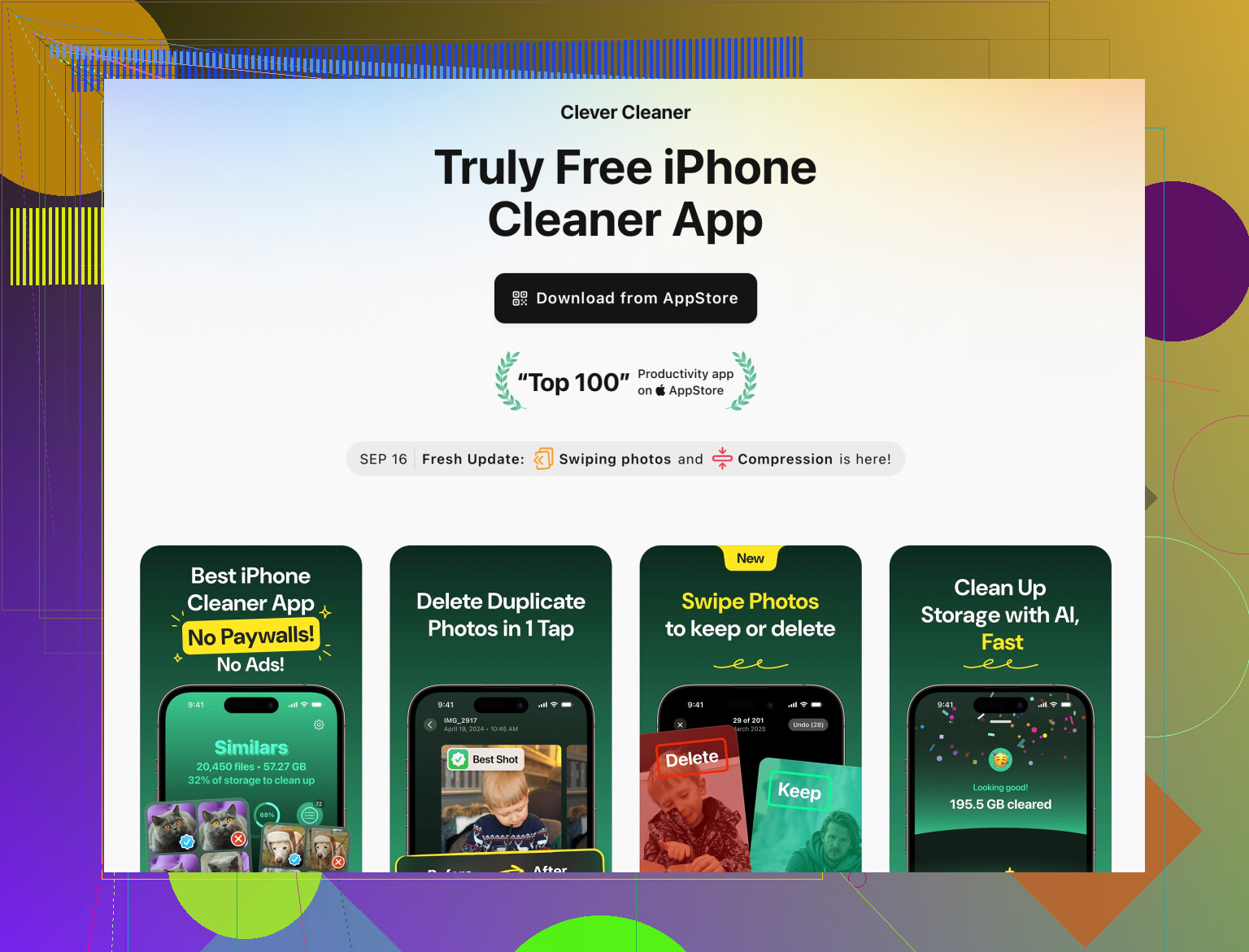
L’app Clever Cleaner pour iPhone se concentre là-dessus. Elle vous aide à :
• Trouver et supprimer les photos en double et les clichés similaires
• Retirer les anciennes captures d’écran et enregistrements d’écran
• Trier et nettoyer les grandes vidéos qui prennent beaucoup de place
• Organiser les contacts avec des outils de fusion et de nettoyage
Si vous voulez une manière rapide de libérer beaucoup de stockage sans fouiller chaque dossier, essayez quelque chose comme
Clever Cleaner nettoyage intelligent iPhone.
Cela cible les fichiers inutiles dans votre galerie et vos contacts, pas vos fichiers personnels à l’échelle du système.
-
Désactiver l’actualisation en arrière-plan pour les apps lourdes
Les apps qui tournent en arrière-plan peuvent ralentir l’appareil.
Réglages > Général > Actualisation en arrière-plan.
Désactivez-la pour les apps sociales et les jeux dont vous n’avez pas besoin en continu. -
Mettre à jour ou réinitialiser les réglages si c’est encore lent
• Mettez iOS à jour dans Réglages > Général > Mise à jour logicielle.
• Si rien ne change, vous pouvez réinitialiser tous les réglages. Cela ne supprime pas vos données.
Réglages > Général > Transférer ou réinitialiser l’iPhone > Réinitialiser > Réinitialiser tous les réglages.
Vous perdez les mots de passe Wi-Fi et certains préférences, vos données restent. -
Quand envisager une sauvegarde complète et une réinitialisation
Si le téléphone rame même avec beaucoup d’espace libre, une installation propre peut parfois aider.
Sauvegardez d’abord sur iCloud ou iTunes.
Puis Réglages > Général > Transférer ou réinitialiser l’iPhone > Effacer contenu et réglages.
Restaurez à partir de la sauvegarde ou configurez comme un nouvel iPhone.
Liste rapide à suivre :
• Redémarrer le téléphone
• Effacer les données de Safari
• Décharger ou réinstaller les apps qui buggent
• Nettoyer les pièces jointes dans Messages
• Supprimer les données lourdes des apps sociales
• Utiliser Clever Cleaner pour filtrer et enlever les photos et vidéos inutiles
• Désactiver l’actualisation en arrière-plan pour les apps non essentielles
• Mettre iOS à jour
En faisant cela, vous évitez de perdre des éléments importants tout en retrouvant la sensation de “neuf” que vous cherchiez avec un vidage de cache.
Le “vidage de cache” sur iOS est un peu une légende urbaine. Il n’y a pas de bouton magique et, honnêtement, si ton iPhone rame vraiment, le cache est en général un symptôme, pas la vraie cause.
@shizuka a déjà couvert les trucs évidents (données Safari, désinstallation d’apps, rafraîchissement en arrière‑plan, etc.), donc je vais éviter de répéter le tutoriel et me concentrer sur quelques angles souvent oubliés.
1. Vérifier ce qui le ralentit vraiment
Va dans :
Réglages > Général > Stockage iPhone
Ignore le joli graphique et regarde si :
- Le stockage est presque plein (moins de 5–10 Go libres = mauvais)
- Une ou deux apps prennent une quantité délirante d’espace
- “Données système” / “Autre” est énorme
Si tu as assez d’espace libre et qu’aucune appli n’est ultra gonflée, “vider le cache” ne va pas, comme par magie, stopper les plantages. En général, c’est plutôt :
- Une version d’app buggée
- Des données d’app corrompues
- Une vieille version d’iOS
Donc :
- Mets toutes les apps à jour dans App Store > ton icône de profil > Tout mettre à jour
- Mets iOS à jour dans Réglages > Général > Mise à jour logicielle
Rien que ça règle déjà énormément de gels et de lenteurs.
2. Pour les apps qui plantent en boucle
Plutôt que de seulement les décharger comme l’a proposé @shizuka, je préfère une approche plus radicale pour les cas récidivistes :
- Déconnecte‑toi à l’intérieur de l’app si tu as un compte.
- Supprime ensuite complètement l’app depuis l’écran d’accueil.
- Redémarre l’iPhone.
- Réinstalle l’app depuis l’App Store et reconnecte‑toi.
Oui, tu perds le contenu hors ligne (épisodes téléchargés, reels mis en cache, etc.), mais c’est littéralement le “cache” que tout le monde veut faire disparaître. C’est plus sûr qu’une réinitialisation complète, et tes photos / données iCloud ne bougent pas.
Je suis même plutôt en désaccord avec le fait de garder les documents pour certaines apps, parce que si c’est la donnée locale qui est corrompue, la décharge peut juste conserver le problème. Une vraie suppression complète aide davantage quand une app reste “maudite”.
3. Données système / “Autre” énorme ? Voilà la galère
Tu ne peux pas juste taper sur “effacer”, mais tu peux la réduire indirectement :
- Supprime les gros téléchargements de streaming à l’intérieur des apps :
- Netflix, Prime, Spotify, YouTube, etc. ont chacun leur section de téléchargements.
- Enlève les anciens VPN / profils que tu n’utilises plus :
Réglages > Général > VPN et gestion de l’appareil - Fais une sauvegarde / restauration complète via iTunes ou Finder si c’est vraiment monstrueux (genre 20+ Go)
- Sauvegarde sur un ordinateur
- Puis Restaure l’iPhone depuis cette sauvegarde
Ça “recompresse” un peu le système de fichiers et vire une partie des déchets.
C’est agaçant mais bien plus efficace que de tripoter des réglages au hasard.
4. Photos et vidéos : le tueur silencieux de téléphone
Au moment où les gens commencent à parler de cache, leur stockage est en général rempli à 90 % de photos et de vidéos. iOS se met à tourner comme une patate quand le stockage est trop plein.
Si tu n’es pas du genre à trier manuellement 10 000 photos, là un outil de nettoyage peut vraiment servir.
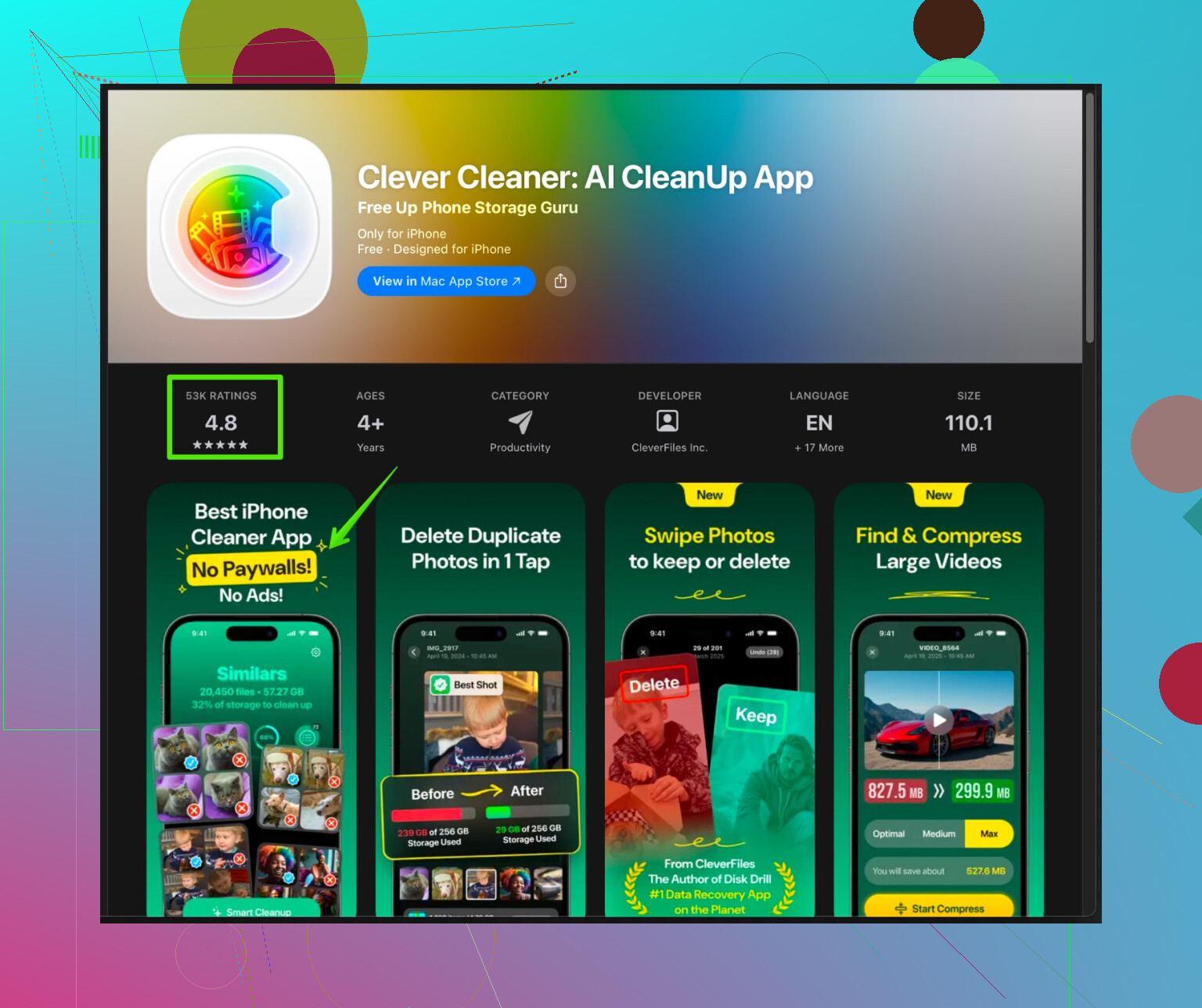
L’appli Clever Cleaner est justement pensée pour ce cas de figure :
- Trouve les photos en double ou quasi identiques
- Repère les vieilles captures d’écran oubliées
- T’affiche les fichiers vidéo énormes pour pouvoir virer les pires
- Aide à nettoyer les contacts en bazar
Si tu veux une façon simple de faire un gros ménage dans la galerie sans massacrer tout ton téléphone, un truc comme
nettoyage iPhone intelligent avec Clever Cleaner
est franchement plus utile que de courir après un prétendu bouton iOS “vider le cache” global.
Ce genre de nettoyage de photos et vidéos est bien plus sûr que les applis “optimiseurs système” qui prétendent toucher aux fichiers système. Reste sur des outils qui ne gèrent que tes médias et tes contacts, pas l’OS.
5. Vérifier la surchauffe et la batterie
Lenteurs + plantages, ce n’est pas toujours le stockage ou le cache :
- Si le téléphone est souvent brûlant : les performances sont bridées
- Si ta batterie est rincée : iOS ralentit littéralement le processeur pour éviter les extinctions brutales
Vérifie :
Réglages > Batterie > État de la batterie et charge
Si la “Capacité maximale” est très faible ou si tu vois un message de “gestion des performances appliquée”, ça peut clairement rendre le téléphone poussif. Dans ce cas, vider le cache revient à mettre un pansement sur une jambe cassée.
6. Quand envisager vraiment une réinitialisation complète
Si tu as :
- Libéré une bonne quantité d’espace
- Nettoyé ou réinstallé les apps problématiques
- Mis iOS et les apps à jour
- Éventuellement fait un ménage photos/vidéos avec un outil comme Clever Cleaner App
- Et que tu as toujours des gels aléatoires
Alors :
- Sauvegarde sur iCloud ou sur un ordinateur
- Réglages > Général > Transférer ou réinitialiser l’iPhone > Effacer contenu et réglages
- Configure d’abord l’iPhone comme nouveau et teste les performances
- Si tout est fluide comme au premier jour, tu sais que le souci venait de ton ancienne config / de tes données
Oui, c’est plus de boulot, mais c’est l’option nucléaire qui marche vraiment quand tout le reste a échoué.
TL;DR :
- Le cache iOS n’est pas un bloc unique que tu peux “vider” d’un coup, c’est un mélange de données d’apps, fichiers temporaires et médias gonflés.
- Concentre‑toi sur : l’espace de stockage, les apps qui se comportent mal, les mises à jour iOS/apps, et les bibliothèques de photos/vidéos gigantesques.
- Utilise une appli comme Clever Cleaner App pour virer le bazar dans la galerie plutôt que de chercher un bouton mythique de vidage de cache pour tout le système.
- Si c’est toujours un cauchemar niveau lenteur après ça, tu es probablement face à un souci de batterie ou à la nécessité d’une installation propre, pas juste d’un vidage de cache.