Je manque de stockage sur mon iPhone et je pense que les données en cache d’applications comme Instagram et Safari occupent beaucoup d’espace. Je ne veux pas supprimer les applications ni perdre de données importantes, mais j’aimerais effacer leur cache en toute sécurité. Quelles sont les meilleures façons de vider le cache des applications sur iPhone, et existe‑t‑il des réglages cachés ou des astuces que je devrais connaître
iOS rend cela assez pénible, voici donc ce qui marche vraiment si vous ne voulez pas supprimer vos apps.
-
Vérifier ce qui occupe de l’espace
- Allez dans Réglages > Général > Stockage iPhone.
- Attendez un peu que ça se charge.
- Vous voyez une liste d’apps et l’espace qu’elles utilisent. Touchez chaque app pour voir « Taille de l’app » vs « Documents et données ».
- Pour Instagram, TikTok, Facebook etc., le gros chiffre correspond généralement aux données en cache.
-
Cache de Safari
- Allez dans Réglages > Safari.
- Touchez « Effacer l’historique et les données de site ».
- Cela supprime cookies, historique et cache des sites web. Vous serez déconnecté de certains sites, gardez‑le en tête.
- Si vous voulez garder les connexions, descendez jusqu’à « Avancé » > « Données de site » et supprimez certains sites plutôt que tout.
-
Décharger les apps au lieu de les supprimer
- Allez dans Réglages > Général > Stockage iPhone.
- Touchez une app.
- Utilisez « Décharger l’app ».
- Cela enlève l’app elle‑même mais garde ses documents et données.
- Quand vous la réinstallez depuis l’icône sur l’écran d’accueil, vos données reviennent.
- Pour les grosses apps sociales, cela enlève souvent un peu de cache inutile au moment de la réinstallation.
-
Contourner le cache d’Instagram
Il n’y a pas de bouton « vider le cache » sur iOS comme sur Android. Options utiles :- Déconnectez‑vous d’Instagram, fermez‑le via le sélecteur d’apps, puis reconnectez‑vous. Parfois cela réduit un peu l’espace utilisé.
- Supprimez Instagram, puis réinstallez‑le depuis l’App Store. Votre compte, vos publications et vos MP sont liés à votre compte, pas au stockage local. Les reels et images se retéléchargent, mais le cache repart de zéro.
- Ne faites ça que pour les apps où vous savez que tout ce qui est important est synchronisé en ligne.
-
Messages et pièces jointes
- Allez dans Réglages > Général > Stockage iPhone > Messages.
- Touchez « Examiner les pièces jointes volumineuses ».
- Supprimez les grosses vidéos, photos, PDF de vieilles conversations.
- Dans Réglages > Messages, réglez « Conserver les messages » sur 1 an ou 30 jours si vous n’avez pas besoin des vieux échanges.
-
Photos et vidéos
- Activez Photos iCloud avec « Optimiser le stockage de l’iPhone » pour que les fichiers en pleine résolution restent dans iCloud et que le téléphone garde des versions plus légères.
- Nettoyez les longues vidéos et les rafales de photos.
- Videz « Supprimés récemment » dans l’app Photos pour libérer vraiment de l’espace.
-
Nettoyage dans d’autres apps
- WhatsApp, Telegram, Signal etc. ont leurs propres réglages de stockage.
Exemple pour WhatsApp :
Réglages > Stockage et données > Gérer le stockage. Supprimez les grosses vidéos et GIF des vieux chats. - Même principe pour les autres apps de messagerie. Cherchez « Données et stockage » ou « Stockage » dans leurs réglages.
- WhatsApp, Telegram, Signal etc. ont leurs propres réglages de stockage.
-
Utiliser un outil de nettoyage si vous voulez automatiser
Si vous ne voulez pas fouiller chaque menu, essayez une app de nettoyage pour iPhone.
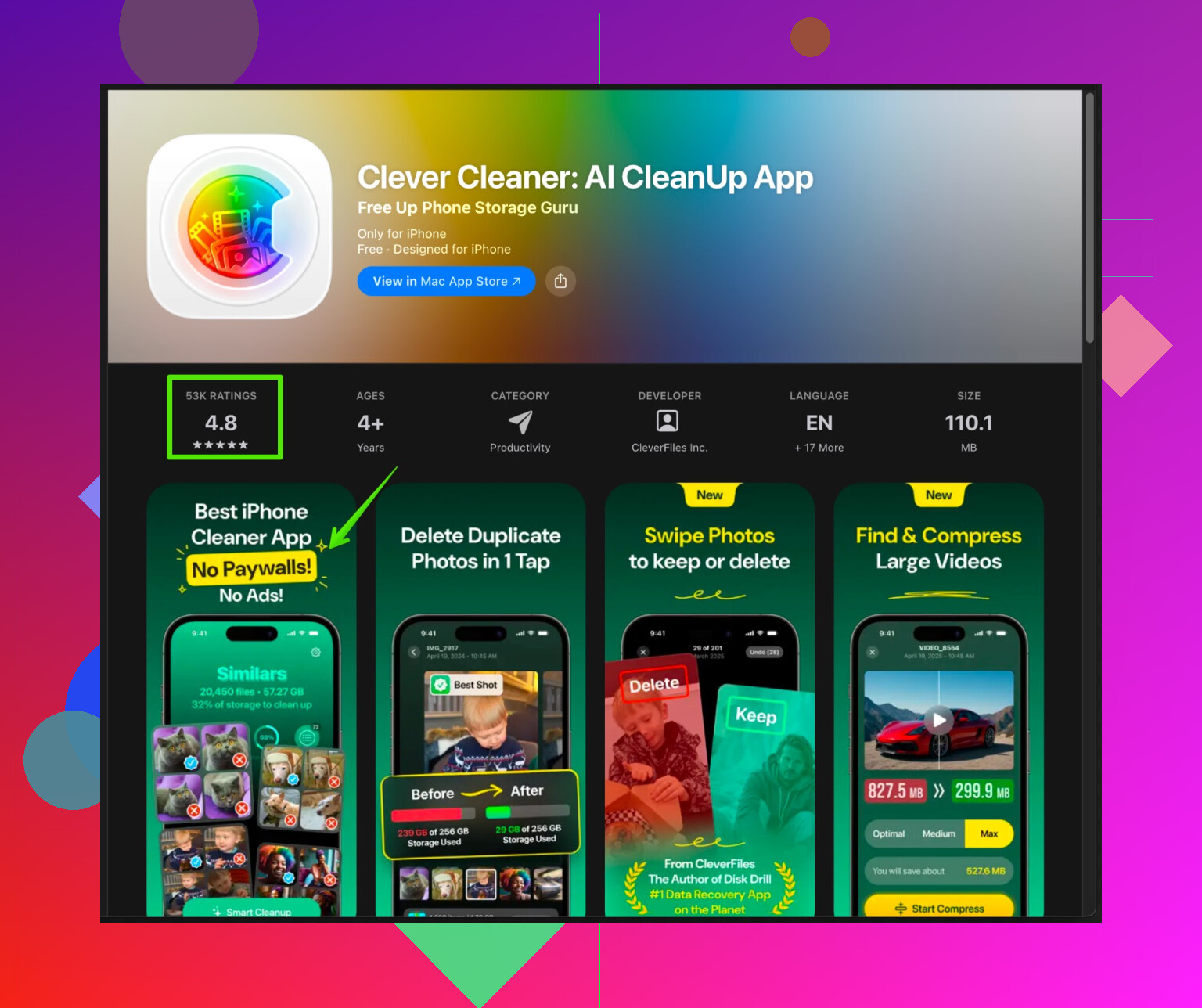
L’app Clever Cleaner pour iPhone se concentre sur la libération de stockage en trouvant les photos en double, les grandes vidéos et les fichiers inutiles, et elle aide votre téléphone à tourner plus facilement sans que vous ayez à deviner où part l’espace.
Vous pouvez la voir ici :
nettoyage intelligent du stockage pour votre iPhone -
Garder un peu d’espace libre
Essayez de laisser au moins 5–10 Go libres si possible. iOS fonctionne mieux et vous aurez moins de problèmes avec les mises à jour et les apps.
Version courte si vous voulez agir vite :
- Effacez l’historique et les données de site de Safari.
- Déchargez ou réinstallez les grosses apps comme Instagram.
- Nettoyez les pièces jointes dans Messages et les médias dans les apps de chat.
- Utilisez un nettoyeur comme Clever Cleaner App pour balayer les gros fichiers et les doublons.
iOS est fondamentalement peu favorable à l’idée de vider le cache sans toucher à l’app, donc tu te bats déjà un peu contre le système.
@cazadordeestrellas a bien couvert les méthodes officielles, mais voici quelques angles un peu différents et quelques piqûres de rappel.
-
Utiliser les options internes de nettoyage quand elles existent
Beaucoup de grosses apps cachent leurs propres réglages de type vider le cache dans leurs paramètres, indépendamment d’iOS :- YouTube : Dans les paramètres de l’app, tu peux parfois voir l’espace utilisé pour le mode hors ligne. Supprime les vidéos et téléchargements hors ligne.
- Spotify / Apple Music / Netflix : Supprime les téléchargements, surtout les playlists / épisodes en mode hors ligne. C’est du cache déguisé.
- Reddit / Twitter / X / Discord : Cherche des options Stockage, Média ou Utilisation des données pour vider le cache d’images / vidéos.
Ça évite de supprimer l’app et ça garde connexions et préférences.
-
Empêcher les apps d’enfler dès le départ
Plutôt que de vider le cache sans arrêt, limite la façon dont les apps stockent des données :- Dans Instagram, désactive Utiliser moins de données si tu veux une meilleure qualité, mais garde en tête que plus de données = plus de cache. Ajuste les réglages d’utilisation des données pour qu’il ne télécharge pas tout en HD en cellulaire et Wi‑Fi.
- Dans des apps comme TikTok, désactive les téléchargements automatiques, la lecture auto et le préchargement si possible. Moins de préchargement = moins de données stockées.
Ça ne libère pas instantanément de la place, mais ça ralentit le cycle du pourquoi mon iPhone est encore plein.
-
Contrôler l’actualisation en arrière‑plan et la synchronisation
Ce que tu prends pour du cache est parfois juste des données de synchro qui s’accumulent en arrière‑plan :- Va dans Réglages > Général > Actualisation en arrière‑plan.
- Désactive‑la pour les apps qui n’ont pas besoin d’être mises à jour quand tu ne les utilises pas.
Ça limite les données en plus et ça économise aussi la batterie.
Je ne suis pas totalement d’accord avec le fait de décharger les apps tout le temps comme le propose @cazadordeestrellas ; si tu utilises une app tout le temps, la tuer et la retélécharger est plus pénible que de gérer son comportement à la source.
-
Utiliser iCloud pour les données, pas seulement pour les apps
Beaucoup se focalisent sur le cache mais ignorent l’essentiel : les gros fichiers stockés par les apps.- Notes, Fichiers, Drive, Dropbox : Passe de gros fichiers en mode uniquement dans le cloud au lieu de garder des copies locales.
- Dans Fichiers, fais un appui long sur les gros fichiers et dossiers dont tu n’as pas besoin hors ligne et supprime les copies locales si l’app le permet.
Ça libère bien plus de place que de se battre avec quelques centaines de Mo de cache.
-
Utiliser un outil pour nettoyer fichiers et photos non liés aux apps
Sur iOS tu ne peux pas fouiller directement les dossiers système, mais tu peux tout à fait t’attaquer à :- Les photos en double
- Les captures d’écran similaires
- Les enregistrements d’écran et vidéos 4K que tu as oubliés
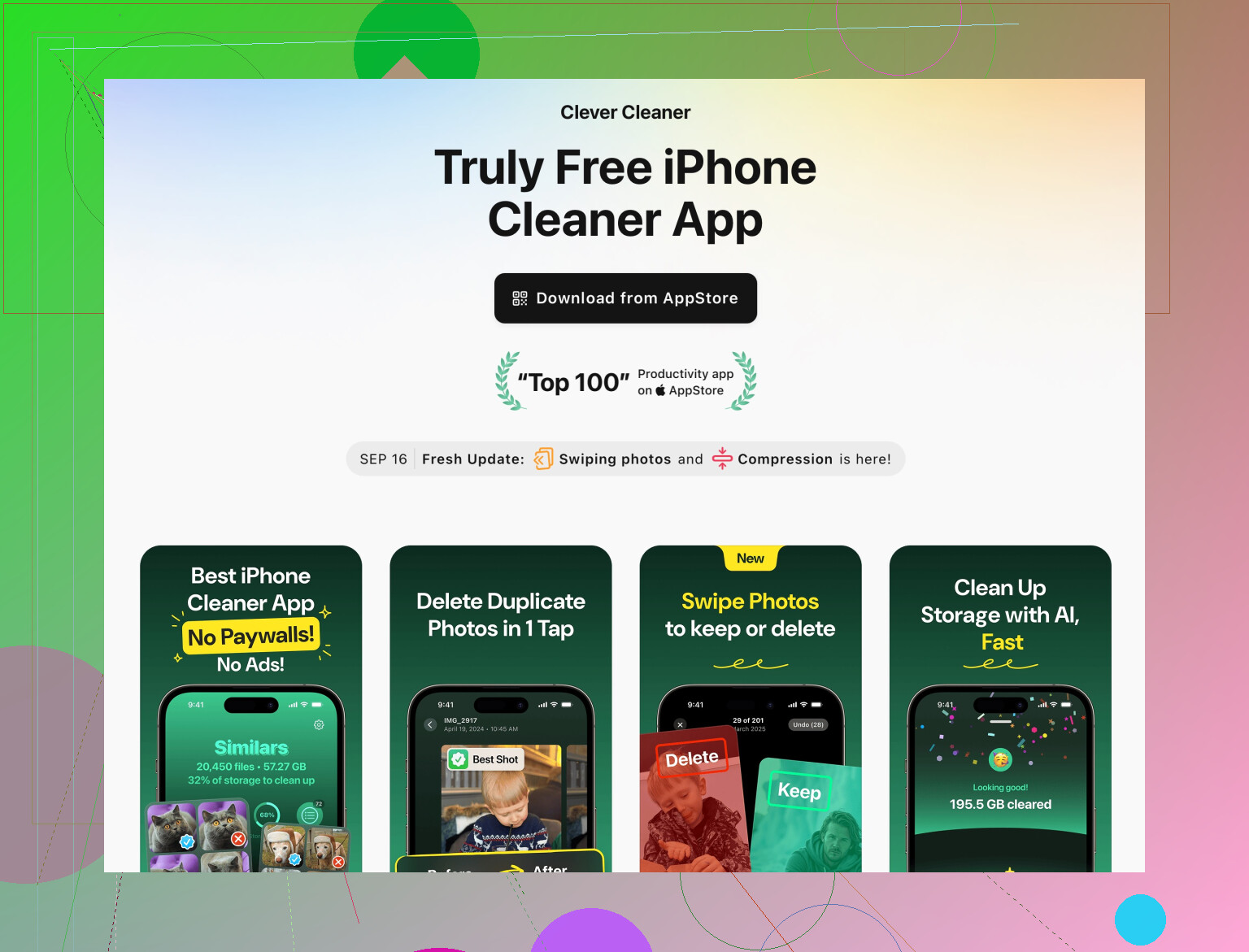
C’est là qu’un outil est vraiment utile. Une app comme Clever Cleaner App se concentre sur le nettoyage des photos en double, des énormes vidéos et d’autres fichiers qui mangent ton stockage en douce. Au lieu de deviner quel cache d’app est le pire, tu élimines les déchets évidents.
Si tu veux y jeter un œil, voici un lien utile :
nettoyeur intelligent de stockage iPhone pour photos et médias
-
Utiliser les suggestions Stockage iPhone, mais avec discernement
Dans Réglages > Général > Stockage iPhone, Apple propose des recommandations comme :- Examiner les pièces jointes volumineuses
- Supprimer automatiquement les anciennes conversations
- Examiner les vidéos téléchargées
Sers‑toi‑en pour repérer les plus gros consommateurs d’espace, mais évite d’activer en automatique la suppression des anciens messages si tu y stockes des infos importantes. Utilise ces options pour un nettoyage manuel, pas comme un broyeur automatique.
-
Point spécifique : le problème de cache d’Instagram
Tu parlais d’Instagram. Sur iOS, il n’y a pas de vrai bouton pour vider le cache. Se déconnecter puis se reconnecter peut réduire un peu, mais si Instagram pèse 10 Go ou plus, la seule méthode vraiment efficace est :- Sauvegarder ce qui est local (par exemple les brouillons enregistrés uniquement sur l’appareil)
- Supprimer l’app
- La réinstaller
Tous tes posts, DM, etc. sont sur leurs serveurs, pas sur ton téléphone. Tu perdras les brouillons temporaires et certains réglages, mais tu récupères presque un état neuf côté stockage. Si tu le fais de temps en temps plutôt que chaque semaine, ce n’est pas si dramatique.
-
Gérer Safari sans effacer toute ta vie
Au lieu d’effacer totalement l’historique si tu en dépends :- Réglages > Safari > Avancé > Données de sites
- Trie par taille et supprime les pires (sites d’info, réseaux sociaux, etc.)
C’est plus fastidieux que l’option unique Effacer historique et données de sites que propose @cazadordeestrellas, mais tu restes connecté sur la plupart des sites et tu gardes ton historique.
En résumé :
- iOS n’est pas conçu pour que tu micro‑gères le cache comme sur Android.
- Pour Instagram et les apps similaires, supprimer puis réinstaller reste une solution radicale mais efficace.
- Pour le reste, ajuste les réglages de stockage dans les apps, limite les comportements agressifs en arrière‑plan et utilise une app comme Clever Cleaner App pour éliminer les photos et vidéos encombrantes que tu ne regarderas plus jamais.
iOS vous complique vraiment la tâche pour “vider uniquement le cache”, mais il existe quelques approches que @waldgeist et @cazadordeestrellas n’ont pas beaucoup exploitées :
-
Utiliser “Désinstaller les apps inutilisées” de façon ciblée, pas globale
- Réglages > App Store > Désinstaller les apps inutilisées.
- Je ne l’activerais pas pour tout comme certains le conseillent, car iOS peut désinstaller des apps dont vous avez réellement besoin à des moments gênants.
- À la place, activez‑le, laissez iOS désinstaller automatiquement les apps rarement utilisées pendant quelque temps, notez ce qu’il choisit, puis désactivez‑le pour garder la main.
C’est plus un tri ponctuel qu’un réglage permanent, mais cela peut libérer beaucoup d’espace sans toucher à vos apps du quotidien.
-
Cibler les dossiers “hors ligne” et “téléchargements” dans les apps
On a parlé du cache et des médias, mais une grosse partie du volume vient de téléchargements déclenchés par l’utilisateur et oubliés :- Les apps de podcasts conservent les épisodes téléchargés même après écoute. Configurez‑les pour supprimer automatiquement les épisodes lus après quelques jours.
- Les apps de lecture de documents (lecteurs PDF, outils “à lire plus tard”) accumulent discrètement des fichiers. Ouvrez leurs sections “Téléchargements” ou “Bibliothèque” et effacez manuellement les anciens fichiers.
- Dans les apps de streaming comme Netflix ou Spotify, faites un audit rapide de vos contenus hors ligne que vous utilisez encore vraiment. Là, on parle de gigaoctets, pas juste de “cache”.
-
Utiliser la recherche pour trouver rapidement les gros médias en dehors de Photos
Tout ne s’affiche pas dans Photos ou Messages :- Ouvrez l’app Fichiers.
- Utilisez la barre de recherche et tapez des formats volumineux courants : “.zip”, “.mov”, “.mp4”, “.pdf”.
- Triez les résultats par taille et supprimez ce dont vous n’avez vraiment pas besoin hors ligne.
Cela vise les téléchargements internes aux apps que la vue Stockage iOS regroupe sous “Documents et données”, et que l’on accuse souvent à tort de n’être que du “cache”.
-
Pour Safari, cibler finement via les bloqueurs de contenu
Au lieu de simplement effacer l’historique ou de gérer les sites un par un :- Installez un bloqueur de contenu fiable et activez‑le dans Réglages > Safari > Bloqueurs de contenu.
- Cela empêche beaucoup de contenus publicitaires et de traqueurs d’être téléchargés, ce qui réduit indirectement la croissance future du cache.
Ce n’est pas un soulagement instantané, mais sur plusieurs semaines cela ralentit nettement la prise de place de Safari.
-
Automatisation avec Raccourcis pour un nettoyage périodique
Si vous êtes à l’aise avec l’app Raccourcis, vous pouvez :- Créer un raccourci qui ouvre des pages de stockage précises (Stockage de l’iPhone, pièces jointes de Messages, filtre “Vidéos” dans Photos).
- Placer ce raccourci sur votre écran d’accueil et le lancer chaque semaine comme petite “routine de maintenance”.
Vous validez toujours manuellement, mais cela supprime la corvée de fouiller dans les menus, ce qui augmente les chances que vous le fassiez vraiment.
-
Là où je suis un peu en désaccord avec les autres
- Supprimer et réinstaller en permanence de grosses apps comme Instagram fonctionne, mais c’est excessif si vous le faites trop souvent. Vous risquez de perdre régulièrement des brouillons non synchronisés ou des préférences internes. Je verrais plutôt cela comme une remise à zéro ponctuelle, pas une tactique quotidienne.
- De plus, désinstaller (offload) les apps essentielles que vous utilisez tous les jours peut être plus agaçant que de simplement trier les médias et pièces jointes. Je m’attaquerais d’abord aux fichiers, puis aux messages, puis au duo “supprimer & réinstaller” uniquement en dernier recours pour les pires cas.
-
À propos des apps de nettoyage comme Clever Cleaner App
@waldgeist et @cazadordeestrellas ont déjà bien détaillé les méthodes manuelles. Si vous en avez assez de fouiller partout, un outil comme Clever Cleaner App peut aider, mais ce n’est pas magique et il y a des compromis.Avantages de Clever Cleaner App
- Très efficace pour trouver les photos en double ou très similaires, que les outils intégrés d’iOS ne mettent pas toujours en avant de façon agressive.
- Repère rapidement les vidéos massives, enregistrements d’écran et autres gros fichiers pour éviter de fouiller éternellement dans les albums.
- Son interface est souvent plus orientée “qu’est‑ce que je peux supprimer sans risque maintenant” que la vue de stockage d’Apple, un peu éparpillée.
- Pratique si vous avez des années de médias en vrac et ne voulez pas tout trier à la main.
Inconvénients de Clever Cleaner App
- Elle ne peut pas accéder aux caches privés des autres apps, car iOS l’interdit à toute app tierce. Elle ne réduira donc pas directement la partie “Documents et données” pour Instagram ou Safari.
- Vous devez quand même vérifier attentivement ses suggestions, surtout pour les photos “similaires”, au risque sinon de supprimer quelque chose d’important.
- Certaines fonctions avancées peuvent être payantes, ce n’est donc pas une solution 100 % gratuite.
Voyez Clever Cleaner App comme un “spécialiste Photos et fichiers” plutôt qu’un effaceur de cache universel. Utilisée en complément des recommandations intégrées dans Stockage iPhone, elle peut libérer pas mal d’espace sans désinstaller vos apps clés.
Si vous voulez garder vos apps et repousser au maximum les mesures radicales, l’ordre pratique que je suivrais serait :
- trier les gros médias et téléchargements (Photos, Fichiers, apps de podcasts / streaming),
- nettoyer Messages et les pièces jointes de chat,
- freiner l’accumulation future avec bloqueurs de contenu et réglages d’apps,
- utiliser de temps en temps un nettoyeur comme Clever Cleaner App,
- seulement ensuite supprimer et réinstaller les “monstres” comme Instagram quand leur taille devient vraiment délirante.