J’essaie de vider le cache de Facebook sur mon iPhone après la mise à jour vers la dernière version d’iOS, mais je ne trouve pas d’option claire dans l’application ou les réglages. Facebook charge d’anciennes publications et fonctionne lentement, j’ai donc besoin d’aide pour trouver la meilleure façon de vider le cache de FB sans perdre les données de mon compte.
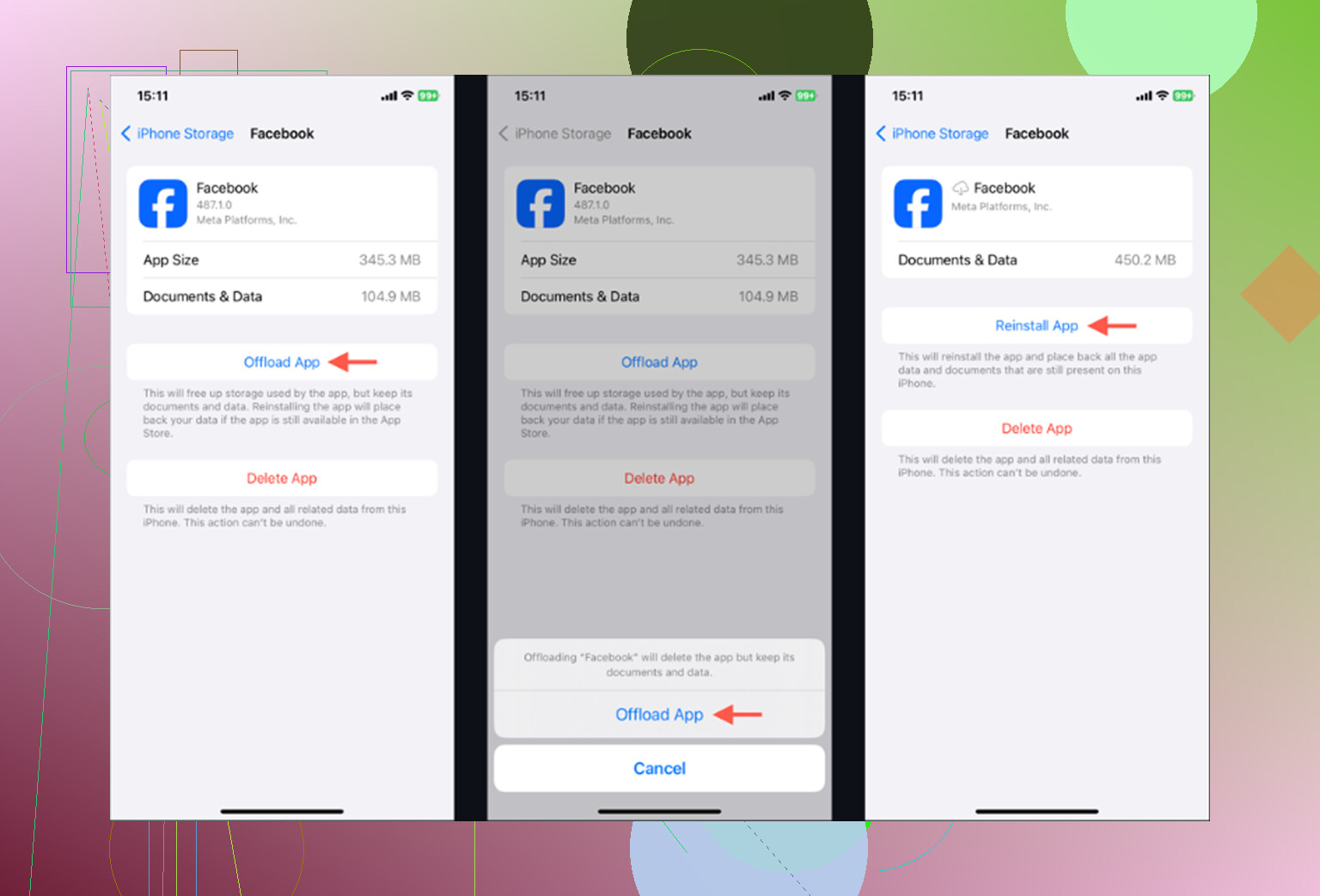
Si Facebook grignote une quantité étrange de stockage sur votre iPhone, la solution la plus propre consiste généralement à supprimer l’app puis à la réinstaller. Décharger l’app peut aider un peu, mais cela n’effacera pas complètement le gros bloc « Documents et données » qui s’accumule avec le temps.
iOS ne fonctionne pas comme Android sur ce point. Il n’existe pas de bouton système simple Effacer le cache pour Facebook, donc il faut en quelque sorte choisir entre une réinitialisation légère et une réinitialisation complète.
Si vous voulez l’option la plus simple : allez dans Réglages > Général > Stockage iPhone, touchez Facebook, puis choisissez Décharger l’app. Cela supprime l’app elle-même mais conserve vos données enregistrées, donc lorsque vous la réinstallez, vous devriez toujours être connecté. Cela peut effacer quelques fichiers inutiles, mais ne vous attendez pas à ce que tout disparaisse.
Si Facebook occupe toujours 2 Go ou 3 Go : supprimez-le complètement. Vous pouvez le faire depuis le même écran Stockage iPhone, ou maintenir l’icône Facebook enfoncée puis choisir Supprimer l’app. C’est la vraie réinitialisation. Cela efface les images en cache, les miniatures, les fichiers temporaires et d’autres éléments que Facebook a enregistrés localement.
Vos publications Facebook, vos photos, vos amis et votre compte ne disparaîtront pas, car tout cela est stocké du côté de Facebook, pas seulement sur votre téléphone. Le point embêtant, c’est que vous serez déconnecté, alors assurez-vous de connaître votre mot de passe et de pouvoir gérer toute connexion à deux facteurs avant de le faire.
De plus, Messenger est séparé. Supprimer Facebook n’efface pas le stockage de Messenger. Si Messenger est aussi surchargé, vous devrez vous occuper de cette app séparément.
Il y a aussi un petit nettoyage supplémentaire dans Facebook qui vaut la peine d’être fait. Facebook a son propre navigateur intégré, et il enregistre des cookies et du cache lorsque vous ouvrez des liens dans l’app. Ouvrez Facebook, touchez le bouton Menu avec les trois lignes, puis allez dans Paramètres et confidentialité > Paramètres. Faites défiler jusqu’à Navigateur et touchez Effacer à côté de « Cookies et cache ». Cela ne libérera probablement pas des gigaoctets, mais c’est toujours ça.
Le hic, c’est que Facebook recommence à remplir cet espace presque immédiatement. Faites défiler des Reels, des photos, des vidéos et des liens pendant un moment, et le cache commence à se reconstruire parce que l’app veut charger tout cela plus vite la prochaine fois. Donc oui, supprimer puis réinstaller fonctionne, mais c’est généralement temporaire.
J’avais l’habitude de perdre bien trop de temps à faire ça avec Facebook, Instagram et TikTok. Je libérais quelques centaines de mégaoctets, j’avais l’impression d’avoir réglé le problème, puis l’espace était à nouveau pris le lendemain.
Ce qui a vraiment fait une plus grande différence, c’est de regarder ma photothèque. C’était là le vrai problème de stockage. De vieilles captures d’écran, des photos floues de reçus, des doublons, d’énormes vidéos, et tout un tas d’images du genre « j’en aurai besoin plus tard » que je n’ai jamais rouvertes.
Pour ça, je regarderais du côté de Clever Cleaner. Je l’ai trouvé après en avoir eu assez des apps de nettoyage qui étaient soit des pièges à abonnement, soit bourrées de pubs.
C’est gratuit, sans paywall, sans version pro et sans publicité. L’onglet Heavies est utile parce qu’il trie les photos et vidéos par taille de fichier, ce qui permet de repérer rapidement les vieilles vidéos géantes qui prennent une quantité d’espace ridicule.
La section Similars est celle que j’ai le plus appréciée. Elle regroupe les photos presque identiques, affiche la taille des fichiers et permet plus facilement de garder la meilleure au lieu d’enregistrer dix versions de la même prise. Il y a aussi une section captures d’écran, et c’est là qu’une grande partie de mon bazar inutile se cachait.
Autre point que j’ai apprécié : l’app fonctionne sur l’appareil. Elle n’envoie pas votre photothèque vers un serveur quelconque pour la trier.
Donc oui, supprimez puis réinstallez Facebook si vous avez besoin de récupérer rapidement de l’espace ou si l’app a des bugs. Ça aide. Mais si vous faites ça chaque semaine juste pour garder votre iPhone utilisable, Facebook n’est probablement plus le principal problème. C’est généralement votre photothèque qui a besoin du plus gros nettoyage.
Vérifiez d’abord si le problème vient réellement du cache du navigateur intégré de Facebook avant de supprimer quoi que ce soit. Dans l’application Facebook, touchez Menu, allez dans Paramètres et confidentialité, puis Paramètres, et utilisez la barre de recherche pour Navigateur si vous n’avez pas envie de fouiller dans tous les menus. Facebook déplace assez souvent les options, donc la recherche est généralement plus rapide que de suivre un ancien chemin.
Je suis d’accord avec le conseil de réinstaller, mais je n’en ferais pas la première étape si votre principal problème est celui des « anciens posts ». Cela peut venir du classement du fil d’actualité de Facebook, d’une session bloquée, d’une connexion faible, d’un comportement étrange lié au VPN ou au bloqueur de pub, ou encore du fait que l’application a besoin d’une mise à jour. Essayez de forcer la fermeture de Facebook, de vérifier sur l’App Store s’il existe une mise à jour, de redémarrer l’iPhone, puis de passer du Wi-Fi aux données cellulaires pendant une minute. Si le problème persiste ou si le stockage de l’application est énorme, supprimez complètement l’application au lieu de simplement la décharger.
La réponse agaçante, c’est qu’iOS ne propose toujours pas à Facebook un vrai bouton pour « vider complètement le cache ». Vous pouvez effacer les cookies et le cache du navigateur dans Facebook, mais le cache complet de l’application ne disparaît vraiment que lorsque vous la supprimez puis la réinstallez. Ce guide pour vider le cache Facebook sur iPhone contient les chemins des menus si vous voulez des captures d’écran, mais la version courte est la suivante : videz le cache du navigateur pour un nettoyage rapide, puis supprimez et réinstallez l’application pour une vraie réinitialisation.

Vider le cache ne réglera probablement pas à lui seul la partie concernant les anciens posts, car l’ordre du fil Facebook est principalement contrôlé du côté de Facebook, et non par des fichiers stockés sur votre iPhone. La suggestion ci-dessus de supprimer puis réinstaller est la vraie méthode pour effacer les déchets locaux de l’application sur iOS, mais je m’assurerais d’abord que vous pouvez vous reconnecter, surtout si vous utilisez l’authentification à deux facteurs. Pour essayer plus rapidement, videz le cache du navigateur intégré de Facebook, forcez la fermeture de l’application, redémarrez le téléphone, puis passez le fil sur Plus récentes si cette option apparaît chez vous. Si cela semble toujours ancien après ça, il est probable que ce ne soit pas un problème de cache de l’iPhone.