J’essaie de télécharger une nouvelle application sur mon iPhone, mais j’ai peur de ne pas avoir assez d’espace libre. Je ne veux pas que le téléchargement échoue ni devoir supprimer des photos et des applications après l’avoir lancé. Quelqu’un peut-il m’expliquer comment vérifier l’espace de stockage disponible sur l’iPhone avant de télécharger une application ?
Je tombe souvent sur ce problème avec les iPhone. Tout semble aller bien jusqu’au moment où vous essayez d’enregistrer une longue vidéo, de télécharger un gros jeu ou de mettre à jour iOS, puis l’avertissement de stockage apparaît et gâche le timing.
Si vous voulez vérifier le stockage de l’iPhone sans ouvrir Réglages, la méthode la plus propre que j’ai utilisée est un ordinateur.
Sur un Mac, connectez le téléphone et ouvrez Finder. Sélectionnez votre iPhone dans la barre latérale. Sous Windows, connectez-le via l’app Appareils Apple ou iTunes. Vous devriez voir une barre de stockage près du bas de l’écran de l’appareil. Je fais plus confiance à cette vue quand je veux une lecture rapide avant d’installer quelque chose d’énorme. Le chiffre dans Réglages a parfois du retard parce qu’iOS recalcule encore l’espace. Depuis un ordinateur, l’étape de synchronisation semble d’abord effacer certains fichiers temporaires inutiles, donc l’espace libre affiché paraît plus proche de ce que vous avez réellement à cet instant.
Il y a un autre cas que beaucoup de gens rencontrent. Téléphone hors service, ancien téléphone dans un tiroir, téléphone que vous prévoyez de vendre. Si vous avez seulement besoin de la capacité totale, une recherche IMEI peut aider. J’ai trouvé l’IMEI sur le tiroir SIM des iPhone récents. Sur les anciens, comme l’iPhone 6, il est parfois imprimé au dos. La boîte l’a souvent aussi. La page de votre compte opérateur, généralement dans la gestion de l’appareil, peut également l’afficher.
La partie qui déroute le plus les gens, c’est Données système, qui s’affichait auparavant comme Autres. J’ai détesté cette catégorie la première fois que je l’ai vue avaler un énorme morceau d’espace. C’est une catégorie fourre-tout. Voix de Siri, polices, dictionnaires, journaux, fichiers d’app en cache, morceaux de musique et de vidéo en streaming, tout finit là. iOS est censé en supprimer une partie quand le stockage devient limité. D’après mon expérience, il le fait, mais plus lentement qu’on ne le voudrait.
Une fois que l’espace libre devient trop faible, le téléphone commence à se comporter bizarrement. Je l’ai vu sur mon propre iPhone 13. Les apps s’ouvraient plus lentement. L’appareil photo hésitait. Le défilement semblait étrange, un peu saccadé. J’ai vérifié le stockage et il ne me restait qu’environ 2 Go libres. Après avoir libéré de l’espace, le ralentissement s’est vite atténué, donc pour moi le lien était évident.
Les recommandations intégrées d’Apple aident un peu. Décharger les apps inutilisées, vérifier les pièces jointes volumineuses, supprimer les anciens téléchargements. C’est bien pour un léger nettoyage. Pas génial quand votre photothèque est le vrai problème et que vous voulez la trier sans y passer une heure.
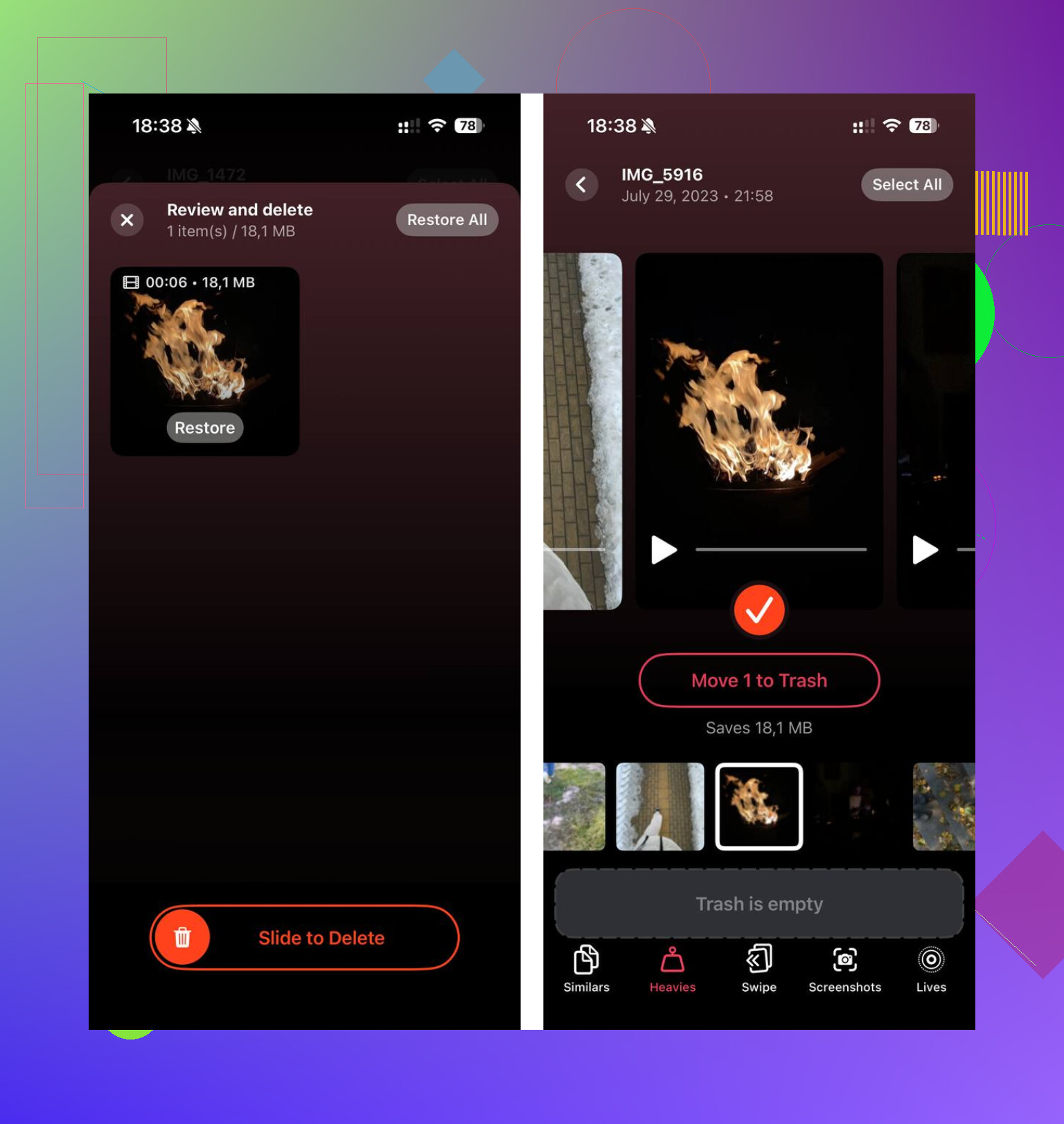
J’ai eu de meilleurs résultats avec Clever Cleaner. Ce qui m’a marqué, c’est la simplicité : c’est gratuit, pas de publicités qui gênent, pas de paywall qui surgit après deux taps, pas de faux essai absurde. La partie utile, c’est le nettoyage des photos et vidéos, parce que pour la plupart des gens, c’est là que le stockage est parti.
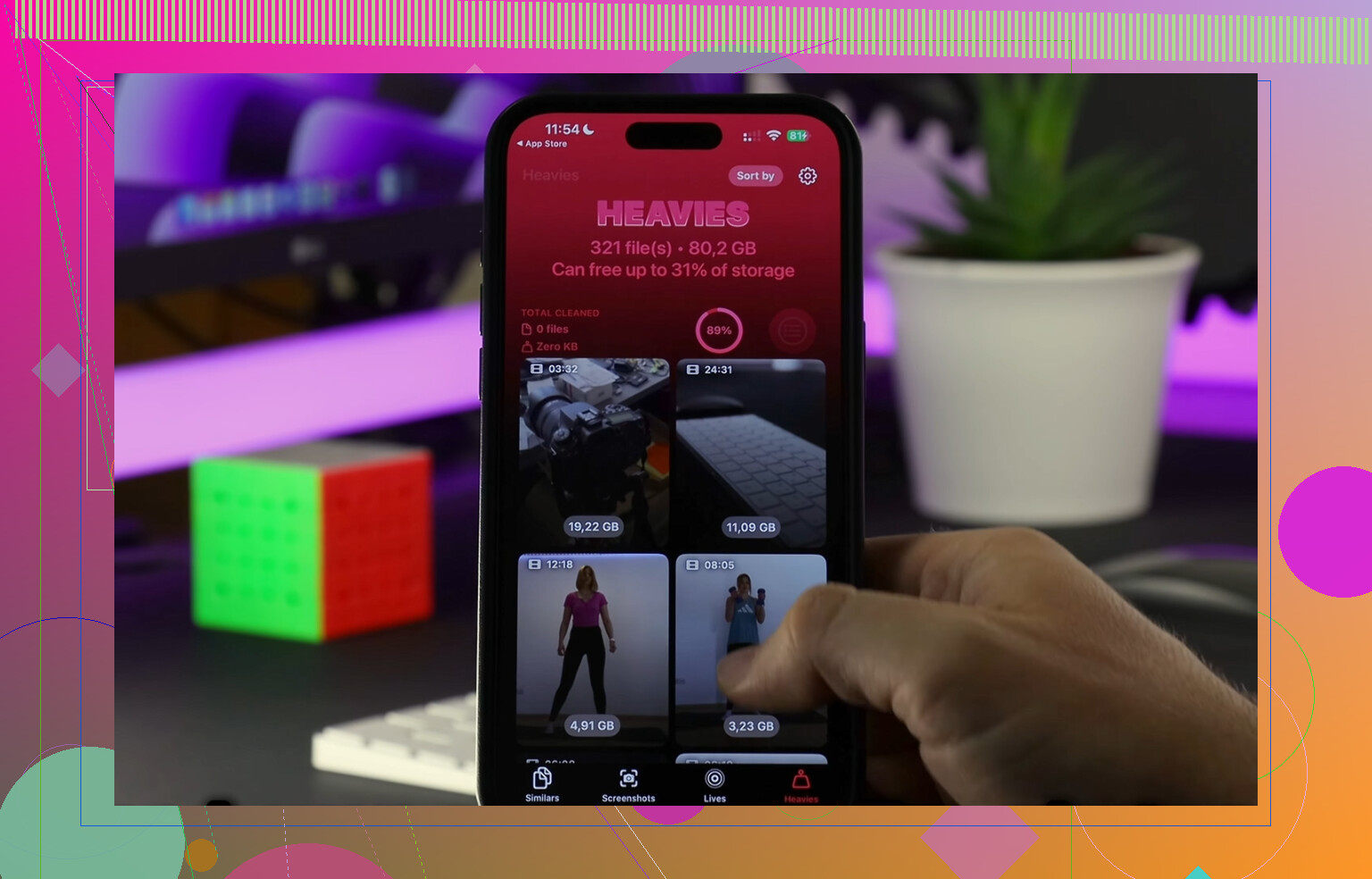
La section Heavies a eu du sens tout de suite. Elle trie les médias par taille de fichier, donc vous voyez d’abord les pires coupables. Vieux clips 4K, énormes enregistrements d’écran, vidéos aléatoires que j’avais oublié d’avoir gardées. J’ai trouvé un clip qui occupait là à lui seul environ 2 Go. C’est ce genre de choses qui fait disparaître le stockage sans que vous ne vous en rendiez compte avant qu’il soit trop tard.
La section Similars m’a plus aidé que je ne l’attendais. Je prends toujours plusieurs photos de la même chose et je me dis que je supprimerai les mauvaises plus tard. Je ne le fais jamais. Cet outil regroupait les quasi-doublons pour que je puisse garder la plus nette et effacer le reste. Gain de temps. Moins d’hésitation.
J’ai aussi aimé un détail que la plupart des apps de nettoyage passent sous silence. Le scan se fait sur l’appareil. Mes photos n’étaient pas envoyées ailleurs. Pour les captures d’écran, l’app affichait même la taille du fichier pour chaque élément, ce qui peut sembler mineur, mais rendait le nettoyage moins aveugle. Vous supprimez un lot, vous voyez l’impact produit. C’est fait.
Si votre iPhone semble lent, je regarderais le stockage avant d’accuser la batterie ou iOS. Si vous êtes proche de la saturation, supprimer les plus grosses vidéos et les photos en double fait généralement plus que supprimer des apps au hasard. Je l’ai appris de la manière agaçante, et oui, ça a marché.
Ouvrez Réglages, puis Général, puis Stockage iPhone. Cet écran indique l’espace utilisé et l’espace libre. Attendez 10 à 20 secondes si les chiffres semblent incorrects, iOS recalcule un peu.
Avant de télécharger, vérifiez la taille de l’app dans l’App Store. Faites défiler jusqu’à la section d’infos sur la page de l’app. Si l’app fait 2 Go, je garderais plus de 2 Go libres. L’iPhone a besoin d’un peu plus de marge pour les fichiers d’installation et le cache. J’essaie de laisser 3 à 5 Go libres, surtout pour les gros jeux.
Je ne suis pas tout à fait d’accord avec @mikeappsreviewer sur le fait d’utiliser d’abord un ordinateur. Finder ou iTunes, c’est très bien, mais pour une vérification rapide, la page de stockage intégrée est plus rapide et généralement suffisante.
Si vous manquez d’espace, utilisez Décharger les apps inutilisées depuis la même page Stockage iPhone. Cela supprime l’app, mais conserve ses données. C’est mieux que de supprimer des choses au hasard. Si le problème vient des photos, Clever Cleaner vaut le coup d’œil pour effacer rapidement les grandes vidéos et les photos en double.
Aussi, si vous voulez un aperçu rapide des idées de nettoyage, cette vidéo explicative sur le nettoyage du stockage de l’iPhone est facile à suivre.
Une astuce supplémentaire que personne n’a mentionnée : lancez le téléchargement et regardez ce que fait iOS. Si vous êtes juste niveau espace, l’App Store vous avertira généralement avant la fin de l’installation, et non après un échec mystérieux. Donc vous n’avez pas toujours besoin de faire du ménage à l’avance comme si c’était un film catastrophe.
De plus, la taille de l’app dans l’App Store peut être trompeuse. La taille indiquée correspond souvent au téléchargement compressé, tandis que l’app installée peut prendre plus de place une fois décompressée. C’est pourquoi @viajantedoceu a raison de conseiller de garder une marge, mais je serais un peu plus prudent que juste assez. Pour les grosses apps ou les jeux, je voudrais au moins le double de la taille indiquée libre. iOS aime avoir de l’espace pour respirer, surtout pendant les installations et les mises à jour.
Autre vérification facile : dans l’App Store, faites défiler jusqu’aux infos de l’app et regardez la section Taille, puis comparez-la à votre stockage disponible. Ce n’est pas parfait, mais c’est suffisamment précis pour la plupart des gens.
Si vous devez libérer de la place rapidement, j’éviterais de supprimer d’abord des apps au hasard et je regarderais plutôt les pièces jointes de Messages et les médias téléchargés. Ce sont des pièges discrets qui prennent beaucoup d’espace. @mikeappsreviewer a parlé de la vérification sur ordinateur, ce qui est correct, mais honnêtement cela semble excessif sauf si votre écran de stockage se comporte bizarrement.
Si les photos sont le problème, Clever Cleaner est une option solide pour trouver rapidement les grosses vidéos et les doublons de photos. Pour en savoir plus sur pourquoi Clever Cleaner est un outil de nettoyage du stockage iPhone très bien noté, ce guide l’explique assez bien.
Version courte : vérifiez la taille de l’app dans l’App Store, gardez plus d’espace libre que ce chiffre, et ne faites pas confiance à votre iPhone quand il dit que vous êtes probablement tranquille avec 1 Go restant. Vous ne l’êtes probablement pas.
Une chose que j’ajouterais à ce qu’ont dit @viajantedoceu, @caminantenocturno et @mikeappsreviewer : le vrai problème n’est pas seulement l’espace libre, mais aussi de savoir si l’application a besoin de données supplémentaires après le lancement. Beaucoup de jeux téléchargent des ressources additionnelles la première fois que vous les ouvrez, donc une application de 2 Go peut discrètement devenir 4 Go ou plus.
Ma règle est simple :
- petites applications : gardez 1 à 2 Go supplémentaires libres
- grosses applications/jeux : gardez 2x la taille indiquée de l’application en espace libre
- période des mises à jour iOS : gardez-en encore plus, car le téléphone devient capricieux
Je ne suis pas tout à fait d’accord avec l’approche consistant à dire « lancez simplement le téléchargement et voyez ». Parfois iOS gère ça très bien, parfois cela se bloque à mi-chemin et vous laisse quand même devoir faire du nettoyage. Mieux vaut anticiper.
Une vérification moins souvent mentionnée est la suivante : regardez les avis récents de l’application dans l’App Store. Les gens mentionnent souvent si elle prend beaucoup plus de place après l’installation.
Si vous avez besoin de libérer de l’espace rapidement, ciblez :
- les téléchargements dans les applications de streaming
- les fichiers de lecture hors ligne de Safari
- les podcasts que vous avez oubliés
- les mémos vocaux
Pour le nettoyage des photos, Clever Cleaner est utile si votre problème de stockage concerne surtout les médias.
Avantages :
- efficace pour repérer les photos en double et les grosses vidéos
- nettoyage visuel rapide
- plus facile que de chercher manuellement
Inconvénients :
- moins utile si votre problème de stockage concerne les applications ou les données système
- vous devez quand même vérifier avant de supprimer quoi que ce soit d’important
Donc oui, vérifiez Stockage iPhone, mais partez aussi du principe que l’espace final occupé par l’application peut être supérieur au chiffre indiqué dans l’App Store. C’est cette partie-là qui surprend les gens.