Meu iPad antigo ficou muito lento em todos os aplicativos, até para coisas básicas como navegar, assistir a conteúdos em streaming e verificar e-mails. Já tentei reiniciá-lo e liberar algum espaço de armazenamento, mas ele ainda apresenta travamentos e congelamentos com frequência. Preciso de ajuda para descobrir quais configurações, atualizações ou correções podem melhorar o desempenho do iPad e torná-lo utilizável novamente.
iPads antigos ficando mais lentos depois de uma atualização, ou travando por um segundo quando você alterna entre apps, geralmente acontece por algumas causas recorrentes. Passei por isso em um modelo mais antigo, e as coisas abaixo ajudaram bem mais do que rituais aleatórios de limpeza.
Coisas que valem a pena mudar primeiro
As melhorias mais rápidas estavam escondidas em Acessibilidade.
- Abra Ajustes, depois Acessibilidade, depois Movimento, e ative Reduzir Movimento. Em iPads mais antigos, os efeitos de zoom quando os apps abrem e fecham parecem deixar o sistema mais pesado. Depois que ativei isso, as transições entre apps ficaram menos travadas porque o iPad parou de renderizar essas animações mais pesadas.
- Abra Ajustes, depois Acessibilidade, depois Tela e Tamanho do Texto, e ative Reduzir Transparência. Isso elimina muitas das camadas borradas da interface. GPUs mais antigas não lidam bem com esses efeitos, e removê-los geralmente faz toda a interface parecer menos lenta.
Depois, verifique em Ajustes, Geral, Atualização em Segundo Plano, e desative. Muita gente deixa isso ativado sem perceber quanta memória é consumida por apps buscando atualizações silenciosamente em segundo plano. Se o seu iPad parece lento de modo geral, isso costuma ser parte do problema.
Também confira o Modo de Pouca Energia. Se estiver ativado, o desempenho é reduzido de propósito para economizar bateria. Em um iPad mais velho, essa queda é fácil de perceber.
Logo após uma atualização do iPadOS
Se você atualizou recentemente, espere um ou dois dias antes de decidir que o aparelho já era. Depois de uma grande instalação do iPadOS, o sistema continua fazendo tarefas em segundo plano, como indexar arquivos e reconstruir algumas coisas. Durante esse período, o iPad costuma esquentar mais e parecer estranho.
Se ele ainda continuar lento depois de dois dias, faça uma reinicialização forçada. Segure o botão de energia e o botão de início até aparecer o logotipo da Apple. Já vi isso resolver problemas estranhos após atualização mais de uma vez.
O armazenamento enche, o desempenho cai
Esse foi o principal para mim. Quando o armazenamento chega perto do limite, por volta de 90% ou mais, iPads antigos começam a funcionar mal. O iPadOS precisa de espaço livre para arquivos temporários, cache e tarefas em segundo plano. Quando o espaço disponível fica apertado, o sistema inteiro começa a tropeçar em si mesmo.
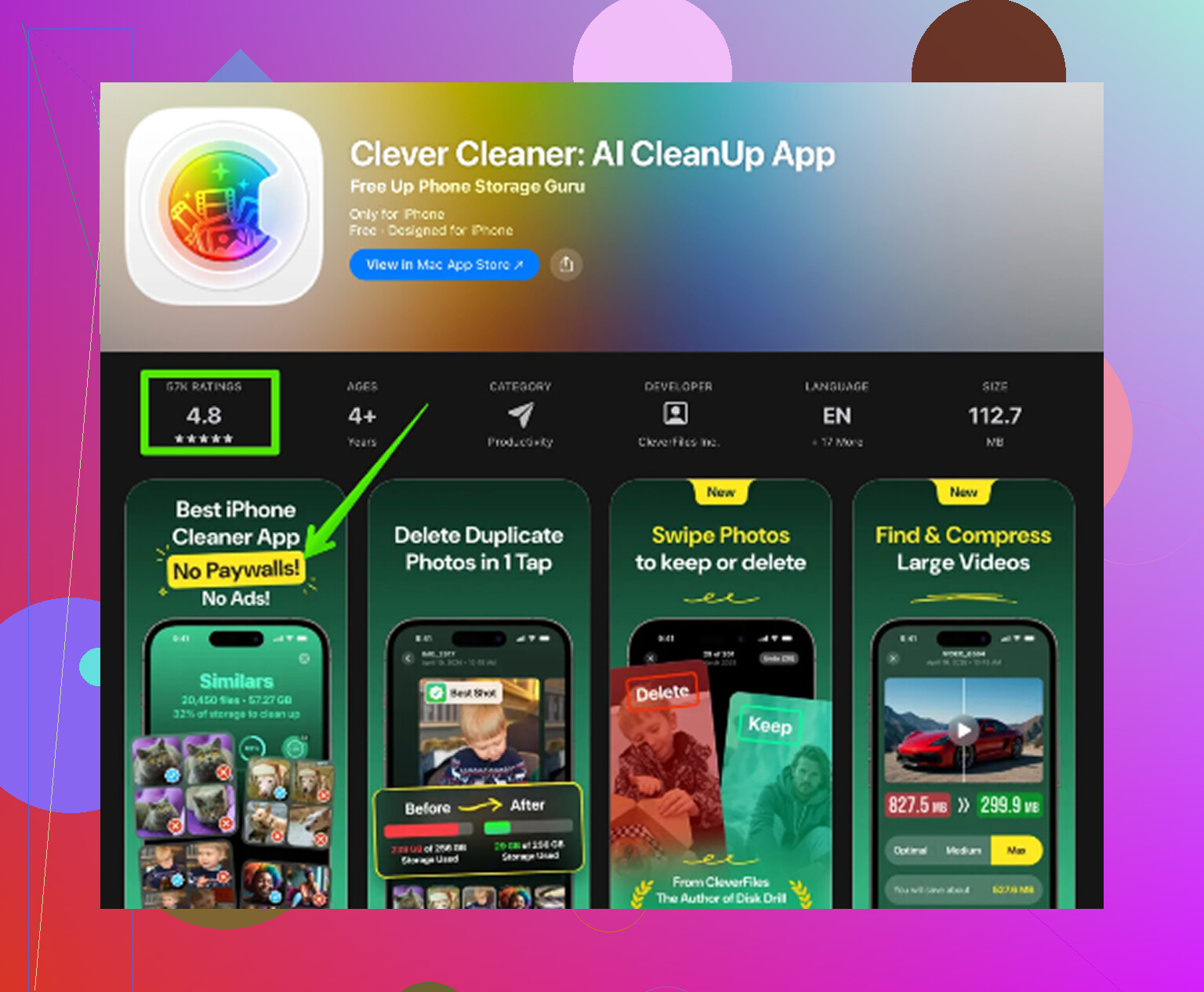
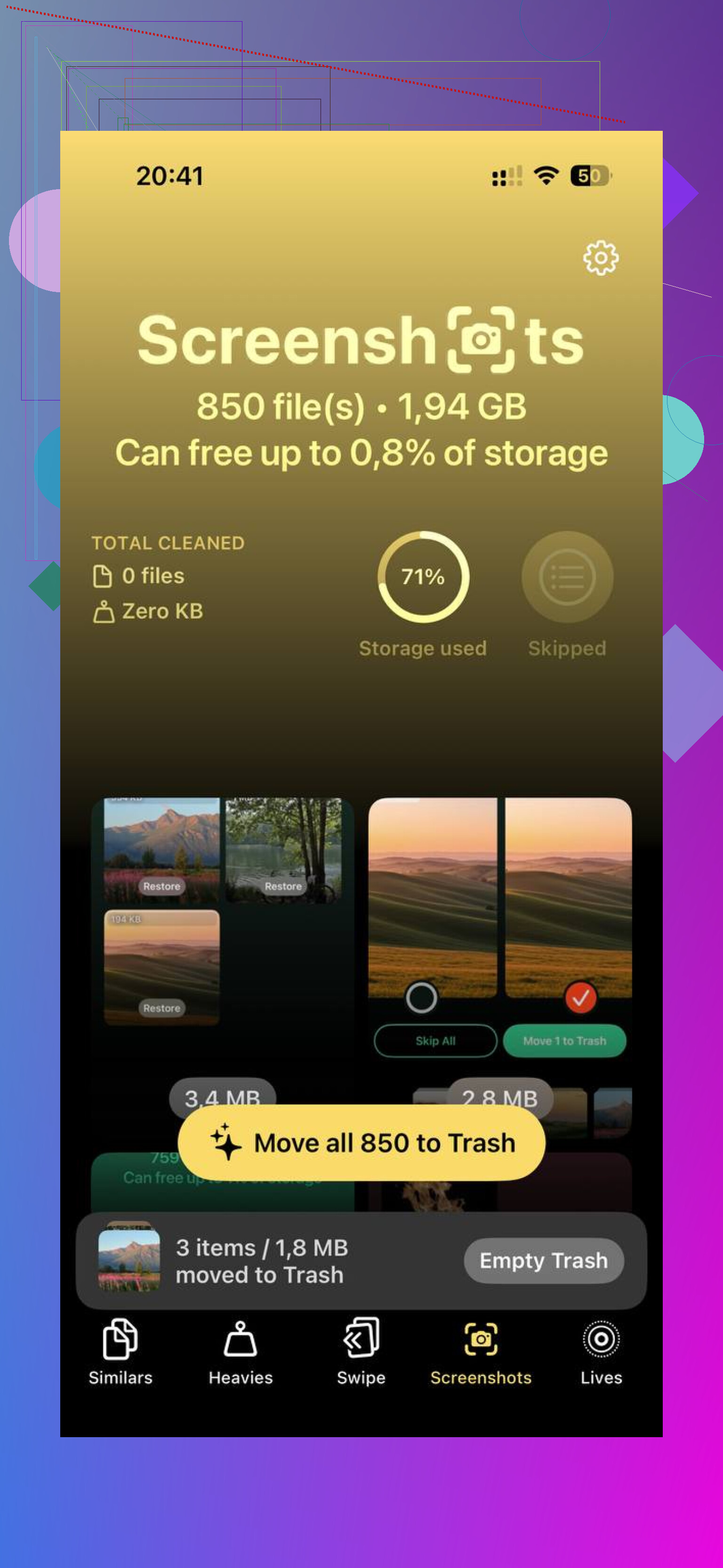
Limpar uma biblioteca enorme de fotos manualmente é horrível. Usei o Clever Cleaner porque fazer isso dentro do Fotos levava uma eternidade. É grátis, sem anúncios, sem bloqueio por assinatura. A seção Similars agrupou fotos quase duplicadas e escolheu a Best Shot, o que ajudou com fotos antigas em sequência que eu nem lembrava que existiam. A seção Heavies organizou os arquivos por tamanho, dos maiores para os menores, então o lixo que mais atrapalhava apareceu rápido. Ele também mostra o tamanho das capturas de tela antes da exclusão. Tudo fica no dispositivo, nada é enviado. No meu caso, liberar cerca de 10 GB ajudou na troca entre apps mais do que qualquer ajuste visual que fiz.
Redefinição de fábrica: sim ou não
Pelo que vi, sim, ajuda mais do que as pessoas esperam. Vá em Ajustes, Geral, Transferir ou Redefinir iPad, depois Apagar Conteúdo e Ajustes. Faça backup no iCloud antes.
Quando configurar de novo, escolher Novo iPad costuma funcionar melhor do que restaurar um backup antigo. Restaurar traz de volta ajustes antigos e restos de configuração, e parte da lentidão parece estar ligada a isso. Reinstalar os apps é chato, claro, mas o iPad geralmente fica com sensação de mais limpo depois de uma configuração nova.
Se o Safari é a parte que parece lenta
Vá em Ajustes, Safari, depois Limpar Histórico e Dados dos Sites. O Safari fica lento por conta própria depois de anos acumulando cookies, arquivos em cache e dados antigos de sites. Se rolar páginas da web ou carregar abas parece pior do que o resto do sistema, eu verificaria isso primeiro.
Se estiver lento em todos os apps, eu pararia de correr atrás de ajustes de interface primeiro. @mikeappsreviewer mencionou alguns decentes, mas em iPads antigos o problema maior muitas vezes é a saúde da bateria, lixo antigo da web e ajustes sobrecarregados.
Verifique o comportamento da bateria. Se o iPad esquenta rápido, descarrega depressa ou fica mais lento abaixo de 30 por cento, a bateria está envelhecendo. Baterias antigas reduzem o desempenho. A Apple não mostra a saúde da bateria na maioria dos iPads, o que é irritante, mas uma assistência técnica pode testar isso rapidinho.
Depois, remova apps problemáticos e reinstale apenas os que você usa diariamente. Alguns apps ficam inchados com o tempo. Apps de streaming e redes sociais são infratores comuns.
Também faça isto:
Ajustes, Privacidade, desative o compartilhamento de Análises.
Ajustes, Siri, desative Ouvir Siri e sugestões que você não usa.
Mail, busque com menos frequência.
Desative downloads automáticos de apps e atualizações.
Para lentidão no navegador, tente outro navegador por um dia. Se o Safari for o gargalo, você vai perceber rápido.
Se o armazenamento fizer parte do problema, limpe rápido a bagunça grande de fotos. O Clever Cleaner é muito mencionado para isso. Este texto sobre app gratuito de limpeza para iPhone para apagar fotos duplicadas explica bem. Sim, fala iPhone, mas a ideia de limpar fotos ainda se aplica às suas coisas da Apple em geral.
Se nada disso ajudar, o modelo do seu iPad pode simplesmente ser antigo demais para os apps atuais. Parece duro, mas em algum momento o hardware é o limite. Essa geralmente é a verdade.
Se ele está lento em literalmente todos os apps, eu olharia menos para truques de limpeza e mais para carga do sistema + limitações de hardware. @mikeappsreviewer e @reveurdenuit já cobriram bem as configurações mais comuns, mas eu meio que discordo em uma coisa: restaurar para os ajustes de fábrica nem sempre vale o trabalho, a menos que você primeiro descarte uma bateria morrendo ou um chip antigo que simplesmente não consegue mais acompanhar.
Algumas coisas que eu verificaria e que não foram exatamente o foco principal acima:
- Abra Ajustes > Bateria e veja quais apps estão consumindo uso. Às vezes um app com problema continua rodando sem controle em segundo plano.
- Exclua quaisquer apps de VPN, antivírus, gerenciador de dispositivo ou bloqueador de anúncios se você os instalou. iPads antigos odeiam esse tipo de coisa.
- Em Ajustes > App Store, desative downloads automáticos de apps e atualizações automáticas. Deixe as atualizações acontecerem só quando estiver conectado à energia.
- Em Ajustes > Notificações, desative notificações inúteis de apps com os quais você não se importa. Despertares constantes se acumulam.
- Se o e-mail estiver lento, remova a conta do Mail e adicione de novo. Caches antigos de e-mail ficam estranhos.
- Verifique o modelo do iPad. Se ele estiver preso a uma versão antiga do iPadOS e os apps modernos estiverem pesados, talvez essa seja toda a história, para ser sincero.
Além disso, se fotos/vídeos estiverem ocupando espaço, o Clever Cleaner é uma das formas mais rápidas de limpar fotos duplicadas e arquivos grandes sem ficar procurando para sempre. Este é um bom vídeo sobre como o Clever Cleaner ajuda a liberar espaço e acelerar seu iPhone ou iPad.
Se o seu iPad tiver tipo 7 a 10 anos, a verdade brutal é: às vezes não tem conserto, ele só é velho pra caramba e os apps modernos estão mais pesados agora.