Mi iPad viejo se ha vuelto muy lento en todas las aplicaciones, incluso para cosas básicas como navegar, ver contenido en streaming y revisar el correo electrónico. He intentado reiniciarlo y liberar algo de almacenamiento, pero sigue yendo con retraso y se congela mucho. Necesito ayuda para averiguar qué ajustes, actualizaciones o soluciones podrían mejorar el rendimiento del iPad y hacer que vuelva a ser utilizable.
Los iPads antiguos que se ralentizan después de una actualización, o que se quedan colgados un segundo al pasar de una app a otra, normalmente se deben a unas pocas causas recurrentes. Me pasó en un modelo antiguo y lo de abajo ayudó más que los típicos rituales aleatorios de limpieza.
Cosas que vale la pena cambiar primero
Las mejoras más rápidas estaban escondidas en Accesibilidad.
- Abre Ajustes, luego Accesibilidad, después Movimiento, y activa Reducir movimiento. En los iPads antiguos, los efectos de zoom al abrir y cerrar apps parecen ralentizar el sistema. Después de activarlo, las transiciones entre apps se sintieron menos pesadas porque el iPad dejó de renderizar esas animaciones más exigentes.
- Abre Ajustes, luego Accesibilidad, después Pantalla y tamaño del texto, y activa Reducir transparencia. Esto elimina muchas de las capas difuminadas de la interfaz. Las GPU antiguas no manejan bien esos efectos, y quitarlos normalmente hace que toda la interfaz se sienta menos lenta.
Luego revisa Ajustes, General, Actualización en segundo plano, y desactívala. Mucha gente deja esto activado sin darse cuenta de cuánta memoria consumen las apps al traer actualizaciones silenciosamente en segundo plano. Si tu iPad se siente lento en general, muchas veces esto forma parte del problema.
También mira el Modo de bajo consumo. Si está activado, el rendimiento se reduce a propósito para ahorrar batería. En un iPad viejo, esa bajada se nota fácilmente.
Justo después de una actualización de iPadOS
Si actualizaste hace poco, espera uno o dos días antes de decidir que el dispositivo ya no sirve. Después de una gran instalación de iPadOS, el sistema sigue haciendo trabajo en segundo plano como indexar archivos y reconstruir cosas. Durante ese periodo, el iPad suele calentarse más y sentirse raro.
Si sigue lento después de dos días, haz un reinicio forzado. Mantén pulsados el botón de encendido y el botón de inicio hasta que aparezca el logo de Apple. He visto que esto elimina rarezas posteriores a una actualización más de una vez.
El almacenamiento se llena, el rendimiento baja
Este fue el principal en mi caso. Una vez que el almacenamiento se acerca al máximo, alrededor del 90 por ciento o así, los iPads antiguos empiezan a funcionar mal. iPadOS necesita espacio libre para archivos temporales, caché y tareas en segundo plano. Cuando el espacio disponible se reduce demasiado, todo el sistema empieza a tropezarse consigo mismo.
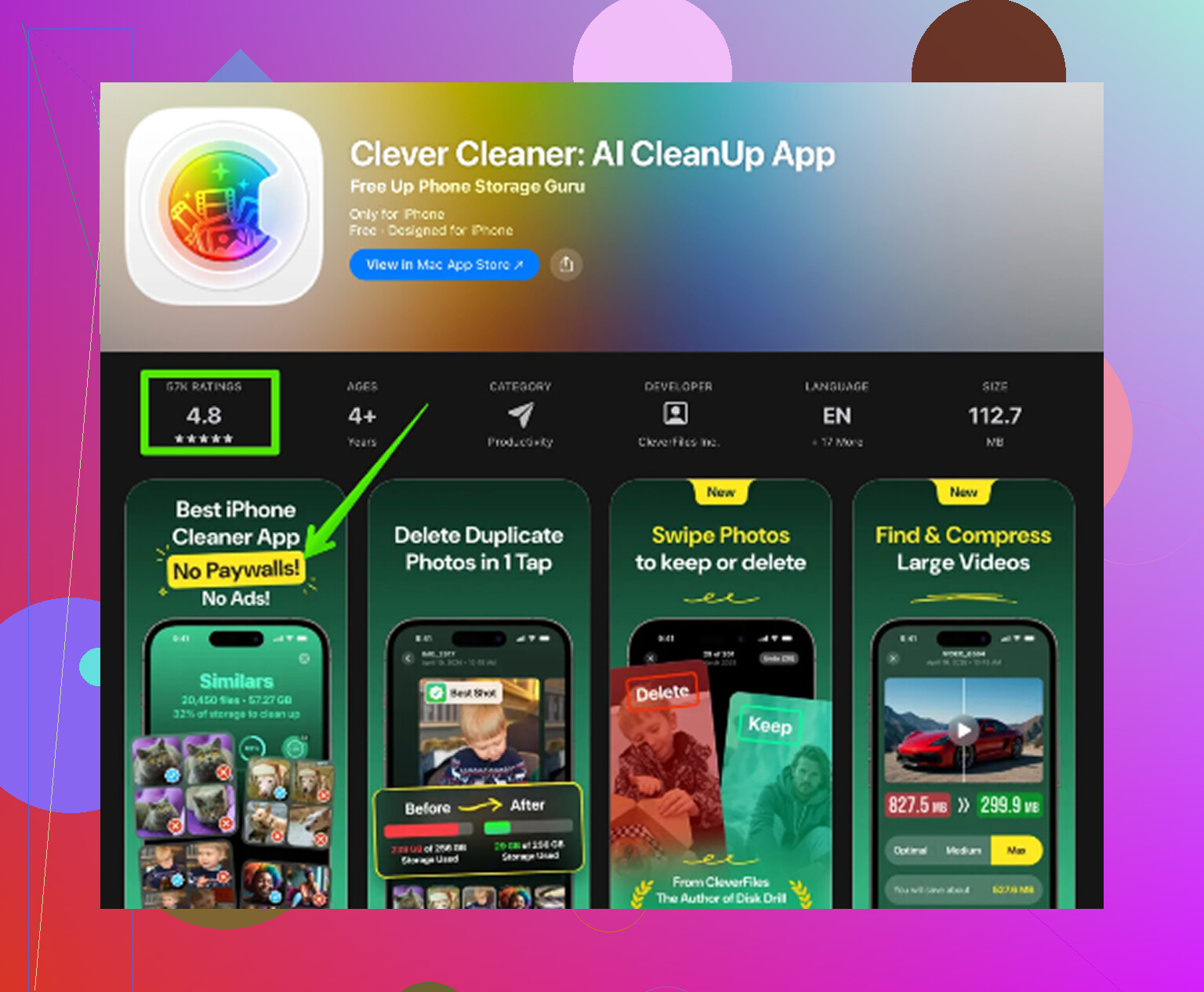
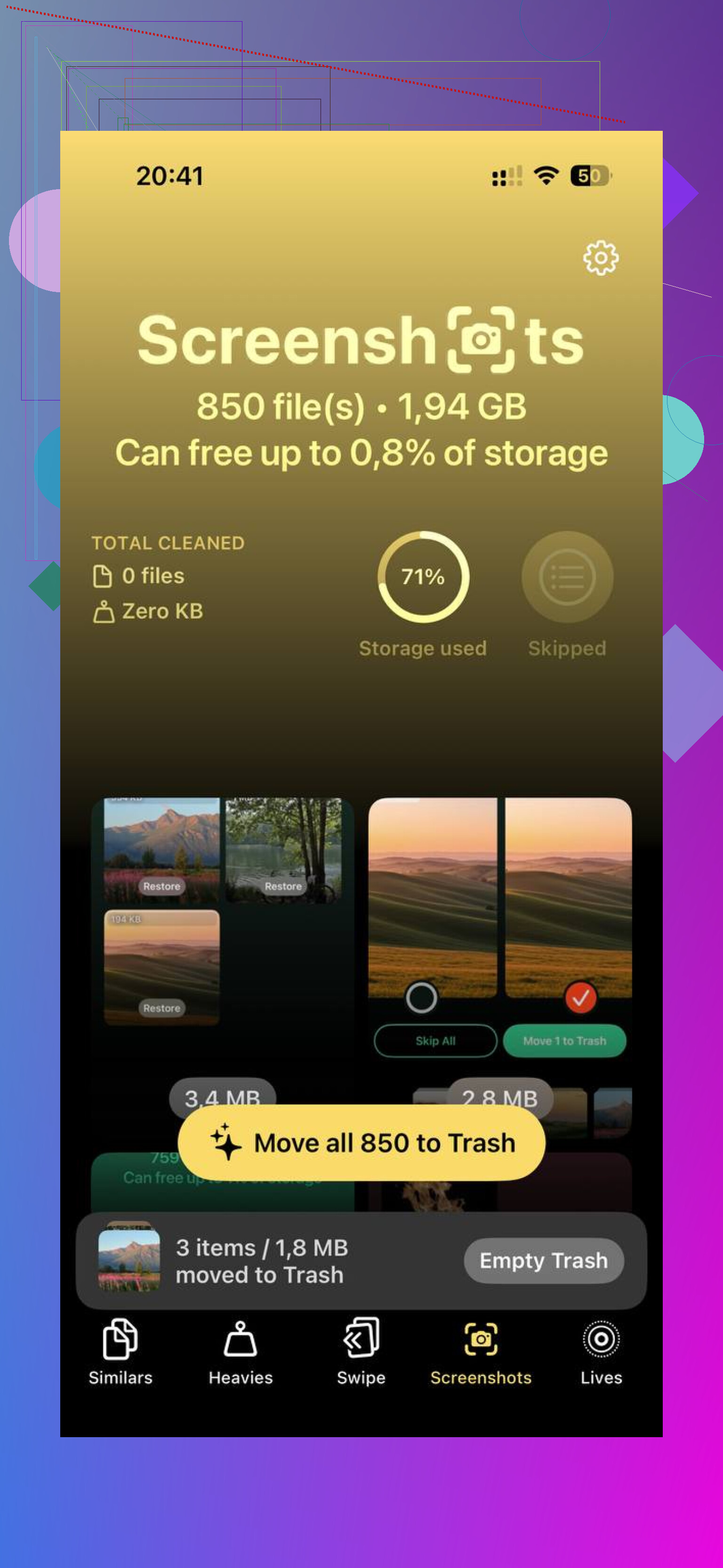
Limpiar a mano una biblioteca enorme de fotos es horrible. Usé Clever Cleaner porque hacerlo dentro de Fotos llevaba una eternidad. Es gratis, sin anuncios y sin muro de suscripción. La sección Similars agrupó fotos casi duplicadas y eligió una Mejor toma, lo que ayudó con ráfagas antiguas de fotos que había olvidado que existían. La sección Heavies ordenó los archivos por tamaño, del más grande al más pequeño, así que la basura que más daño hacía apareció rápido. También muestra el tamaño de las capturas de pantalla antes de borrarlas. Todo se queda en el dispositivo, no se sube nada. En mi caso, liberar unos 10 GB ayudó más con el cambio entre apps que cualquier ajuste visual que probé.
Restablecimiento de fábrica, sí o no
Por lo que he visto, sí, ayuda más de lo que la gente espera. Ve a Ajustes, General, Transferir o restablecer iPad, y luego Borrar contenido y ajustes. Haz primero una copia de seguridad en iCloud.
Cuando lo configures otra vez, elegir iPad nuevo suele funcionar mejor que restaurar una copia de seguridad antigua. Al restaurar vuelven también ajustes viejos y restos de configuraciones arrastradas, y parte de la lentitud parece venir de ahí. Reinstalar apps es un fastidio, sí, pero el iPad normalmente se siente más limpio después de una configuración desde cero.
Si Safari es la parte que se siente lenta
Ve a Ajustes, Safari, y luego Borrar historial y datos de sitios web. Safari se vuelve lento por sí solo después de años de cookies guardadas, archivos en caché y datos antiguos de sitios. Si desplazarte por páginas web o cargar pestañas se siente peor que el resto del sistema, yo revisaría esto primero.
Si va lento en todas las apps, yo dejaría de perseguir primero los ajustes de interfaz. @mikeappsreviewer comentó algunos decentes, pero en los iPads viejos el problema mayor suele ser el estado de la batería, la basura web antigua y los ajustes sobrecargados.
Revisa el comportamiento de la batería. Si el iPad se calienta rápido, se descarga deprisa o se vuelve más lento por debajo del 30 por ciento, la batería está envejeciendo. Las baterías viejas reducen el rendimiento. Apple no muestra la salud de la batería en la mayoría de los iPads, lo cual es molesto, pero una tienda de reparación puede comprobarlo rápido.
Luego, elimina las apps problemáticas y después reinstala solo las que usas a diario. Algunas apps se vuelven pesadas con el tiempo. Las apps de streaming y redes sociales suelen ser las culpables más comunes.
Haz también esto:
Ajustes, Privacidad, desactiva compartir análisis.
Ajustes, Siri, desactiva Escuchar a Siri y las sugerencias que no uses.
Mail, obtener datos con menos frecuencia.
Desactiva las descargas automáticas de apps y actualizaciones.
Para la lentitud del navegador, prueba otro navegador durante un día. Si Safari es el cuello de botella, lo notarás rápido.
Si el almacenamiento influye, limpia rápido el gran desorden de fotos. Clever Cleaner se menciona mucho para esto. Este artículo sobre app gratuita para iPhone para eliminar fotos duplicadas lo explica bien. Sí, dice iPhone, pero la idea de limpiar fotos sigue aplicándose a tus dispositivos Apple en general.
Si nada de esto ayuda, puede que tu modelo de iPad simplemente sea demasiado viejo para las apps actuales. Suena duro, pero en algún momento el hardware es el límite. Esa suele ser la verdad.
Si va lento literalmente en todas las apps, yo miraría menos los “trucos de limpieza” y más la carga del sistema + los límites del hardware. @mikeappsreviewer y @reveurdenuit ya cubrieron bastante bien los ajustes habituales, pero no estoy muy de acuerdo en una cosa: un restablecimiento de fábrica no siempre vale la molestia a menos que primero descartes una batería que esté fallando o un chip antiquísimo que simplemente ya no pueda seguir el ritmo.
Algunas cosas que yo revisaría y que realmente no fueron el enfoque principal arriba:
- Abre Ajustes > Batería y mira qué apps están consumiendo uso. A veces una app con fallos sigue descontrolada en segundo plano.
- Elimina cualquier VPN, antivirus, gestor de dispositivos o apps tipo bloqueador de anuncios si las instalaste. Los iPads viejos odian ese tipo de cosas.
- En Ajustes > App Store, desactiva las descargas automáticas de apps y las actualizaciones automáticas. Deja que las actualizaciones ocurran solo cuando esté conectado.
- En Ajustes > Notificaciones, desactiva las notificaciones basura de las apps que no te importan. Las activaciones constantes se acumulan.
- Si el correo va lento, elimina la cuenta de Mail y vuélvela a agregar. Las cachés antiguas del correo se ponen raras.
- Revisa el modelo de iPad. Si está atascado en una versión vieja de iPadOS y las apps modernas están infladas, puede que esa sea toda la historia, la verdad.
Además, si las fotos o los videos están ocupando espacio, Clever Cleaner es una de las formas más rápidas de borrar fotos duplicadas y archivos grandes sin pasarte la vida buscando. Este es un buen video sobre cómo Clever Cleaner ayuda a liberar espacio y acelerar tu iPhone o iPad.
Si tu iPad tiene como entre 7 y 10 años, la cruda verdad: a veces no tiene “arreglo”, simplemente es viejísimo y las apps modernas ahora son más pesadas.