Me estoy quedando sin espacio de almacenamiento en mi iPhone y creo que los datos en caché de apps como Instagram y Safari están ocupando mucho espacio. No quiero borrar las apps ni perder datos importantes, pero me gustaría limpiar su caché de forma segura. ¿Cuáles son las mejores formas de borrar la caché de las apps en iPhone y hay algún ajuste oculto o truco que debería conocer?
iOS hace que esto sea algo molesto, así que aquí tienes lo que realmente funciona si no quieres borrar tus apps.
-
Revisa qué está ocupando espacio
- Ve a Ajustes > General > Almacenamiento del iPhone.
- Espera un poco a que cargue.
- Verás una lista de apps y cuánto espacio usan. Toca cada app para ver “Tamaño de la app” frente a “Documentos y datos”.
- En Instagram, TikTok, Facebook, etc., el número grande suele ser datos en caché.
-
Caché de Safari
- Ve a Ajustes > Safari.
- Toca “Borrar historial y datos de sitios web”.
- Esto elimina cookies, historial y caché de sitios web. Te desconectará de algunos sitios, tenlo en cuenta.
- Si quieres mantener las sesiones iniciadas, baja hasta “Avanzado” > “Datos de sitios web” y borra sitios individuales en lugar de todo.
-
Descargar apps en vez de borrarlas
- Ve a Ajustes > General > Almacenamiento del iPhone.
- Toca una app.
- Usa “Descargar app”.
- Esto elimina la app en sí pero mantiene sus documentos y datos.
- Cuando la reinstales desde el icono de la pantalla de inicio, tu contenido vuelve.
- En apps sociales pesadas, esto suele limpiar algo de basura en caché cuando se reinstalan.
-
Truco para la caché de Instagram
No hay un botón de “borrar caché” en iOS como en Android. Opciones que ayudan:- Cierra sesión en Instagram, ciérrala desde el selector de apps y luego vuelve a iniciar sesión. A veces reduce un poco el espacio que ocupa.
- Borra Instagram y reinstálala desde la App Store. Tu cuenta, publicaciones y mensajes directos están vinculados a tu cuenta, no al almacenamiento local. Las descargas como reels e imágenes se vuelven a cargar, pero la caché empieza limpia.
- Haz esto solo con apps donde sepas que todo lo importante está sincronizado en la nube.
-
Mensajes y archivos multimedia
- Ve a Ajustes > General > Almacenamiento del iPhone > Mensajes.
- Toca “Revisar adjuntos grandes”.
- Borra vídeos, fotos y PDF grandes de chats antiguos.
- En Ajustes > Mensajes, pon “Conservar mensajes” en 1 año o 30 días si no necesitas conversaciones muy antiguas.
-
Fotos y vídeos
- Activa Fotos en iCloud con “Optimizar almacenamiento del iPhone” para que los archivos en alta resolución se queden en iCloud y el iPhone guarde versiones más pequeñas.
- Limpia vídeos largos y fotos en ráfaga.
- Vacía “Eliminado recientemente” en la app Fotos para liberar espacio de verdad.
-
Limpieza de otras apps
- WhatsApp, Telegram, Signal, etc., tienen sus propios ajustes de almacenamiento.
Ejemplo en WhatsApp:
Ajustes > Almacenamiento y datos > Administrar almacenamiento. Borra vídeos y GIF grandes de chats viejos. - Lo mismo para otras apps de chat. Busca “Datos y almacenamiento” o “Almacenamiento” en sus ajustes.
- WhatsApp, Telegram, Signal, etc., tienen sus propios ajustes de almacenamiento.
-
Usa una herramienta de limpieza si quieres automatizar
Si no quieres revisar cada menú, prueba una app limpiadora para iPhone.
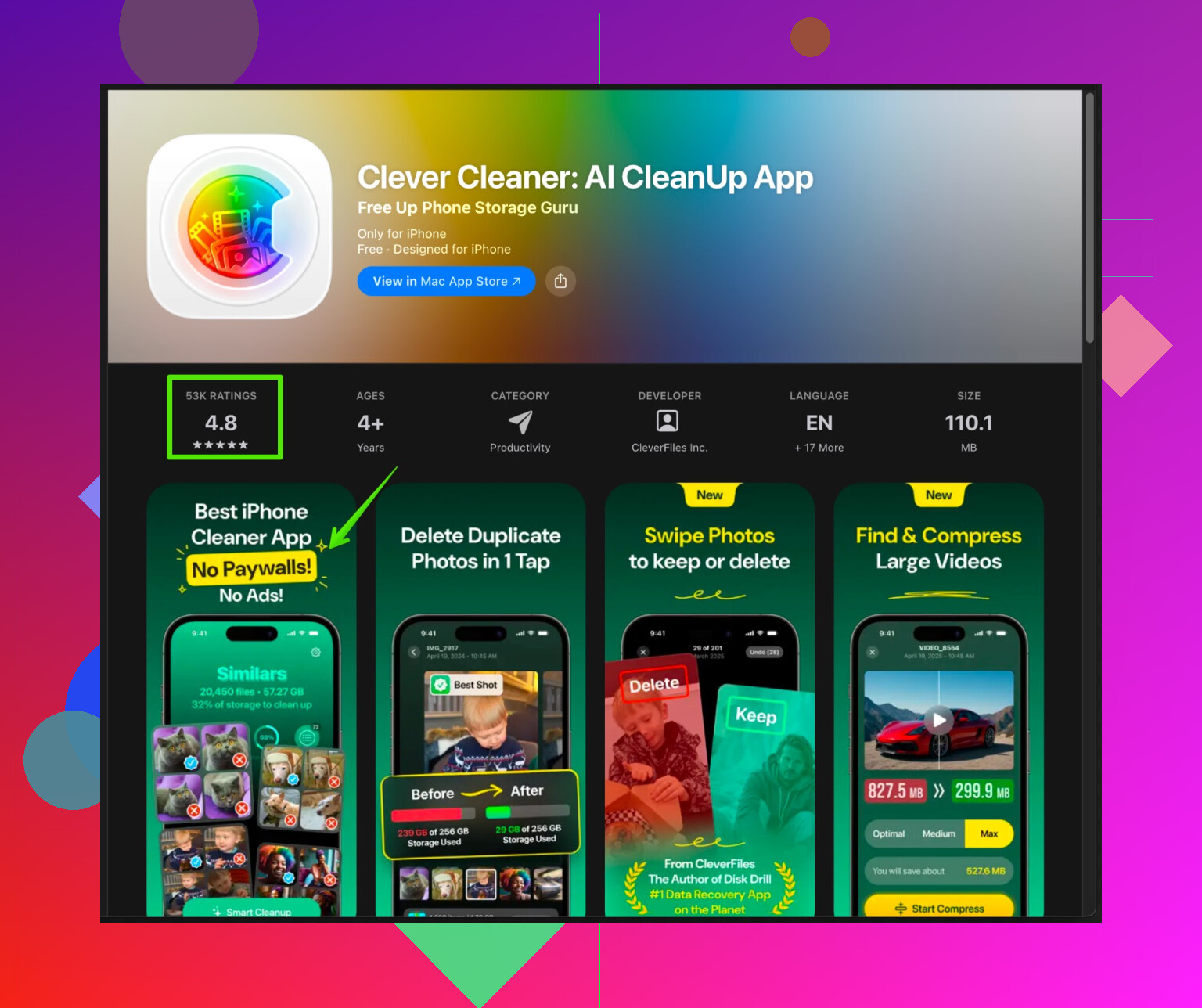
La app Clever Cleaner para iPhone se centra en liberar espacio encontrando fotos duplicadas, vídeos grandes y archivos basura, y ayuda a que tu móvil vaya más fluido sin que tengas que adivinar dónde se fue el espacio.
Puedes verlo aquí:
limpieza inteligente de almacenamiento para tu iPhone -
Mantén algo de espacio libre
Intenta dejar al menos 5–10 GB libres si puedes. iOS funciona mejor y tendrás menos problemas con actualizaciones y apps.
Versión corta si quieres actuar rápido:
- Borra el historial y los datos de sitios web de Safari.
- Descarga o reinstala apps pesadas como Instagram.
- Limpia adjuntos de Mensajes y archivos multimedia dentro de las apps de chat.
- Usa una app como Clever Cleaner para eliminar archivos grandes y duplicados.
iOS es en el fondo poco amigable con la idea de borrar caché sin tocar la app, así que ya estás yendo un poco a contracorriente del sistema.
@cazadordeestrellas cubrió bastante bien las vías oficiales, pero aquí van algunos enfoques diferentes y un baño de realidad.
-
Usa las opciones internas de limpieza de cada app cuando existan
Muchas apps grandes esconden sus propios controles tipo borrar caché dentro de sus ajustes, aparte de iOS:- YouTube: Los ajustes de la app a veces muestran cuánto almacenamiento offline se usa. Elimina vídeos y descargas offline.
- Spotify / Apple Music / Netflix: Borra descargas, sobre todo listas y episodios offline. Básicamente es caché disfrazada.
- Reddit / Twitter / X / Discord: Busca opciones de Almacenamiento, Multimedia o Uso de datos para vaciar caché de imágenes y vídeos.
Así evitas borrar la app y conservas sesiones y preferencias.
-
Evita que las apps se inflen desde el principio
En lugar de limpiar caché cada dos por tres, reduce lo agresivo que cachean las apps:- En Instagram, desactiva Usa menos datos si quieres más calidad, pero entiende que más datos = más caché. Ajusta Uso de datos para que no baje todo en HD por datos móviles y Wi‑Fi.
- En apps como TikTok, desactiva descargas automáticas, auto‑reproducción y precarga si es posible. Menos precarga = menos basura almacenada.
No libera espacio al instante, pero frena el bucle de por qué el móvil está lleno otra vez.
-
Control de actualización en segundo plano y sincronización
A veces lo que crees que es caché en realidad son datos de sincronización en segundo plano que se acumulan:- Ve a Ajustes > General > Actualización en segundo plano.
- Apágala para las apps que no necesitan actualizarse cuando no las usas.
Así evitas más datos extra y también ahorras batería.
No coincido del todo con estar desinstalando apps todo el tiempo como dijo @cazadordeestrellas; si dependes mucho de una app, matarla y volver a descargarla puede ser más molesto que gestionar su comportamiento desde el principio.
-
Usa iCloud para descargar datos, no solo apps
La gente se obsesiona con la caché y se olvida del elefante en la habitación: archivos grandes que guardan las apps.- Notas, Archivos, Drive, Dropbox: Pasa archivos grandes a disponibilidad solo en la nube en vez de guardar copias locales.
- En Archivos, mantén pulsados archivos y carpetas grandes que no necesitas offline y quita las copias locales si la app lo permite.
Eso libera más espacio que pelearte con un par de cientos de MB de caché.
-
Usa una herramienta de limpieza de archivos y fotos para la basura que no es de apps
En iOS no puedes trastear directamente en carpetas del sistema, pero sí puedes atacar:- Fotos duplicadas
- Capturas de pantalla parecidas
- Grabaciones de pantalla aleatorias y clips 4K que olvidaste
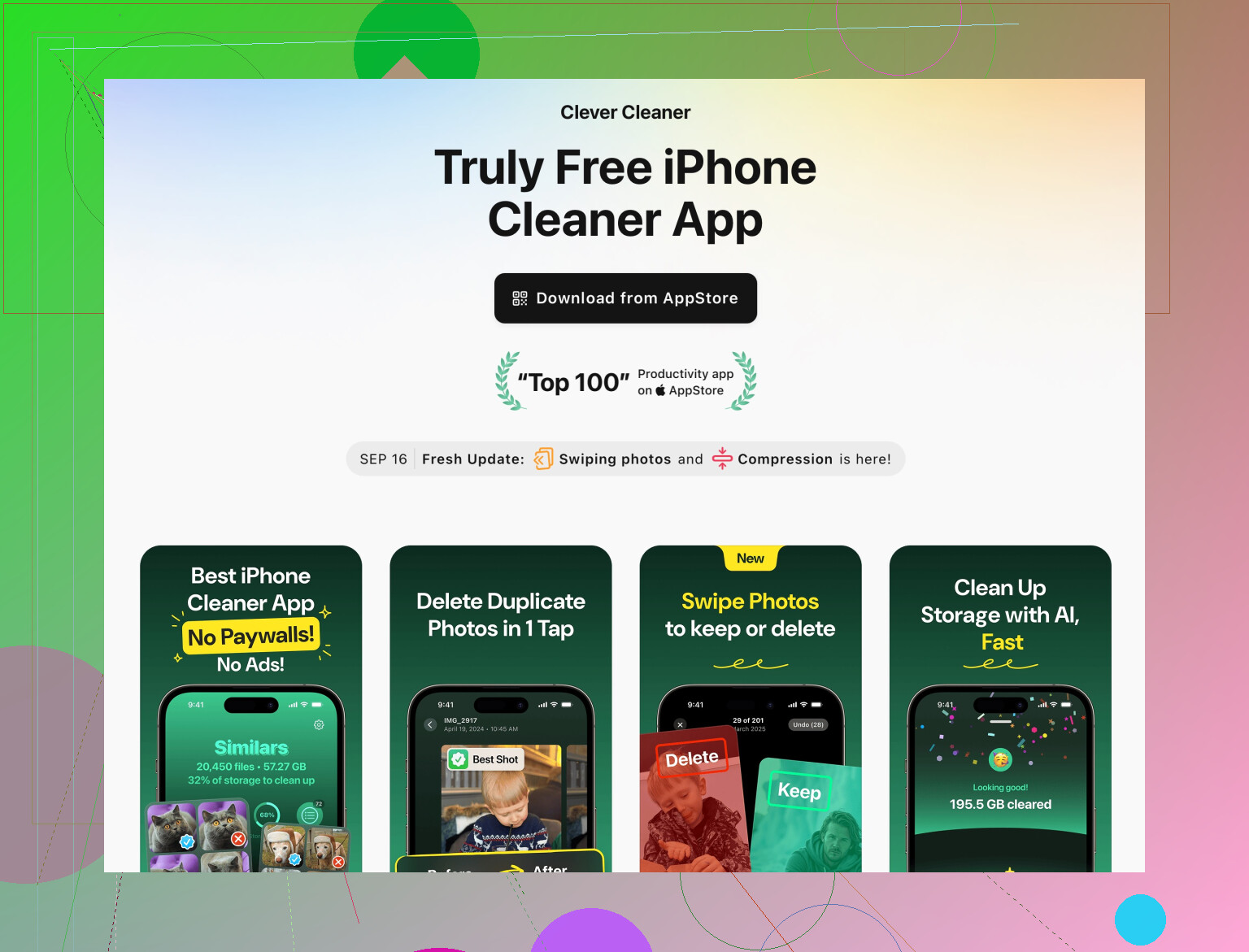
Aquí una herramienta sí ayuda. Algo como Clever Cleaner App se centra en limpiar fotos duplicadas, vídeos enormes y otros restos que se comen tu almacenamiento en silencio. En lugar de adivinar qué caché de app es peor, vas directo a la basura evidente.
Si quieres echarle un vistazo, aquí tienes un enlace útil:
limpiador inteligente de almacenamiento de iPhone para fotos y contenido multimedia
-
Usa las sugerencias de Almacenamiento del iPhone, pero no a ciegas
En Ajustes > General > Almacenamiento del iPhone, Apple da Recomendaciones como:- Revisar adjuntos grandes
- Eliminar conversaciones antiguas automáticamente
- Revisar vídeos descargados
Yo las usaría para cazar a los peores culpables, pero no activaría automáticamente borrar mensajes antiguos si realmente los necesitas para información importante. Úsalo como herramienta de limpieza manual, no como trituradora automática.
-
Baño de realidad: el problema de caché de Instagram
Mencionaste Instagram en concreto. En iOS no hay un botón real de borrar caché. Cerrar sesión y volver a entrar puede recortar un poco, pero si Insta está ocupando más de 10 GB, el único movimiento realmente eficaz es:- Haz copia de seguridad de lo que esté solo en el dispositivo (como borradores locales)
- Borra la app
- Vuelve a instalarla
Tus publicaciones, mensajes y demás viven en sus servidores, no en tu móvil. Perderás borradores temporales y algunos ajustes, pero ganas un inicio casi limpio en cuanto a almacenamiento. Si lo haces de vez en cuando en lugar de cada semana, no es tan doloroso.
-
Safari en concreto, sin perder toda tu vida
En lugar de borrar todo el historial si dependes de él:- Ajustes > Safari > Avanzado > Datos de sitios web
- Ordénalos por tamaño y elimina a los peores (medios, redes sociales, etc.)
Es más pesado que usar el botón único de Borrar historial y datos de sitios web que sugirió @cazadordeestrellas, pero sigues conectado en la mayoría de sitios y conservas tu historial.
En resumen:
- iOS no quiere que microgestiones la caché como en Android.
- Para Instagram y apps similares, borrar y reinstalar sigue siendo la opción radical pero efectiva.
- Para el resto, ajusta los parámetros de almacenamiento dentro de cada app, desactiva el comportamiento agresivo en segundo plano y usa algo como Clever Cleaner App para deshacerte de fotos y vídeos inflados que no volverás a mirar.
iOS realmente te pone trabas con la opción de solo borrar caché, pero hay algunos enfoques que @waldgeist y @cazadordeestrellas no mencionaron tanto:
-
Usa “Desinstalar apps no usadas” de forma estratégica, no global
- Ajustes > App Store > Desinstalar apps no usadas.
- Yo no lo activaría para todo como recomiendan algunos, porque puede desinstalar apps que sí necesitas en momentos incómodos.
- En su lugar, actívalo, deja que iOS desinstale automáticamente lo que casi no usas durante un tiempo, fíjate qué elige y luego desactívalo de nuevo para mantener el control.
Es más una criba puntual que un ajuste permanente, pero puede liberar una cantidad sorprendente sin tocar tus apps diarias.
-
Céntrate en las carpetas de “sin conexión” y “descargas” dentro de las apps
Otros mencionaron caché y medios, pero gran parte del peso son descargas iniciadas por ti que se esconden en rincones:- Las apps de pódcast guardan episodios descargados incluso después de escucharlos. Configúralas para borrar automáticamente los episodios reproducidos tras unos días.
- Las apps lectoras de documentos (visores PDF, herramientas de “guardar para leer después”) acumulan archivos silenciosamente. Abre sus secciones de “Descargas” o “Biblioteca” y borra manualmente lo antiguo.
- En apps de streaming como Netflix o Spotify, haz una revisión rápida del contenido sin conexión que realmente sigues usando. Ahí hay gigas, no solo “caché”.
-
Usa la búsqueda para encontrar rápido archivos pesados fuera de Fotos
No todo aparece en Fotos o Mensajes:- Abre la app Archivos.
- Usa la barra de búsqueda y escribe formatos grandes habituales: “.zip”, “.mov”, “.mp4”, “.pdf”.
- Ordena los resultados por tamaño y elimina lo que de verdad no necesites tener sin conexión.
Así atacas descargas internas de apps que en la vista de Almacenamiento del iPhone salen como “Documentos y datos”, a los que la gente suele culpar como “caché”.
-
Para Safari, apúntale mejor usando bloqueadores de contenido
En vez de solo limpiar historial o elegir sitios uno por uno:- Instala un bloqueador de contenido fiable y actívalo en Ajustes > Safari > Bloqueadores de contenido.
- Esto evita que se descargue gran parte de anuncios y rastreadores desde el principio, lo que reduce indirectamente el crecimiento futuro de la caché.
No es un alivio inmediato, pero en unas semanas frena notablemente la ocupación de espacio de Safari.
-
Automatiza una limpieza periódica con Atajos
Si te manejas con la app Atajos, puedes:- Crear un atajo que abra páginas concretas de almacenamiento (Almacenamiento del iPhone, adjuntos de Mensajes, filtro “Vídeos” en Fotos).
- Poner ese atajo en la pantalla de inicio y ejecutarlo semanalmente como una pequeña “rutina de mantenimiento”.
Sigues tocando a mano, pero quitas la fricción de rebuscar en menús, lo que hace que realmente lo hagas.
-
Donde discrepo un poco de los demás
- Borrar y reinstalar constantemente apps grandes como Instagram funciona, pero es excesivo si lo haces muy seguido. Te arriesgas a perder borradores no sincronizados o preferencias internas con frecuencia. Yo lo vería como un reinicio esporádico, no como táctica diaria.
- Además, desinstalar apps clave que usas a diario puede ser más molesto que simplemente recortar medios y adjuntos de mensajes. Yo atacaría primero archivos, luego mensajes y dejaría “borrar y reinstalar” como último recurso solo para las peores apps.
-
Sobre apps limpiadoras como Clever Cleaner App
@waldgeist y @cazadordeestrellas ya cubrieron bien los métodos manuales. Si estás cansado de rebuscar, una herramienta como Clever Cleaner App puede ayudar, pero no es mágica y tiene sus pegas.Ventajas de Clever Cleaner App
- Buena para encontrar fotos duplicadas o muy similares, que las herramientas integradas de iOS no siempre detectan de forma agresiva.
- Localiza rápido vídeos enormes, grabaciones de pantalla y otros devoradores de espacio para que no tengas que rastrear álbumes eternamente.
- La interfaz suele estar más enfocada en “qué puedo borrar con seguridad ahora” que la vista de almacenamiento de Apple, algo dispersa.
- Útil si llevas años acumulando contenido aleatorio y no quieres clasificarlo a mano.
Desventajas de Clever Cleaner App
- No puede acceder a cachés privadas de otras apps, porque iOS no permite que un tercero haga eso. Así que no reducirá directamente la parte de “Documentos y datos” de Instagram o Safari.
- Aun así tienes que revisar con cuidado lo que propone, sobre todo en “fotos similares”, o podrías borrar algo importante.
- Algunas funciones avanzadas pueden estar tras un pago, así que no es una solución totalmente gratuita.
Piensa en Clever Cleaner App más como “especialista en Fotos y archivos” que como un borrador literal de caché. Usada junto con las recomendaciones integradas de Almacenamiento del iPhone, puede liberar mucho espacio sin desinstalar tus apps clave.
Si quieres conservar tus apps y evitar medidas drásticas el mayor tiempo posible, el orden práctico que seguiría es:
- recortar medios grandes y descargas (Fotos, Archivos, apps de pódcast / streaming),
- limpiar Mensajes y adjuntos de chat,
- frenar la acumulación futura con bloqueadores de contenido y ajustes de apps,
- usar ocasionalmente un limpiador como Clever Cleaner App,
- y solo entonces recurrir a borrar y reinstalar monstruos como Instagram cuando se vuelvan absurdamente grandes.