Estoy intentando borrar la caché de Facebook en mi iPhone después de actualizar a la última versión de iOS, pero no puedo encontrar una opción para borrarla en la app ni en la configuración. Facebook ha estado cargando publicaciones antiguas y funcionando lento, así que necesito ayuda para encontrar la mejor manera de borrar la caché de FB sin perder los datos de mi cuenta.
Si Facebook está consumiendo una cantidad extraña de almacenamiento en tu iPhone, la solución más limpia suele ser eliminar la app y volver a instalarla. Descargarla puede ayudar un poco, pero no borrará por completo el gran montón de “Documentos y datos” que se acumula con el tiempo.
iOS no funciona como Android en este caso. No hay un botón sencillo de Borrar caché a nivel del sistema para Facebook, así que más o menos tienes que elegir entre un reinicio ligero y un reinicio completo.
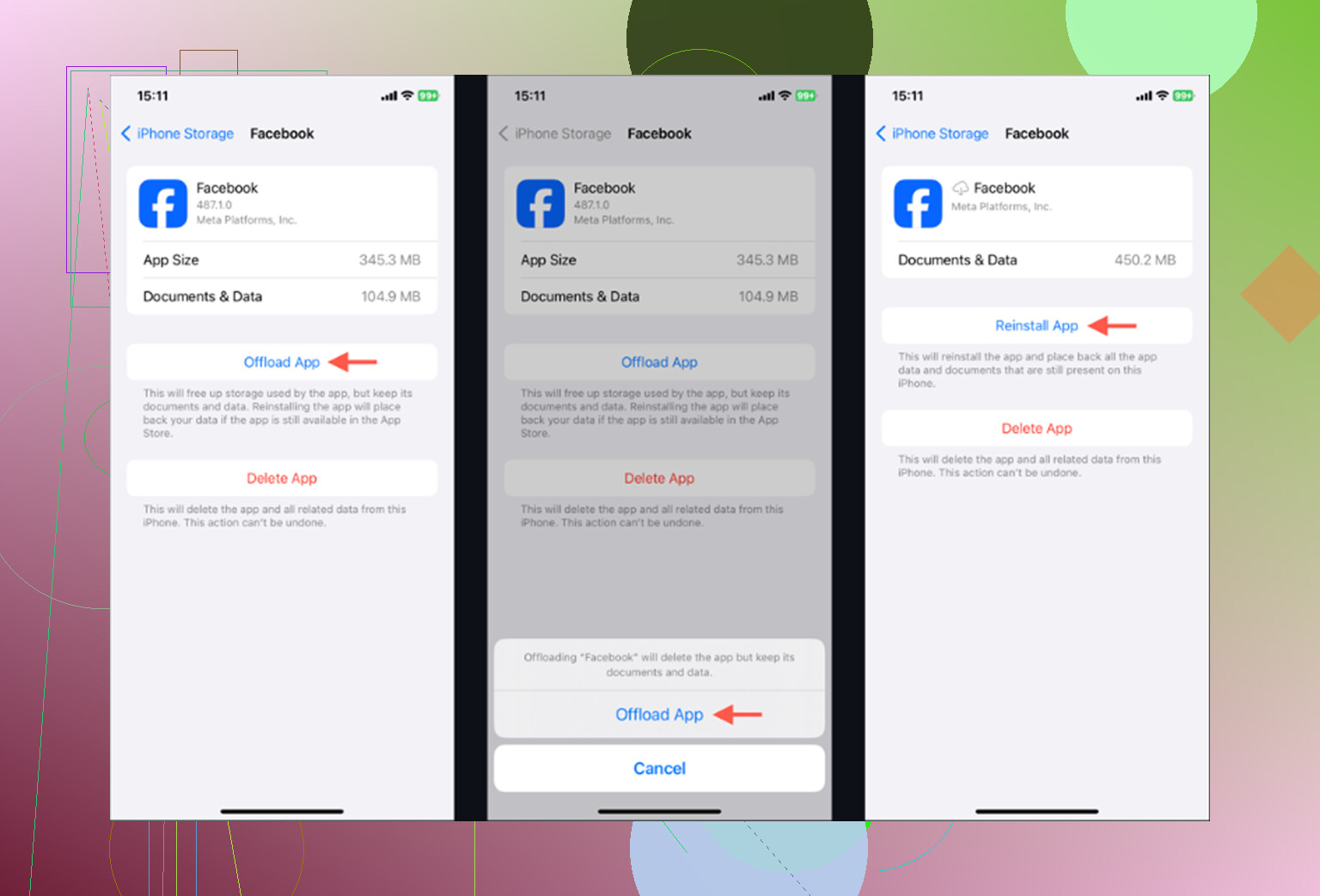
Si quieres la opción de menor esfuerzo: ve a Ajustes > General > Almacenamiento del iPhone, toca Facebook y luego elige Descargar app. Eso elimina la app en sí, pero conserva tus datos guardados, así que cuando la reinstales, deberías seguir con la sesión iniciada. Puede borrar algo de basura, pero no esperes que elimine todo.
Si Facebook sigue ocupando 2 GB o 3 GB: elimínala por completo. Puedes hacerlo desde la misma pantalla de Almacenamiento del iPhone, o mantener pulsado el icono de Facebook y elegir Eliminar app. Ese es el verdadero reinicio. Borra las imágenes en caché, miniaturas, archivos temporales y otras cosas que Facebook ha estado guardando localmente.
Tus publicaciones de Facebook, fotos, amigos y cuenta no desaparecerán porque eso está almacenado del lado de Facebook, no solo en tu teléfono. La parte molesta es que se cerrará tu sesión, así que asegúrate de conocer tu contraseña y poder manejar cualquier inicio de sesión con autenticación en dos pasos antes de hacerlo.
Además, Messenger va por separado. Eliminar Facebook no borra el almacenamiento de Messenger. Si Messenger también está saturado, tienes que ocuparte de esa app por su cuenta.
Hay otra limpieza más pequeña dentro de Facebook que también vale la pena hacer. Facebook tiene su propio navegador integrado, y guarda cookies/caché cuando abres enlaces en la app. Abre Facebook, toca el botón Menú con las tres líneas y luego ve a Configuración y privacidad > Configuración. Desplázate hasta Navegador y toca Borrar junto a “Cookies y caché”. Probablemente no liberará gigabytes, pero sigue siendo algo.
El problema es que Facebook empieza a volver a llenar ese espacio casi de inmediato. Mira Reels, fotos, vídeos y enlaces un rato, y la caché empieza a reconstruirse porque la app quiere que ese contenido cargue más rápido la próxima vez. Así que sí, eliminar y reinstalar funciona, pero normalmente es temporal.
Antes perdía demasiado tiempo haciendo esto con Facebook, Instagram y TikTok. Liberaba unos cientos de megabytes, sentía que había arreglado algo, y luego al día siguiente el espacio volvía a desaparecer.
Lo que de verdad marcó una diferencia mayor fue revisar mi fototeca. Ese era el verdadero problema de almacenamiento. Capturas de pantalla antiguas, fotos borrosas de recibos, tomas duplicadas, vídeos enormes y un montón de imágenes de “esto me hará falta después” que nunca volví a mirar.
Para eso, yo echaría un vistazo a Clever Cleaner. La encontré después de cansarme de las apps de limpieza que o bien eran trampas de suscripción o estaban llenas de anuncios.
Es gratis, sin muros de pago, sin versión pro y sin anuncios. La pestaña Heavies es útil porque ordena fotos y vídeos por tamaño de archivo, así que puedes detectar rápido esos vídeos viejos gigantes que ocupan una cantidad ridícula de espacio.
La sección Similars fue la parte que más me gustó. Agrupa fotos que son casi iguales, muestra los tamaños de archivo y hace más fácil quedarte con la mejor en lugar de guardar diez versiones de la misma toma. También hay una sección de capturas de pantalla, que era donde se escondía gran parte de mi desorden inútil.
Otra cosa que me gustó es que funciona en el dispositivo. No está enviando tu fototeca a algún servidor aleatorio para clasificarla.
Así que sí, elimina y reinstala Facebook si necesitas recuperar espacio rápidamente o si la app está fallando. Ayuda. Pero si haces eso cada semana solo para mantener tu iPhone utilizable, probablemente Facebook ya no sea el problema principal. Tu fototeca suele ser donde está la limpieza más grande.
Comprueba si el problema es realmente la caché del navegador integrado de Facebook antes de borrar nada. En la app de Facebook, toca Menú, entra en Configuración y privacidad, luego en Configuración, y usa allí el cuadro de búsqueda para Navegador si no te apetece rebuscar por todos los menús. Facebook cambia las cosas de sitio lo suficiente como para que buscar sea normalmente más rápido que seguir una ruta antigua.
Estoy de acuerdo con el consejo de reinstalar, pero no haría de eso el primer paso si tu problema principal son las publicaciones antiguas. Eso puede deberse a la clasificación del feed de Facebook, una sesión atascada, conexión débil, problemas raros con VPN o bloqueadores de anuncios, o a que la app necesita una actualización. Prueba a forzar el cierre de Facebook, comprobar en la App Store si hay una actualización, reiniciar el iPhone y cambiar de Wi‑Fi a datos móviles durante un minuto. Si sigue funcionando mal o el almacenamiento de la app es enorme, entonces elimina la app por completo en lugar de descargarla.
La respuesta molesta es que iOS todavía no le da a Facebook un botón adecuado de borrar toda la caché. Puedes borrar las cookies y la caché del navegador dentro de Facebook, pero la caché completa de la app solo desaparece realmente cuando la eliminas y la vuelves a instalar. Esta guía para borrar la caché de Facebook en iPhone tiene las rutas de los menús si quieres capturas de pantalla, pero la versión corta es: borra la caché del navegador para una limpieza rápida, elimina y reinstala para el reinicio real.

Borrar la caché probablemente no solucionará por sí solo la parte de las publicaciones antiguas, porque el orden del feed de Facebook se controla principalmente del lado de Facebook, no por archivos guardados en tu iPhone. La sugerencia de eliminar y reinstalar de arriba es la verdadera forma de limpiar la basura local de la app en iOS, pero yo me aseguraría primero de que puedes volver a iniciar sesión, especialmente si usas autenticación de dos factores. Para una prueba más rápida, borra la caché del navegador integrado de Facebook, fuerza el cierre de la app, reinicia el teléfono y luego cambia el feed a Más recientes si esa opción te aparece. Si después de eso sigue sintiéndose desactualizado, probablemente no sea un problema de caché del iPhone.