Tomé varias fotos similares en mi iPhone y me cuesta distinguir cuál es más nítida y mejor en general. Necesito una forma sencilla de comparar dos fotos una al lado de la otra o cambiar rápidamente entre ellas para poder elegir la mejor toma sin tener que adivinar.
Comparar fotos de iPhone que se parecen mucho suena fácil hasta que te sientas a hacerlo. Yo lo hice una vez con una biblioteca grande, y enseguida se convirtió en un desastre lento. Hay algunos métodos que funcionan. Uno de ellos solo ayuda para compartir. El otro es mejor para la limpieza.
La ruta de Atajos funciona, pero solo para una tarea
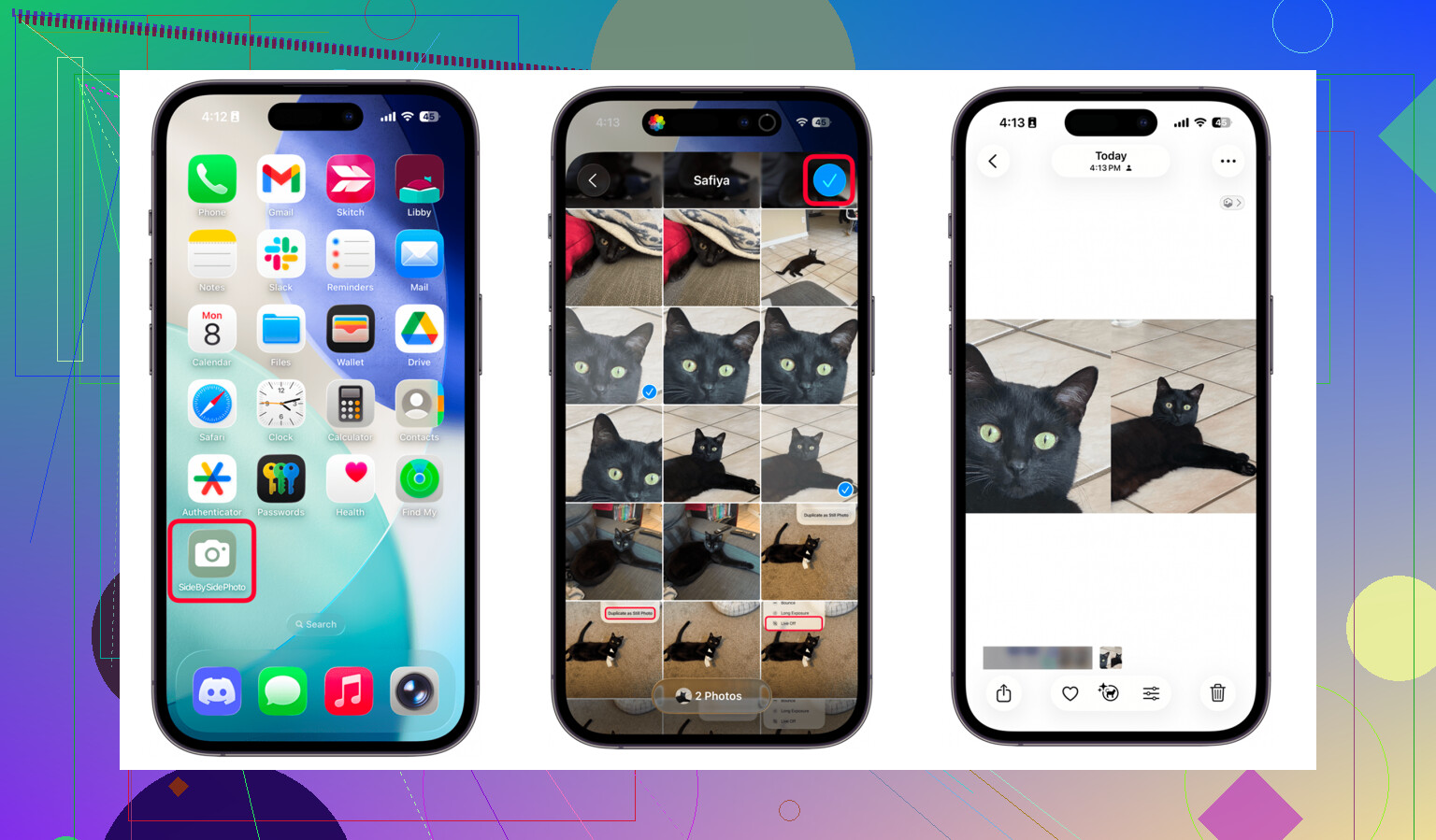
Si quieres una imagen lado a lado para enviársela a alguien, o para una publicación de antes y después, Atajos hace bien el trabajo. No hace falta ninguna app extra.
Pasos:
- Abre Atajos.
- Toca el botón más.
- Añade Select Photos y activa Select Multiple.
- Añade Combine Images y configúralo en Horizontal.
- Añade Save to Photos.
- Guarda el atajo con el nombre que quieras.
- Ejecútalo, elige dos fotos, y el iPhone guardará una imagen combinada en tu biblioteca.
Esa parte está bien resuelta. Lo probé, y funciona.
El problema es el almacenamiento. Estás creando un tercer archivo. Así que si tu problema es una fototeca inflada llena de cinco versiones de la misma toma, esto no hace nada para solucionarlo. Te ayuda a exportar comparaciones. No te ayuda a elegir qué se queda.
Por qué Fotos en iPhone se siente mal para esto
La app Fotos integrada está bien hasta que necesitas comparar diferencias pequeñas.
Deslizas hasta una imagen. Luego vuelves a la otra. Luego acercas de nuevo para hacer zoom. Luego alejas. Luego olvidas cuál tenía el enfoque más suave. Yo seguía haciendo esto y aun así se me escapaban cosas como un ligero desenfoque, una exposición rara o alguien parpadeando.
Si tu biblioteca es enorme, esto cansa enseguida. Mucha gente guarda todo porque clasificarlo se siente peor que la advertencia de almacenamiento. Así es como acabas con 15.000 fotos y sin idea de qué se puede borrar sin problema.
Otro problema es que la información del tamaño del archivo está escondida. Los vídeos son lo peor en esto. Tienes que abrir cada uno y tocar Info. No hay una vista adecuada por tamaño en Fotos, así que los archivos que se están comiendo todo tu almacenamiento permanecen ocultos más tiempo del que deberían.
Lo que me funcionó mejor
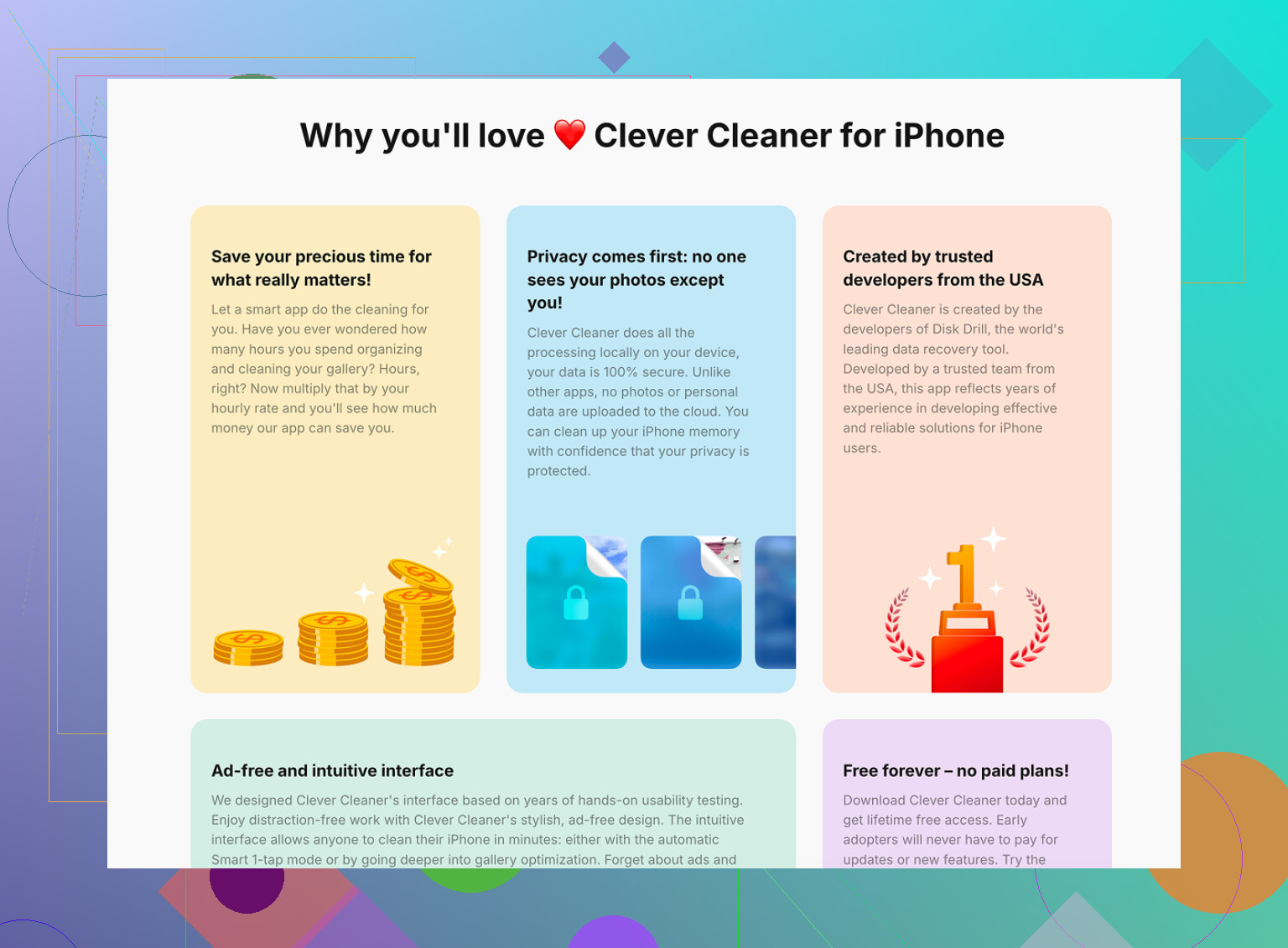
Clever Cleaner es la que me resultó más útil para la parte de limpieza.
Lo principal que hace bien es agrupar juntas las tomas casi duplicadas. Misma escena, pequeño cambio de ángulo, secuencia en ráfaga, leve cambio de iluminación, todo en un solo lugar. Eso ahorra un montón de toques inútiles.
Cómo va la limpieza de fotos similares:
- Abre Clever Cleaner.
- Toca la pestaña Similars.
- Deja que escanee tu biblioteca. En una biblioteca grande, esto tarda unos minutos.
- Coloca las fotos coincidentes o casi coincidentes en grupos.
- En cada grupo, marca una Best Shot.
- Revisa tú mismo el grupo si quieres. Yo seguí haciéndolo, incluso cuando la elección parecía correcta.
- Usa Smart Cleanup si quieres que la app elimine los extras.
- Los archivos eliminados van primero a la papelera de la app.
- Vacía la papelera más tarde cuando estés seguro.
La parte útil es la agrupación. No estás intentando recordar una imagen mientras pasas a otra. Ya están agrupadas. Reduce mucho la fricción.
También me gustó que la elección de Best Shot intentara descartar el desenfoque y los ojos cerrados. No es magia, pero acertó bastante en conjuntos de fotos normales.
Para los devoradores de almacenamiento, ve directo a los archivos más grandes
Esto importó más de lo que esperaba.
La pestaña Heavies muestra los archivos del más grande al más pequeño y enseña el tamaño exacto. Ese es el tipo de vista que Apple debería haber incluido. Un clip 4K olvidado puede ocupar más espacio que un montón de fotos normales. Encontré vídeos antiguos cerca de la parte superior y recuperé más almacenamiento borrando unos pocos de esos que clasificando cientos de fotos aleatorias.
También hay una pestaña Screenshots. Muestra los tamaños de las capturas de pantalla antes de que las elimines. Me pareció más rápido que andar rebuscando dentro de la vista de carpetas de la app Fotos predeterminada.
Luego está el modo de deslizamiento. Las fotos se agrupan por mes, y vas avanzando por ellas una a una. Izquierda para borrar, derecha para conservar. Los tamaños son visibles mientras lo haces, así que ves el ahorro de espacio sobre la marcha. Parece poca cosa, pero ayuda cuando estás intentando decidir si la limpieza merece el tiempo.
Parte de privacidad
Todo se queda en el dispositivo. No se sube nada a ningún servidor externo. Para las fotos personales, eso me importa más que antes.
Así que la diferencia es simple
Usa Atajos si quieres crear una imagen de comparación combinada y guardarla o compartirla.
Usa Clever Cleaner si tu problema es elegir la mejor toma, eliminar casi duplicados y encontrar los archivos que ocupan más espacio.
Al final terminé viendo estos como dos herramientas distintas para dos molestias distintas. Una crea imágenes de comparación. La otra ayuda a limpiar el desorden.
Yo evitaría ponerlas lado a lado para elegir una ganadora. Suena bien, pero para evaluar la nitidez es más lento en una pantalla de iPhone de lo que la gente cree.
Lo que me funciona mejor es esto:
- Abre la primera foto.
- Haz zoom en el mismo punto cada vez, normalmente en los ojos o en un texto.
- Desliza hacia arriba y revisa la velocidad de obturación y la información del lente.
- Toca Editar y luego usa la pantalla de recorte como un visor limpio.
- Pasa a la siguiente foto y revisa exactamente la misma zona.
La clave es la consistencia. Revisa el enfoque en un detalle, luego la exposición y después la expresión facial. Si una foto gana en 2 de 3, quédate con esa.
Si las tomas están en una ráfaga, abre el grupo de ráfaga y toca Seleccionar. Apple muestra pequeños puntos debajo de los fotogramas más nítidos, lo cual ayuda un poco. No es perfecto, pero es más rápido que deslizar a ciegas.
También discrepo un poco con @mikeappsreviewer en un punto. Hacer una imagen lado a lado está bien para compartir, pero no es la mejor forma de juzgar la calidad de imagen. Cada foto se hace más pequeña, así que es más difícil detectar el desenfoque.
Si aun así quieres una guía clara para hacer un collage de comparación, esto está bien:
poner dos fotos de iPhone lado a lado para compararlas más fácilmente
Si tu problema es más grande que solo dos fotos, Clever Cleaner tiene más sentido. Agrupa tomas similares, lo que ahorra muchísimo tiempo cuando hiciste 8 fotos casi idénticas y tu cerebro ya no da para más jaja.
En realidad, omitiría una comparación lado a lado real en iPhone si tu objetivo es la nitidez. @mikeappsreviewer tiene razón en que ayuda para compartir, pero @shizuka dio en el clavo con el problema más importante: una vez que ambas imágenes se reducen, es más difícil evaluar los detalles finos.
Lo que me funciona mejor:
- Primero marca ambas fotos como Favoritas para que sea fácil alternar entre ellas.
- Abre una, haz zoom en exactamente el mismo punto en cada foto. Ojos, cabello, texto, bordes de edificios, lo que sea.
- Fíjate solo en 3 cosas: enfoque, desenfoque por movimiento, expresión.
- Luego revisa la exposición. Una toma un poco más oscura aún puede ser la elegida si el detalle es mejor.
- Si una foto al instante se ve más “limpia” con zoom al 100 por ciento, probablemente esa sea la ganadora.
Un truco poco valorado: en Fotos > Álbumes > Duplicados, iPhone puede detectar duplicados exactos, pero no maneja muy bien las tomas casi idénticas. Ahí es donde Clever Cleaner resulta más útil, ya que agrupa fotos similares para que puedas comparar lotes completos más rápido en lugar de hacer la rutina de deslizar-deslizar-zoom por una eternidad. Mucho menos molesto, la verdad.
Además, si quieres una demostración visual de la app antes de usarla, esto ayuda:
ver cómo Clever Cleaner compara fotos similares de iPhone y elimina duplicados
Mi regla perezosa: si tengo que quedarme mirando dos fotos durante más de 10 segundos para notar la diferencia, borro una y sigo adelante jaja.
Yo usaría una cosa en la que ninguno de los otros se apoyó realmente lo suficiente: Live Photos. Si tus fotos son Live, mantén pulsada cada una y desliza la pequeña secuencia de movimiento. Una foto que parece casi la misma que la siguiente normalmente se delata rápido cuando ves el medio segundo anterior y posterior. Detectarás microparpadeos, movimiento de la mano y expresiones incómodas mucho más rápido que mirando una imagen fija.
Ahí es donde discrepo ligeramente de @shizuka y @mikeappsreviewer. La nitidez importa, claro, pero a veces la mejor foto es la que tiene mejor cara, postura o momento, no la más nítida en términos clínicos.
Mi filtro rápido:
- mejor expresión
- menos movimiento
- separación del sujeto más marcada
- solo después, nitidez
Si fotografías personas, esto ahorra tiempo.
Para lotes más grandes, el enfoque general de limpieza de @stellacadente tiene sentido. Clever Cleaner es útil cuando agrupa fotos similares para que puedas dejar de buscarlas manualmente.
Ventajas de Clever Cleaner
- agrupa bien los casi duplicados
- más rápido para bibliotecas grandes
- ayuda a reducir el desorden
Desventajas
- las elecciones de mejor foto aún necesitan revisión humana
- otra app en tu flujo de trabajo
- menos útil si solo comparas 2 fotos de vez en cuando
Si son solo dos imágenes, revisar la Live Photo y luego hacer una comprobación rápida con zoom supera tener que montar una comparación lado a lado cada vez.