Tirei várias fotos parecidas no meu iPhone e estou tendo dificuldade para saber qual delas está mais nítida e melhor no geral. Preciso de uma maneira simples de comparar duas fotos lado a lado ou alternar rapidamente entre elas para que eu possa escolher a melhor foto sem adivinhar.
Comparar fotos de iPhone parecidas parece fácil até você sentar e fazer isso. Eu fiz isso uma vez com uma biblioteca grande, e rapidamente virou uma bagunça lenta. Alguns métodos funcionam. Um deles só ajuda no compartilhamento. O outro é melhor para limpeza.
O caminho com Atalhos funciona, mas só para uma tarefa
Se você quer uma imagem lado a lado para enviar para alguém, ou para uma postagem de antes e depois, o Atalhos faz bem o trabalho. Não precisa de app extra.
Passos:
- Abra o Atalhos.
- Toque no botão de mais.
- Adicione ‘Selecionar Fotos’ e ative Selecionar Várias.
- Adicione ‘Combinar Imagens’ e defina como Horizontal.
- Adicione ‘Salvar em Fotos’.
- Salve o atalho com qualquer nome que quiser.
- Execute, escolha duas fotos, e o iPhone salva uma imagem combinada na sua biblioteca.
Essa parte é simples. Eu testei, e funciona.
O problema é o armazenamento. Você está criando um terceiro arquivo. Então, se o seu problema é uma biblioteca de fotos lotada com cinco versões da mesma foto, isso não faz nada para resolver. Ajuda você a exportar comparações. Não ajuda a escolher o que fica.
Por que o Fotos no iPhone parece ruim para isso
O app Fotos integrado é bom até você precisar comparar diferenças mínimas.
Você desliza para uma imagem. Depois volta para a outra. Depois amplia de novo para dar zoom. Depois afasta. Então esquece qual delas estava com o foco mais suave. Eu continuei fazendo isso e ainda assim deixei passar coisas como leve desfoque, exposição estranha ou alguém piscando.
Se a sua biblioteca é enorme, isso cansa rápido. Muita gente guarda tudo porque organizar parece pior do que o aviso de armazenamento. É assim que você acaba com 15.000 fotos e nenhuma ideia do que é seguro apagar.
Outro problema é que as informações de tamanho do arquivo ficam escondidas. Os vídeos são os piores nisso. Você precisa abrir cada um e tocar em Informações. Não existe uma visualização adequada por tamanho no Fotos, então os arquivos que estão consumindo todo o seu armazenamento ficam ocultos por mais tempo do que deveriam.
O que funcionou melhor para mim
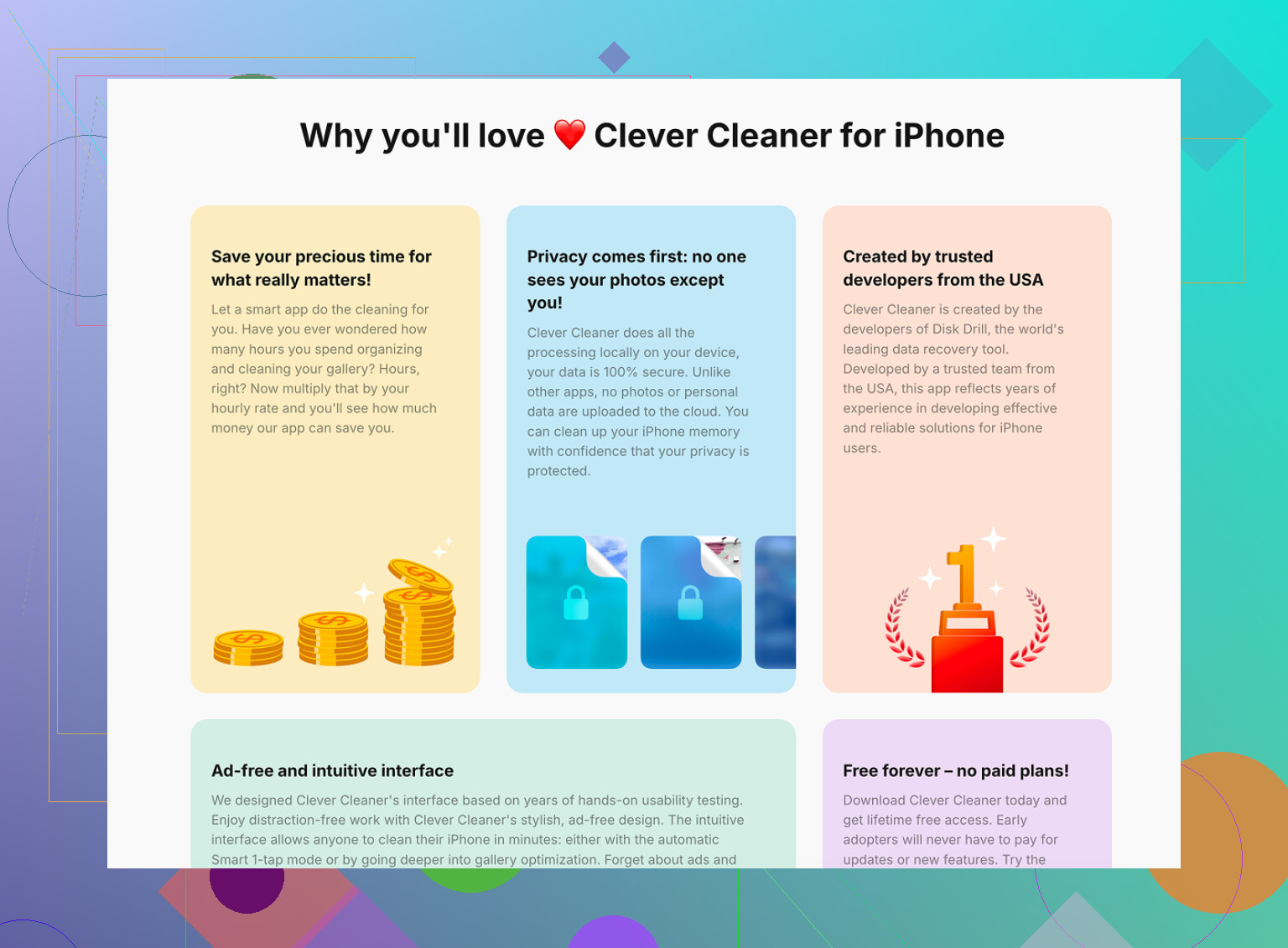
Clever Cleaner foi o que eu achei mais útil para a parte da limpeza.
A principal coisa que ele faz certo é agrupar fotos quase duplicadas. Mesma cena, pequena mudança de ângulo, sequência em modo rajada, leve mudança de iluminação, tudo em um só lugar. Isso economiza muitos toques sem sentido.
Como funciona a limpeza de fotos semelhantes:
- Abra o Clever Cleaner.
- Toque na aba Similares.
- Deixe ele escanear sua biblioteca. Em uma biblioteca grande, isso leva alguns minutos.
- Ele coloca fotos iguais ou quase iguais em grupos.
- Em cada grupo, ele marca uma Melhor Foto.
- Confira o grupo você mesmo se quiser. Eu ainda fiz isso, mesmo quando a escolha parecia certa.
- Use a Limpeza Inteligente se quiser que o app remova os extras.
- Os arquivos apagados vão primeiro para a lixeira do app.
- Esvazie a lixeira depois, quando tiver certeza.
A parte útil é o agrupamento. Você não está tentando lembrar de uma imagem enquanto alterna para outra. Elas já estão agrupadas. Isso reduz bastante o atrito.
Eu também gostei que a escolha de Melhor Foto tentava eliminar desfoque e olhos fechados. Não é mágica, mas acertou bastante em conjuntos normais de fotos.
Para os arquivos que mais ocupam espaço, vá direto para os maiores
Isso importou mais do que eu esperava.
A aba Pesados lista os arquivos do maior para o menor e mostra o tamanho exato. Esse é o tipo de visualização que a Apple deveria ter criado. Um clipe 4K esquecido pode ocupar mais espaço do que um monte de fotos comuns. Encontrei vídeos antigos perto do topo e recuperei mais armazenamento apagando alguns deles do que organizando centenas de fotos aleatórias.
Também existe uma aba de Capturas de Tela. Ela mostra os tamanhos das capturas antes de você apagá-las. Achei isso mais rápido do que ficar procurando dentro da visualização de pastas do app Fotos padrão.
Depois tem o modo de deslizar. As fotos são agrupadas por mês, e você avança por elas uma de cada vez. Esquerda para apagar, direita para manter. Os tamanhos ficam visíveis enquanto você faz isso, então você vê a economia de espaço conforme avança. Parece algo pequeno, mas ajuda quando você está tentando decidir se a limpeza vale o tempo.
Parte da privacidade
Tudo fica no dispositivo. Nada é enviado para algum servidor externo. Para fotos pessoais, eu me importo com isso mais do que antes.
Então a divisão é simples
Use o Atalhos se quiser criar uma imagem de comparação combinada e salvar ou compartilhar.
Use Clever Cleaner se o seu problema é escolher a melhor foto, limpar quase duplicadas e encontrar os arquivos que ocupam mais espaço.
Acabei vendo esses dois como ferramentas diferentes para dois incômodos diferentes. Uma cria imagens de comparação. A outra ajuda a limpar a bagunça.
Eu evitaria usar lado a lado para escolher a melhor. Parece bom, mas para nitidez é mais lento na tela de um iPhone do que as pessoas imaginam.
O que funciona melhor para mim é isto:
- Abra a primeira foto.
- Dê zoom sempre no mesmo ponto, geralmente olhos ou texto.
- Deslize para cima e veja a velocidade do obturador e as informações da lente.
- Toque em editar e depois use a tela de corte como um visualizador limpo.
- Vá para a foto seguinte e confira exatamente a mesma área.
O segredo é a consistência. Verifique o foco em um detalhe, depois a exposição e depois a expressão facial. Se uma foto ganhar em 2 de 3, fique com ela.
Se as fotos estiverem em uma sequência, abra o conjunto da sequência e toque em Selecionar. A Apple mostra pequenos pontos sob os quadros mais nítidos, o que ajuda um pouco. Não é perfeito, mas é mais rápido do que deslizar às cegas.
Também discordo um pouco de @mikeappsreviewer em um ponto. Fazer uma imagem lado a lado é bom para compartilhar, mas não é a melhor forma de avaliar a qualidade da imagem. Cada foto fica menor, então é mais difícil perceber desfoque.
Se você quiser um guia prático para fazer uma colagem de comparação mesmo assim, este é bom:
colocar duas fotos do iPhone lado a lado para facilitar a comparação
Se o seu problema envolve mais de duas fotos, o Clever Cleaner faz mais sentido. Ele agrupa fotos parecidas, o que economiza muito tempo quando você tirou 8 fotos quase idênticas e seu cérebro já fritou rs.
Na verdade, eu pularia a comparação lado a lado no iPhone se o seu objetivo for nitidez. O @mikeappsreviewer tem razão ao dizer que isso ajuda para compartilhar, mas o @shizuka acertou em cheio na questão maior: quando as duas imagens são reduzidas, fica mais difícil avaliar os detalhes finos.
O que funciona melhor para mim:
- Marque as duas fotos como Favoritas primeiro para ficar fácil alternar entre elas.
- Abra uma e dê zoom exatamente no mesmo ponto em cada foto. Olhos, cabelo, texto, bordas de prédios, o que for.
- Observe apenas 3 coisas: foco, desfoque de movimento, expressão.
- Depois confira a exposição. Uma foto um pouco mais escura ainda pode ser a melhor se os detalhes estiverem melhores.
- Se uma imagem parecer instantaneamente mais limpa com zoom de 100 por cento, provavelmente ela é a vencedora.
Um truque subestimado: em Fotos > Álbuns > Duplicatas, o iPhone pode identificar duplicatas exatas, mas não lida tão bem com fotos quase idênticas. É aí que o Clever Cleaner é mais útil, já que ele agrupa fotos semelhantes para você comparar lotes inteiros mais rápido, em vez de ficar fazendo a rotina de deslizar-deslizar-dar zoom para sempre. Bem menos irritante, sinceramente.
Além disso, se você quiser uma demonstração visual do app antes de usá-lo, isto é útil:
veja o Clever Cleaner comparar fotos semelhantes do iPhone e remover duplicatas
Minha regra preguiçosa: se eu tiver que ficar olhando para duas fotos por mais de 10 segundos para notar a diferença, eu apago uma e sigo em frente rs.
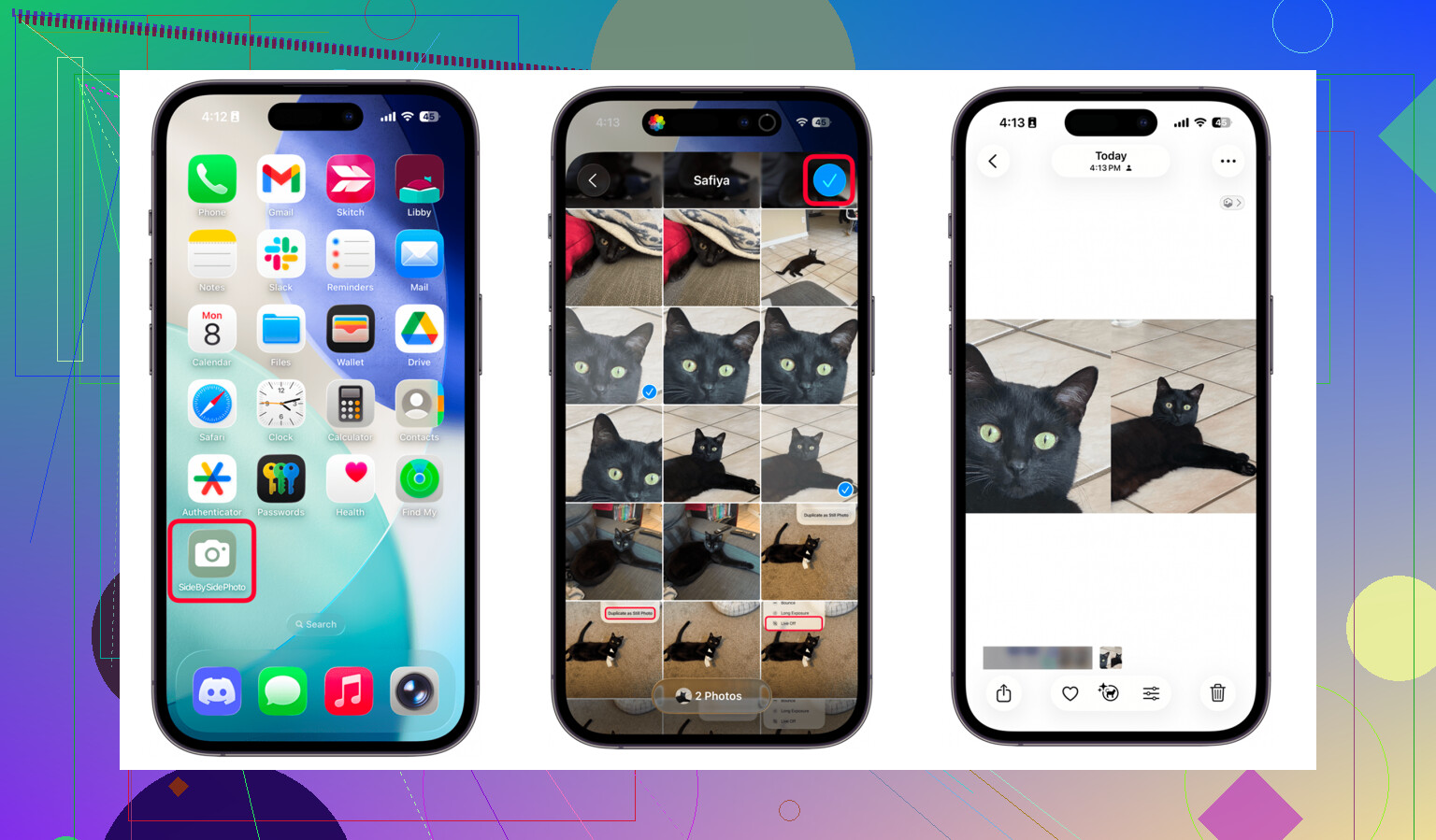
Eu usaria uma coisa em que nenhum dos outros realmente se apoiou o suficiente: Live Photos. Se suas fotos forem Live, pressione e segure cada uma e percorra o pequeno movimento. Uma foto que parece quase a mesma que a próxima geralmente se entrega rápido quando você vê o meio segundo antes e depois. Você vai perceber micro-piscadas, tremor de mão e expressão estranha muito mais rápido do que olhando para uma imagem estática.
É aí que eu discordo um pouco de @shizuka e @mikeappsreviewer. Nitidez importa, claro, mas às vezes a melhor foto é a que tem o rosto, a postura ou o momento melhores, não a mais nitidamente perfeita.
Meu filtro rápido:
- melhor expressão
- menos movimento
- separação do assunto mais forte
- só depois nitidez
Se você fotografa pessoas, isso economiza tempo.
Para lotes maiores, a abordagem geral de limpeza da @stellacadente faz sentido. Clever Cleaner é útil quando agrupa fotos parecidas para que você não precise ficar procurando manualmente.
Prós do Clever Cleaner
- agrupa bem fotos quase duplicadas
- mais rápido para bibliotecas grandes
- ajuda a reduzir a bagunça
Contras
- as escolhas de melhor foto ainda precisam de verificação humana
- mais um app no seu fluxo de trabalho
- menos útil se você só compara 2 fotos de vez em quando
Se forem apenas duas imagens, percorrer uma Live Photo mais uma verificação rápida com zoom é melhor do que montar uma comparação lado a lado toda vez.