Accidentalmente terminé con una gran cantidad de Live Photos en la fototeca de mi iPhone, y ahora están ocupando más espacio del que esperaba. Estoy tratando de encontrar una forma de desactivar Live Photos en masa para las fotos que ya guardé en lugar de editarlas una por una. ¿Hay una manera rápida de desactivar Live Photos por lotes en las fotos existentes?
Entiendo por qué quieres esto. Las Live Photos guardan el pequeño clip de movimiento, el audio y la imagen fija. Está bien cuando alguien parpadea y el siguiente fotograma se ve mejor. Es malo cuando tu teléfono está lleno de ellas. En mi teléfono, una foto normal ocupaba una fracción del espacio. Una Live Photo a menudo ocupaba 2x o 3x más. Si acumulas unos cuantos miles de esas, tu almacenamiento se descontrola rápido.
Si necesitas convertir una gran biblioteca de fotos en imágenes fijas normales, yo ordenaría las opciones así, de la menos molesta a la más manual.
Opción 1, usa una app creada para la limpieza masiva
Si tu biblioteca es grande, hacer esto dentro de los menús de Apple se vuelve molesto muy rápido. La app Fotos original nunca fue muy buena para tareas por lotes en las que conviertes archivos y eliminas los originales de una sola vez.
Probé varias formas y Clever Cleaner fue a la que seguía volviendo. Lo que más me llamó la atención fue la ausencia de tonterías. Sin anuncios emergentes, sin botones bloqueados, sin muros de pago a mitad del proceso.
Lo que hice:
- Instálala y permite el acceso a Fotos.
- Abre la sección Lives. Puedes ordenar por fecha o tamaño de archivo, lo que ayuda si quieres atacar primero los que más espacio ocupan.
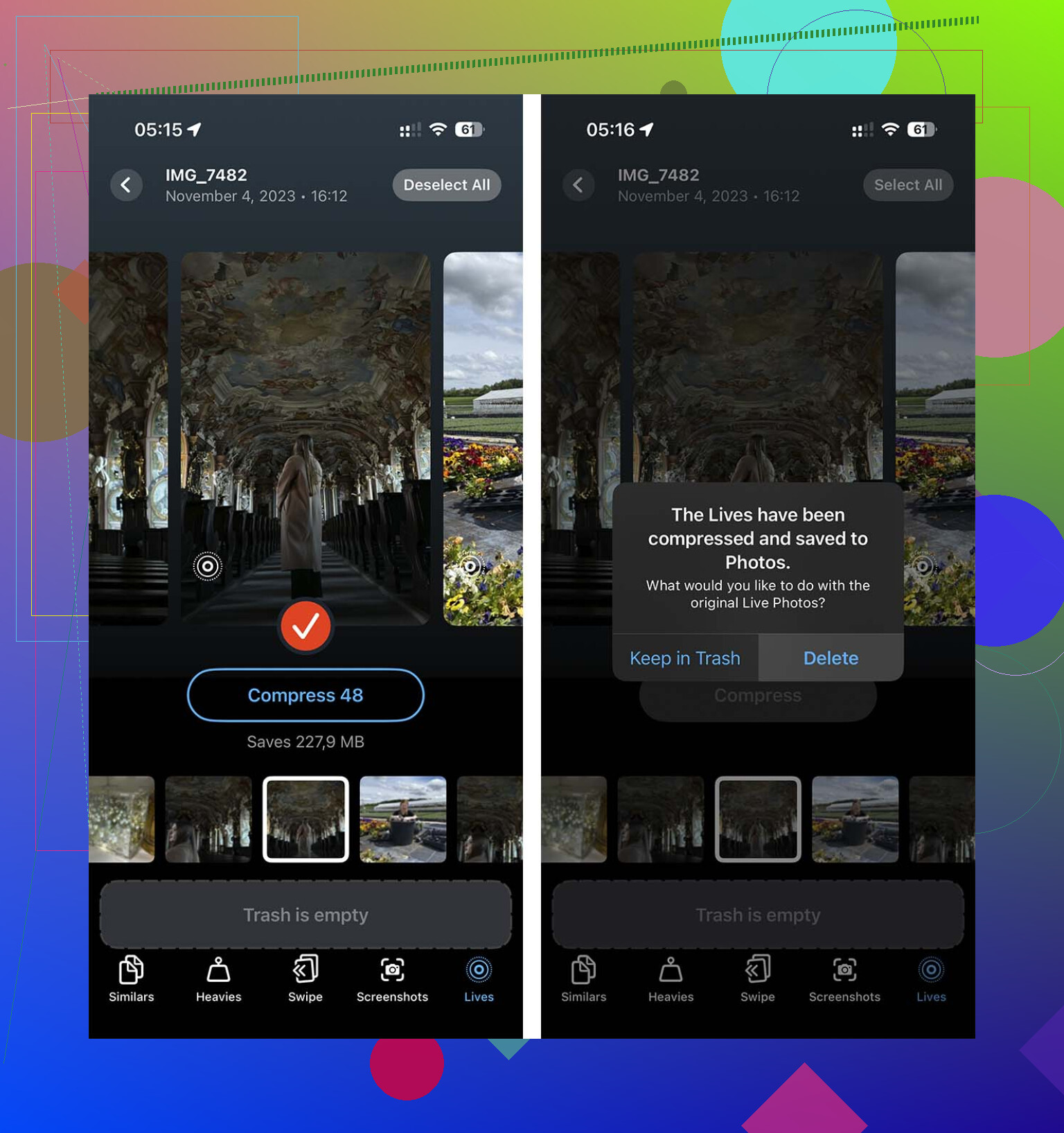
- Toca Seleccionar todo, o elige un lote más pequeño, luego toca Comprimir.
- A pesar de la etiqueta, lo que hace es quitar la parte de movimiento y conservar una imagen fija de alta calidad.
- Cuando termina, te pregunta si quieres eliminar las versiones Live originales. Esa parte importa, porque los duplicados son donde la gente pierde tiempo después.
Si tienes una biblioteca enorme, esta fue la ruta más rápida que encontré.
Opción 2, crear un Atajo
Si prefieres quedarte dentro de las propias herramientas de Apple, Atajos funciona. Requiere más configuración. Además, no limpiará después de sí mismo, que es la parte molesta. Aun así, mantiene la resolución original de la imagen, así que esto supera por mucho el viejo truco de la captura de pantalla.
Pasos de configuración:
- Abre Atajos y crea un atajo nuevo con el botón +.
- Añade la acción Buscar fotos.
- Configura un filtro donde Tipo de foto sea Live Photo.
- Añade Repetir con cada elemento.
- Dentro del bucle, añade Convertir imagen. Elige JPEG o PNG.
- Añade Guardar en álbum de fotos para que se guarden las imágenes fijas convertidas.
- Ejecútalo y luego espera. Si tu fototeca es grande, dale tiempo.
El inconveniente es simple. Atajos guarda las nuevas imágenes fijas, pero no elimina las Live Photos antiguas. Después aún tienes que abrir el álbum de Live Photos, seleccionar los originales y eliminarlos tú mismo si quieres recuperar espacio. Un poco tonto, pero así son las cosas.
Opción 3: usa la herramienta integrada de Apple Duplicar como foto fija
Esto funciona, aunque me resultó torpe. Está bien para lotes pequeños. Para una biblioteca enorme, solo lo usaría si no quieres aplicaciones y no quieres crear un atajo.
- Abre Fotos y ve al álbum de Live Photos.
- Toca Seleccionar y elige las fotos que quieres.
- Toca el menú de tres puntos.
- Elige Duplicar.
- Toca Duplicar como foto fija.
La parte molesta es el almacenamiento. Durante un tiempo, usarás más espacio, no menos, porque el iPhone guarda ambos archivos: la Live Photo original y la nueva copia fija. Tienes que volver y borrar las versiones Live por tu cuenta. He visto a gente saltarse este paso y preguntarse por qué no cambió nada.
Evita que el teléfono vuelva a hacerlo
Una vez que tu biblioteca esté limpia, ve a Ajustes > Cámara > Conservar ajustes y activa allí la opción de Live Photo. Luego abre la app Cámara y desactiva Live Photo por última vez. Después de hacer esto, la cámara recordó mi elección en lugar de volver a activar Live discretamente más tarde.
Si tu objetivo es la velocidad, la opción de la app es la más fácil. Si no quieres que intervenga ninguna app de terceros, Atajos es la solución casera más limpia. Si solo necesitas gestionar un lote más pequeño, Duplicar como foto fija cumple, aunque se sienta un poco torpe.
No puedes “desactivar” Live Photos después de haberlas tomado con un único interruptor masivo de Apple. Apple nunca nos dio una opción limpia para convertirlas todas de una vez. Tienes que reemplazarlas por fotos fijas y luego eliminar los originales Live.
Una cosa que añadiría a @mikeappsreviewer: si tu objetivo principal es el almacenamiento, revisa primero Ajustes, General, Almacenamiento del iPhone, Fotos. Una Live Photo suele usar aproximadamente el doble de espacio que una foto fija, a veces más si el clip es más largo o si hay datos HDR involucrados. Así que las cifras se disparan rápido.
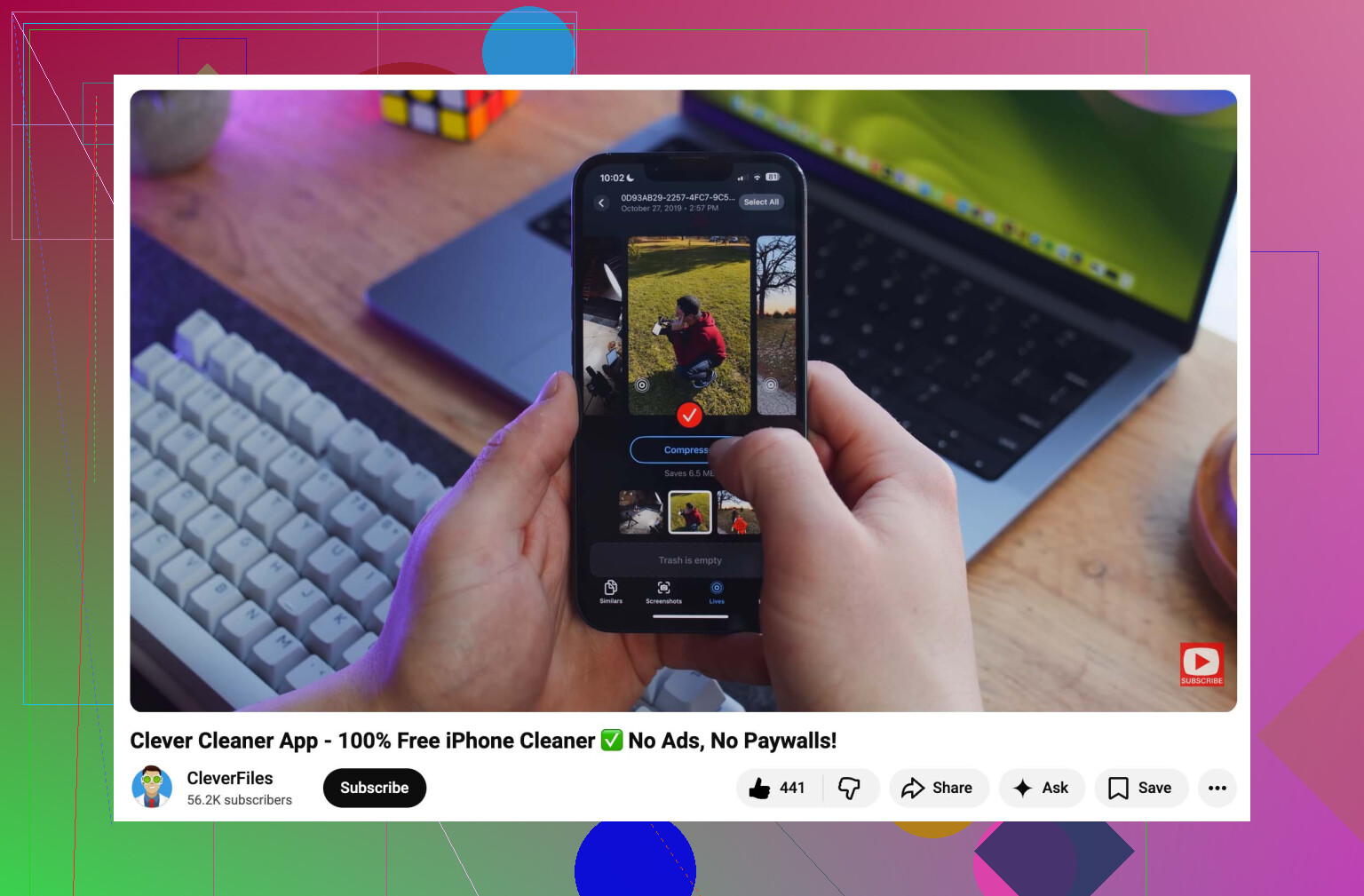
Si quieres la menor cantidad posible de limpieza manual, Clever Cleaner es la opción que yo miraría primero. Maneja las Live Photos por lotes, que es la parte que Apple sigue haciendo molesta. Este video muestra rápidamente cómo Clever Cleaner recorta las Live Photos y libera almacenamiento en el iPhone. En resumen, escanea tu biblioteca, encuentra las Live Photos, conserva la imagen fija y ayuda a eliminar la versión con movimiento para recuperar espacio.
Un pequeño desacuerdo con @mikeappsreviewer. Yo evitaría el método integrado de duplicados para bibliotecas grandes. Funciona, sí. Pero aumenta temporalmente el uso de almacenamiento, lo cual es una mala idea si tu teléfono ya está casi lleno.
Además, si usas Fotos en iCloud, recuerda que las Live Photos eliminadas permanecen en Eliminado recientemente durante 30 días. Vaciar esa carpeta es importante, o las cifras de almacenamiento no bajarán de inmediato.
Apple es molesto aquí: no hay un interruptor real para desactivar Live en bloque para las fotos ya tomadas. O las editas una por una, o las conviertes/reemplazas por lotes.
Pequeña corrección a @mikeappsreviewer y @suenodelbosque: si solo tocas Editar en una Live Photo y apagas la insignia Live, eso no siempre ahorra mucho espacio porque los datos extra de Live aún pueden quedarse ahí. Así que si el problema real es el almacenamiento, lo que te conviene es un flujo de trabajo con copia fija y luego eliminar los originales Live.
Un par de cosas prácticas que la gente suele pasar por alto:
- En una Mac, Fotos lo hace más fácil que el iPhone. Exporta la imagen como una foto fija, vuelve a importarla si hace falta y luego elimina en bloque las versiones Live.
- Si usas Fotos en iCloud, el ahorro de espacio puede parecer retrasado.
- Optimizar almacenamiento del iPhone puede ocultar lo grande que es realmente la fototeca, jaja.
Si quieres seguir en iPhone, Clever Cleaner es probablemente la opción por lotes más fácil porque apunta directamente a las Live Photos en lugar de obligarte a vigilar cada paso. También vale la pena revisar este TikTok que muestra cómo Clever Cleaner elimina Live Photos y libera almacenamiento del iPhone.
Y sí, vacía Eliminado recientemente después, o el almacenamiento no volverá realmente.
Hay un ángulo que las otras respuestas apenas tocaron: si realmente necesitas convertirlo todo.
Si tu iPhone usa Optimizar almacenamiento del iPhone, eliminar todas las Live Photos puede que no te dé tanto espacio local como esperas de inmediato. Ayuda, sí, pero a veces la gente hace una limpieza enorme y luego se pregunta por qué la barra de almacenamiento apenas se mueve. En eso, el consejo de @suenodelbosque, @boswandelaar y @mikeappsreviewer es acertado: el informe de almacenamiento puede retrasarse, especialmente con Fotos en iCloud.
Mi opinión: antes de convertir por lotes, revisa esto primero:
- Ajustes > Fotos > Fotos en iCloud
- Si está activado, comprueba si Optimizar almacenamiento del iPhone está activado
- Si lo está, tu problema puede deberse en parte a la caché/copias locales, no solo a las Live Photos
Si aun así quieres quitarlas, yo dividiría la tarea:
- Mantén como Live las favoritas y las fotos familiares importantes
- Quita Live de lo prescindible:
- recibos
- capturas de pantalla de documentos en papel
- fotos de comida
- duplicados aleatorios
- ráfagas borrosas de eventos
Eso normalmente recupera la mayor parte del espacio sin aplanar recuerdos que quizá quieras más adelante.
No estoy del todo de acuerdo con la mentalidad de “convertir absolutamente todas”. Para niños, mascotas y fotos de grupo, las Live Photos a veces son la única razón por la que luego consigues un fotograma utilizable.
En cuanto a herramientas, Clever Cleaner merece la pena si quieres menos clasificación manual.
Ventajas
- el manejo por lotes es más rápido que la app de Apple
- es más fácil revisar muchas Live Photos a la vez
- mejor para bibliotecas enormes
Desventajas
- sigue siendo una app de terceros, así que a algunas personas no les gustará dar acceso a sus fotos
- deberías revisar bien lo que selecciona antes de borrar
- si usas iCloud, puede que los resultados no parezcan inmediatos
La mejor estrategia, sinceramente: podar, no arrasar. Así ahorras espacio con menos arrepentimiento después.