Acabei ficando sem querer com um grande número de Live Photos na biblioteca de fotos do meu iPhone, e agora elas estão ocupando mais espaço do que eu esperava. Estou tentando encontrar uma forma de desativar as Live Photos em massa nas fotos que já salvei, em vez de editá-las uma por uma. Existe uma maneira rápida de desativar em lote as Live Photos nas fotos já existentes?
Entendo por que você quer isso. As Live Photos salvam o pequeno clipe de movimento, o áudio e a imagem estática. É bom quando alguém pisca e o quadro seguinte fica melhor. É ruim quando seu celular está lotado delas. No meu celular, uma foto normal ocupava uma fração do espaço. Uma Live Photo muitas vezes consumia 2x ou 3x mais. Junte alguns milhares delas e seu armazenamento fica bagunçado rapidinho.
Se você precisa transformar uma grande biblioteca de fotos em imagens estáticas normais, eu classificaria as opções assim, da menos dolorosa à mais manual.
Opção 1, use um app feito para limpeza em massa
Se a sua biblioteca for grande, fazer isso nos menus da Apple fica cansativo rapidinho. O app Fotos padrão nunca foi muito bom para tarefas em lote em que você converte arquivos e remove os originais de uma vez.
Testei algumas maneiras e o Clever Cleaner foi o aplicativo ao qual eu sempre voltava. O que mais me chamou atenção foi a ausência de enrolação. Sem anúncios aparecendo, sem botões bloqueados, sem barreira de compra no meio do processo.
O que eu fiz:
- Instale-o e permita acesso ao Fotos.
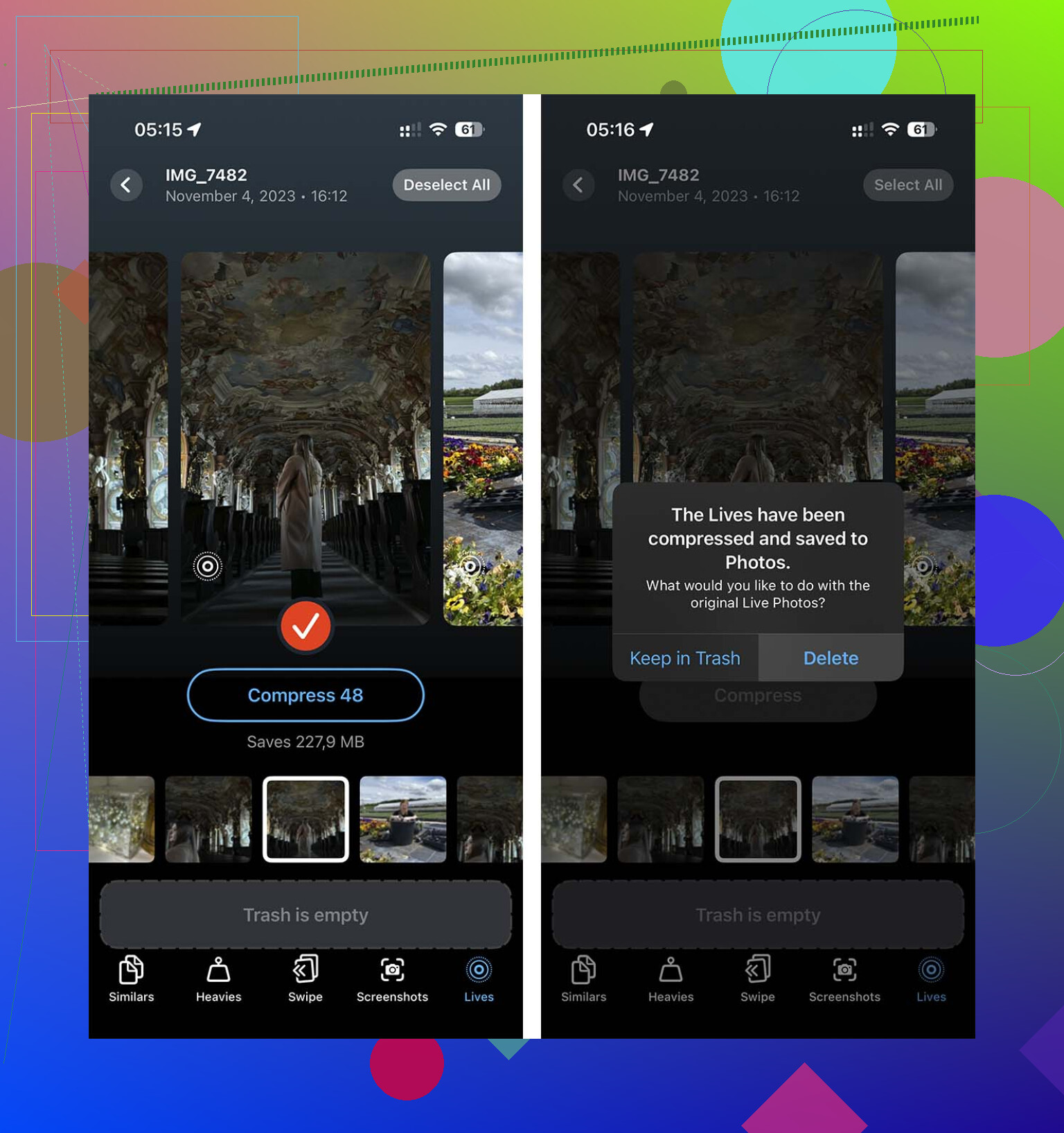
- Abra a seção Lives. Você pode ordenar por data ou tamanho do arquivo, o que ajuda se quiser atacar primeiro os arquivos que mais ocupam espaço.
- Toque em Selecionar Tudo ou escolha um lote menor, depois toque em Comprimir.
- Apesar do nome, ele está removendo a parte de movimento e mantendo uma imagem estática de alta qualidade.
- Quando termina, ele pergunta se você quer remover as versões Live originais. Essa parte importa, porque é com duplicatas que as pessoas perdem tempo depois.
Se você tem uma biblioteca enorme, esse foi o caminho mais rápido que encontrei.
Opção 2, criar um Atalho
Se você prefere ficar dentro das próprias ferramentas da Apple, o Atalhos funciona. Exige mais configuração. Além disso, ele não limpa tudo depois, que é a parte chata. Ainda assim, mantém a resolução original da imagem, então isso supera o velho truque da captura de tela com folga.
Etapas de configuração:
- Abra o Atalhos e crie um novo atalho com o botão +.
- Adicione a ação Buscar Fotos.
- Defina um filtro em que o Tipo de Foto seja Live Photo.
- Adicione Repetir com Cada.
- Dentro do loop, adicione Converter Imagem. Escolha JPEG ou PNG.
- Adicione Salvar no Álbum de Fotos para que as imagens estáticas convertidas sejam salvas.
- Execute e depois espere. Se a sua biblioteca for grande, dê um tempo.
O porém é simples. O Atalhos salva as novas imagens estáticas, mas não remove as Live Photos antigas. Depois, você ainda precisa abrir o álbum Live Photos, selecionar os originais e apagá-los manualmente se quiser recuperar espaço. Meio bobo, mas é assim que funciona.
Opção 3, use a ferramenta integrada da Apple Duplicar como Foto Estática
Funciona, embora eu tenha achado meio desajeitado. Serve para lotes menores. Para uma biblioteca enorme, eu só usaria isso se você não quiser apps e não quiser criar um atalho.
- Abra o Fotos e vá para o álbum Fotos Live.
- Toque em Selecionar e escolha as fotos que você quer.
- Toque no menu de três pontos.
- Escolha Duplicar.
- Toque em Duplicar como Foto Estática.
A parte chata é o armazenamento. Por um tempo, você vai usar mais espaço, não menos, porque o iPhone mantém os dois arquivos, a Foto Live original e a nova cópia estática. Você precisa voltar e apagar as versões Live por conta própria. Já vi gente esquecer essa etapa e se perguntar por que nada mudou.
Impeça o telefone de fazer isso de novo
Depois que sua biblioteca estiver limpa, vá em Ajustes > Câmera > Manter Ajustes e ative a configuração Live Photo ali. Em seguida, abra o app Câmera e desative o Live Photo pela última vez. Depois que fiz isso, a câmera lembrou da minha escolha em vez de reativar o Live silenciosamente mais tarde.
Se seu objetivo é velocidade, o caminho pelo app é o mais fácil. Se você não quer nenhum app de terceiros envolvido, o Atalhos é a solução caseira mais limpa. Se você só precisa lidar com um lote menor, Duplicar como foto estática resolve, mesmo que pareça um pouco desajeitado.
Você não “desativa” as Live Photos depois do fato com um único botão em massa da Apple. A Apple nunca nos deu uma opção limpa de converter tudo de uma vez. Você precisa substituí-las por fotos estáticas e depois remover os originais Live.
Uma coisa que eu acrescentaria ao @mikeappsreviewer: se o seu principal objetivo é armazenamento, confira primeiro Ajustes, Geral, Armazenamento do iPhone, Fotos. Uma Live Photo costuma usar cerca do dobro do espaço de uma foto estática, às vezes mais se o clipe for mais longo ou se houver dados HDR envolvidos. Então as contas ficam ruins bem rápido.
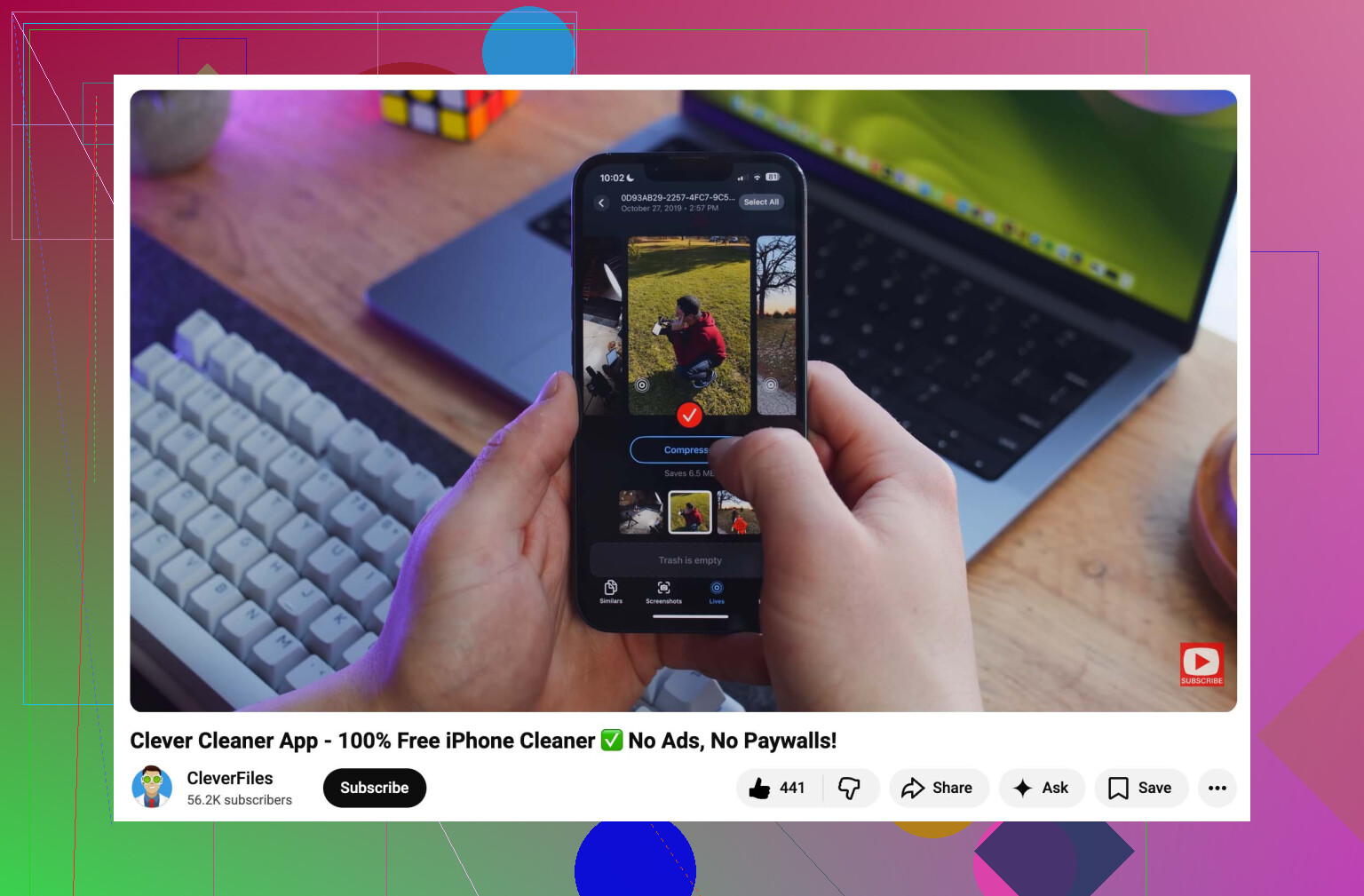
Se você quer a menor limpeza manual possível, Clever Cleaner é o caminho que eu olharia primeiro. Ele lida com Live Photos em lote, que é a parte que a Apple continua tornando irritante. Este vídeo mostra rapidamente como o Clever Cleaner corta Live Photos e libera armazenamento no iPhone. Resumindo, ele escaneia sua biblioteca, encontra Live Photos, mantém a imagem estática e ajuda a remover a versão com movimento para liberar espaço.
Uma pequena discordância com @mikeappsreviewer. Eu pularia o método integrado de duplicatas para bibliotecas grandes. Funciona, claro. Mas aumenta temporariamente o uso de armazenamento, o que é uma má ideia se o seu celular já está quase cheio.
Além disso, se você usa Fotos do iCloud, lembre-se de que as Live Photos excluídas ficam em Apagados Recentemente por 30 dias. Esvaziar essa pasta importa, ou seus números de armazenamento não vão cair imediatamente.
A Apple é irritante nisso: não existe um verdadeiro botão em massa para desativar Live nas fotos já tiradas. Ou você edita uma por uma, ou converte/substitui em lotes.
Pequena correção para @mikeappsreviewer e @suenodelbosque: se você só tocar em Editar em uma Live Photo e desligar o selo Live, isso nem sempre economiza muito espaço porque os dados extras do Live ainda podem continuar lá. Então, se o problema real é armazenamento, o ideal é um fluxo de trabalho com cópia estática e depois apagar os originais Live.
Algumas coisas práticas que as pessoas deixam passar:
- No Mac, o Fotos torna isso mais fácil do que no iPhone. Exporte a imagem como estática, reimporte se necessário e depois apague em massa as versões Live.
- Se você usa o Fotos do iCloud, a economia de espaço pode parecer demorada.
- Otimizar Armazenamento do iPhone pode esconder o quão grande a biblioteca realmente está, rs.
Se você quiser continuar no iPhone, o Clever Cleaner provavelmente é a opção em lote mais fácil porque ele segmenta Live Photos diretamente em vez de fazer você supervisionar cada etapa. Também vale conferir este TikTok mostrando como o Clever Cleaner remove Live Photos e libera armazenamento no iPhone.
E sim, esvazie Apagados Recentemente depois, ou o armazenamento não vai realmente voltar.
Há um ângulo que as outras respostas mal tocaram: se você realmente precisa converter tudo de uma vez.
Se o seu iPhone estiver usando Otimizar Armazenamento do iPhone, apagar todas as Live Photos pode não liberar tanto espaço local quanto você espera imediatamente. Ajuda, sim, mas às vezes as pessoas fazem uma limpeza enorme e depois se perguntam por que a barra de armazenamento quase não se mexe. Essa parte do conselho de @suenodelbosque, @boswandelaar e @mikeappsreviewer faz sentido: o relatório de armazenamento pode demorar para atualizar, especialmente com o Fotos do iCloud.
Minha opinião: antes de converter em lote, verifique isto primeiro:
- Ajustes > Fotos > Fotos do iCloud
- Se estiver ativado, veja se Otimizar Armazenamento do iPhone está ligado
- Se estiver, seu problema pode ser em parte cache/cópias locais, não apenas as próprias Live Photos
Se você ainda quiser se livrar delas, eu dividiria a tarefa:
- Mantenha como Live as favoritas e fotos importantes da família
- Remova o Live das coisas descartáveis:
- recibos
- capturas de tela de documentos em papel
- fotos de comida
- duplicatas aleatórias
- monte de fotos borradas de eventos
Isso normalmente recupera a maior parte do espaço sem achatar lembranças que você pode querer depois.
Vou discordar levemente da mentalidade de “converter absolutamente todas”. Para crianças, animais de estimação e fotos em grupo, as Live Photos às vezes são o único motivo de você conseguir capturar um quadro aproveitável depois.
Quanto às ferramentas, Clever Cleaner vale a pena dar uma olhada se você quiser menos organização manual.
Prós
- o tratamento em lote é mais rápido do que no app da Apple
- mais fácil revisar muitas Live Photos de uma vez
- melhor para bibliotecas enormes
Contras
- continua sendo um app de terceiros, então algumas pessoas não vão gostar de conceder acesso às fotos
- você deve conferir novamente o que ele seleciona antes de apagar
- se você usa iCloud, os resultados podem não parecer instantâneos
Sinceramente, a melhor estratégia é: podar, não bombardear tudo. Isso economiza espaço com menos arrependimento depois.