Necesito ayuda para eliminar todas las fotos de mi iPhone para liberar espacio de almacenamiento, pero me da miedo que también desaparezcan de iCloud. Activé Fotos en iCloud hace un tiempo, y ahora no puedo distinguir qué está almacenado en mi teléfono y qué tiene copia de seguridad. ¿Cuál es la forma más segura de eliminar todo del dispositivo sin perder fotos importantes ni copias de seguridad?
Me topé con este problema con una biblioteca enorme, de unas 30.000 fotos, y la app Fotos de serie parecía ir bien hasta que dejó de hacerlo. Un mal deslizamiento, un dedo que resbala, y toda la selección desaparecía. La app de Apple está bien para ver viajes antiguos y recuerdos al azar. Para limpiar un atraso enorme, se viene abajo rápido.
Por qué la selección sigue borrándose
La función de seleccionar arrastrando funciona más o menos bien cuando tratas con unos pocos cientos de elementos. Llévala al rango de 10.000 a 15.000 y la app empieza a ahogarse. Vi cómo el teléfono se calentaba. El desplazamiento se volvió entrecortado. Las selecciones se retrasaban y luego se reiniciaban. No es que lo estés haciendo mal. Es la app llegando a sus límites.
Si vas a seguir con la app integrada, dividir el trabajo en bloques es el único método que encontré que no termina siendo un caos:
- Abre Álbumes y trabaja dentro de un álbum en lugar de usar Todas las fotos. Los álbumes suelen darte una opción de Seleccionar todo. La biblioteca completa normalmente no.
- Haz entre 2.000 y 3.000 fotos por pasada. No intentes seleccionar toda la biblioteca.
- Borra un lote y luego detente y deja que el teléfono termine.
- Repite hasta que hayas eliminado lo que necesitas.
Tarda más. También falla menos.
Lee esto antes de borrar nada con iCloud activado
Esta parte confunde a la gente. iCloud Fotos es sincronización, no copia de seguridad. Si borras 20.000 fotos de tu iPhone, esas mismas fotos desaparecen de iCloud, tu iPad, tu Mac y el resto de tus dispositivos Apple vinculados a la misma cuenta.
Si tu objetivo es liberar espacio en el teléfono, pero aun así quieres que las fotos se guarden en algún sitio:
- Abre Ajustes y luego Fotos.
- Activa Optimizar almacenamiento del iPhone.
- Tu teléfono conserva versiones locales más pequeñas, mientras que los originales en resolución completa permanecen en iCloud.
Si ya copiaste todo a una unidad externa, a un PC o a Google Fotos, entonces dejar limpio el teléfono está bien. Aun así, yo comprobaría primero la copia de seguridad. No te fíes de la primera marca verde que veas, je.
Por qué los números de almacenamiento no cambian de inmediato
Seguí viendo dos causas comunes:
| Problema | Causa | Solución |
| La barra de almacenamiento no se mueve | Eliminado recientemente conserva los archivos durante 40 días | Ve a Álbumes, luego a Eliminado recientemente y después a Eliminar todo |
| Las fotos vuelven a aparecer después de borrarlas | El almacenamiento del teléfono está demasiado lleno para completar el proceso de eliminación | Quita primero una app grande para liberar espacio temporal |
Cuando el teléfono está al 99 % de capacidad, iOS no se deja suficiente margen de trabajo para procesar una eliminación gigante. Tuve mejor suerte después de quitar primero una app pesada. Un juego, una app de streaming, cualquier cosa de más de 500 MB. Una vez que hubo un poco de margen, las eliminaciones empezaron a mantenerse.
Después de vaciar Eliminado recientemente, reinicia el teléfono. He visto que el medidor de almacenamiento sigue mostrando datos incorrectos hasta después de reiniciar. Un poco tonto, pero pasa.
Una ruta más práctica para bibliotecas enormes
Después de pelear con la app de serie durante demasiado tiempo, terminé pensando que las herramientas de limpieza de terceros tienen más sentido una vez que tu biblioteca entra en los miles. La parte molesta es que la mayoría de los limpiadores de la App Store esconden la eliminación real detrás de una suscripción.
https://www.youtube.com/watch?v=FRWWuTnCOHs&t=52s
Clever Cleaner es una de las pocas que la gente sigue mencionando porque no pone los pasos principales de limpieza detrás de anuncios ni de un muro de pago.
El flujo de trabajo más rápido que encontré para conseguir grandes mejoras de almacenamiento se veía así:
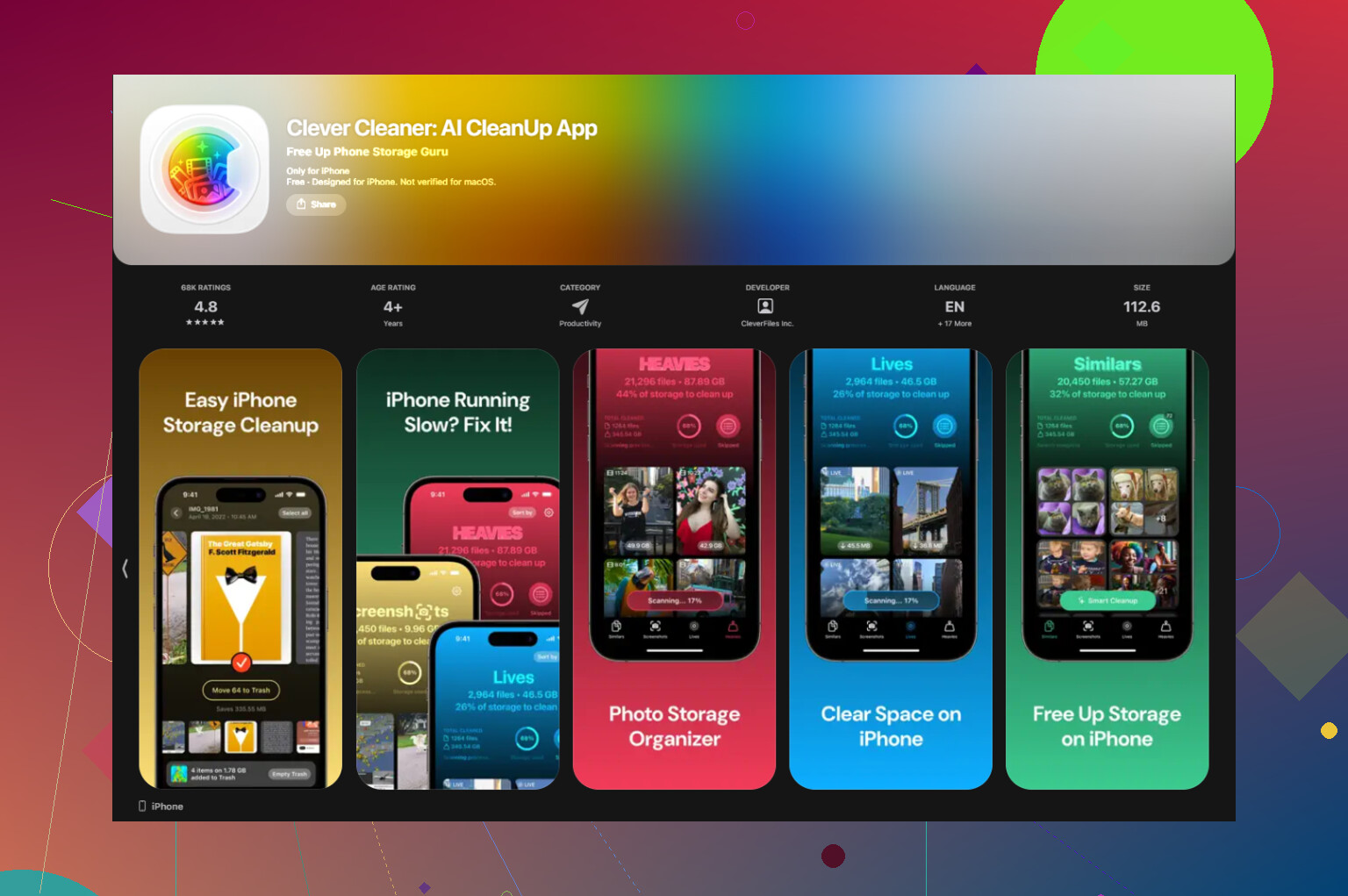
- Empieza con la pestaña Heavies. Ordena toda tu biblioteca del archivo más grande al más pequeño. Los clips grandes en 4K, las ráfagas enormes, el vídeo viejo inútil, esas cosas suelen comerse primero el almacenamiento.
- Luego revisa Similars. Agrupa fotos casi duplicadas, lo que ayuda cuando tienes quince versiones de la misma imagen y solo necesitas una.
- Después, abre Screenshots. Cada miniatura muestra el tamaño del archivo, así que sabes qué estás quitando antes de tocar eliminar.
- El procesamiento se mantiene en el dispositivo. Tus fotos no se envían a ningún sitio para analizarlas.
Una cosa rara con los Álbumes compartidos
Borrar algo de tu biblioteca principal no lo elimina de un Álbum compartido si ya se había publicado allí. Los Álbumes compartidos se comportan como contenedores separados. Si quieres que la foto desaparezca de uno de esos, tienes que abrir el propio Álbum compartido y borrarla allí. Si es tu álbum, borrar el álbum completo también funciona.
Si Fotos de iCloud está activado, al borrar desde tu iPhone también se borra de iCloud. Esa es la trampa. Estoy de acuerdo con @mikeappsreviewer en eso, pero insistiría más en una cosa. No empieces a borrar nada hasta que tengas clara en tu cabeza la diferencia entre sincronización y copia de seguridad.
Aquí está la forma segura.
-
Comprueba si tus fotos existen en algún lugar fuera de Fotos de iCloud.
Las opciones son una Mac, una PC, una unidad externa, Google Fotos, OneDrive, lo que sea.
Si solo viven en Fotos de iCloud, forman parte de una sola biblioteca sincronizada. Borras una vez, desaparecen de todas partes. -
Si tu objetivo es liberar espacio, deja de intentar vaciar primero la biblioteca.
Ve a Ajustes, Fotos, activa Optimizar almacenamiento del iPhone.
Para la mayoría de la gente esto reduce mucho el almacenamiento local de fotos sin eliminar la biblioteca. En bibliotecas grandes, he visto teléfonos pasar de usar 80 GB a menos de 10 GB de almacenamiento local después de que la sincronización se estabiliza. -
Si quieres quitar todas las fotos del teléfono pero conservarlas en iCloud, usa iCloud.com desde un navegador y verifica que la biblioteca esté allí.
Es importante hacer comprobaciones puntuales. Abre años al azar, Live Photos, videos. No confíes en un solo álbum reciente y des por hecho que ya está. Yo hice eso una vez, mala idea jaja. -
Si todavía quieres dejar el teléfono en limpio, desactiva Fotos de iCloud solo en el iPhone y luego elige Eliminar del iPhone cuando se te pida.
Eso elimina las copias locales del dispositivo, no las copias almacenadas en iCloud, siempre que la carga haya terminado primero.
Ese paso es el que la mayoría de la gente pasa por alto.
Además, la copia de seguridad del iPhone y Fotos de iCloud son cosas distintas. Una copia de seguridad del iPhone no es una bóveda para fotos si Fotos de iCloud está activado. Apple excluye las fotos sincronizadas de la copia de seguridad normal del dispositivo. Así que no, tener una copia de seguridad en iCloud no significa que tus fotos estén protegidas.
Si tu biblioteca es un desastre y quieres depurarla antes de hacer cualquiera de estas cosas, vale la pena echarle un vistazo a Clever Cleaner para duplicados y archivos grandes. Versión corta aquí también, mira esta reseña de Clever Cleaner para limpiar el almacenamiento del iPhone.
Una última cosa. Vacía Eliminado recientemente después de cualquier limpieza, o las cifras de almacenamiento parecerán falsas durante días. Apple hace esto mucho más confuso de lo que debería ser.
Importante: la copia de seguridad de iCloud y Fotos en iCloud no son el mismo compartimento. Ahí es donde Apple confunde a todo el mundo.
En gran parte estoy de acuerdo con @mikeappsreviewer y @viajantedoceu, pero pondría un poco de resistencia a la mentalidad de “borrar todo”. Si tu objetivo real es liberar espacio, destruir la fototeca suele ser la peor opción si Fotos en iCloud está activado. Con la sincronización habilitada, borrar en el iPhone = borrar también de iCloud. Punto.
Lo que yo haría primero:
- Ve a Ajustes > [tu nombre] > iCloud > Fotos
- Si Sincronizar este iPhone / Fotos en iCloud está ACTIVADO, tu fototeca está compartida con iCloud
- Ve a iCloud.com > Fotos y confirma que tus cosas realmente están ahí
- Luego revisa Ajustes > General > Almacenamiento del iPhone > Fotos
Aquí está la parte que la gente pasa por alto: si quieres las fotos fuera del teléfono solamente, no las borres en masa en Fotos. En su lugar, desactiva Fotos en iCloud en el iPhone y elige Eliminar del iPhone. Eso quita las copias locales mientras deja intacta la fototeca de iCloud, suponiendo que la sincronización ya terminó. Si la carga está incompleta, eso puede jugarte en contra, así que compruébalo bien primero.
Además, una copia de seguridad del iPhone en iCloud normalmente no guarda una copia separada de las fotos cuando Fotos en iCloud está activado. Así que no, “tengo una copia de seguridad en iCloud” no es suficiente. Un poco tonto, pero así es Apple.
Si quieres reducir cosas antes de hacer todo esto, Clever Cleaner sí es útil para encontrar videos enormes, tomas duplicadas y capturas de pantalla basura sin hacer que la app Fotos original tenga un pequeño colapso. No es magia, solo es más rápido.
También es útil si quieres una guía paso a paso:
cómo liberar almacenamiento del iPhone rápido y gratis
Y sí, vacía Eliminado recientemente después de cualquier cosa, o tus cifras de almacenamiento se verán totalmente falsas durante un rato. El informe de almacenamiento de Apple es raramente malo, la verdad.

Un ángulo extra que los demás solo tocaron por encima: usa una exportación temporal a un segundo dispositivo o computadora antes de cambiar cualquier ajuste de sincronización. No estoy del todo de acuerdo con el enfoque de “simplemente confía en iCloud.com después de algunas comprobaciones puntuales” de @viajantedoceu, @cacadordeestrelas y @mikeappsreviewer. Hacer comprobaciones puntuales está bien, pero para fotos irremplazables, quiero una copia completamente fuera de la sincronización de Apple.
Mi regla:
- ¿Solo necesitas espacio? Mantén Fotos en iCloud activado y usa Optimizar almacenamiento.
- ¿Necesitas quitar las fotos de este iPhone pero conservarlas en iCloud? Desactiva la sincronización de Fotos en el teléfono y luego elige Eliminar del iPhone.
- ¿Necesitas que desaparezcan de todas partes? Elimínalas normalmente.
Lo que yo no haría es confiar en una copia de seguridad del dispositivo en iCloud como respaldo. Esa copia de seguridad no es tu archivo de fotos si la sincronización de Fotos está activada.
Si primero vas a ordenar una biblioteca enorme, Clever Cleaner puede ayudar:
- Ventajas: detección rápida de duplicados, muestra videos grandes y capturas de pantalla, más simple que seleccionar en bloque en Fotos
- Desventajas: aun así requiere que revises lo que eliminas, el acceso de una app de terceros puede incomodar a algunas personas, y las herramientas de limpieza pueden tentar a eliminar demasiado
Así que sí, exporta primero una copia completa si las fotos importan. Luego toma la decisión sobre la sincronización. Esa es la opción más segura.