Mi iPhone se vuelve notablemente lento y con retrasos después de casi cada actualización de iOS. Las apps tardan más en abrirse, al escribir se producen tirones y el teléfono se siente menos fluido durante días. Necesito ayuda para averiguar por qué esto sigue ocurriendo y qué ajustes o soluciones pueden detener el lag del iPhone después de las actualizaciones.
Tu iPhone se siente roto cuando se pone así. Escribes y luego las letras aparecen tarde. El desplazamiento va a tirones. Las apps se quedan ahí 3 o 4 segundos antes de abrirse. Yo tuve el mismo desastre, y era molesto de una forma que la gente no entiende hasta que usa el teléfono así todos los días.
Muchas veces, no se trata de un fallo dramático del sistema operativo.
¿Es un error, o el teléfono sigue ocupado?
Cuando la lentitud empieza justo después de una actualización de iOS, yo normalmente espero primero. Las grandes actualizaciones de iOS ponen en marcha un montón de trabajo en segundo plano. Las fotos se vuelven a indexar. Los datos de las apps se reconstruyen. Los archivos del sistema se reorganizan. Todo esto se ejecuta en silencio mientras intentas usar el teléfono con normalidad, así que el teléfono se siente extrañamente lento incluso para cosas simples.
Lo que me funcionó fue dejarlo cargando durante la noche con Wi-Fi durante unos días. Tres noches fueron suficientes en un teléfono. En otro, tardó un poco más. Si el retraso desaparece después de eso, no había nada que arreglar. El teléfono todavía estaba terminando la limpieza posterior a la actualización.
Si pasan dos semanas y reiniciarlo no hace nada, dejo de culpar a la actualización.
Lo primero que reviso es el almacenamiento
Esta es la parte que la gente se salta, y luego pasa horas persiguiendo soluciones falsas.
Cuando el almacenamiento libre cae más o menos al rango del 10 al 20 por ciento, iOS empieza a sentirse apretado. Las apps necesitan espacio temporal para abrirse, almacenar datos en caché y mover cosas. Si tu teléfono tiene poco espacio, todo empieza a pegarse. Retraso al escribir, animaciones entrecortadas, aperturas lentas, todo encaja con un almacenamiento bajo.
Eliminar apps al azar casi no me sirvió de nada. Los que ocupaban espacio estaban en otra parte.
Qué se comía mi almacenamiento:
- Videos en 4K
- Grabaciones de pantalla largas
- Archivos adjuntos de mensajes
- Montones enormes de capturas de pantalla
- Fotos repetidas en las que guardé 9 versiones de la misma toma sin ninguna buena razón
Ese era el problema real.
Lo que usé para liberar espacio rápido
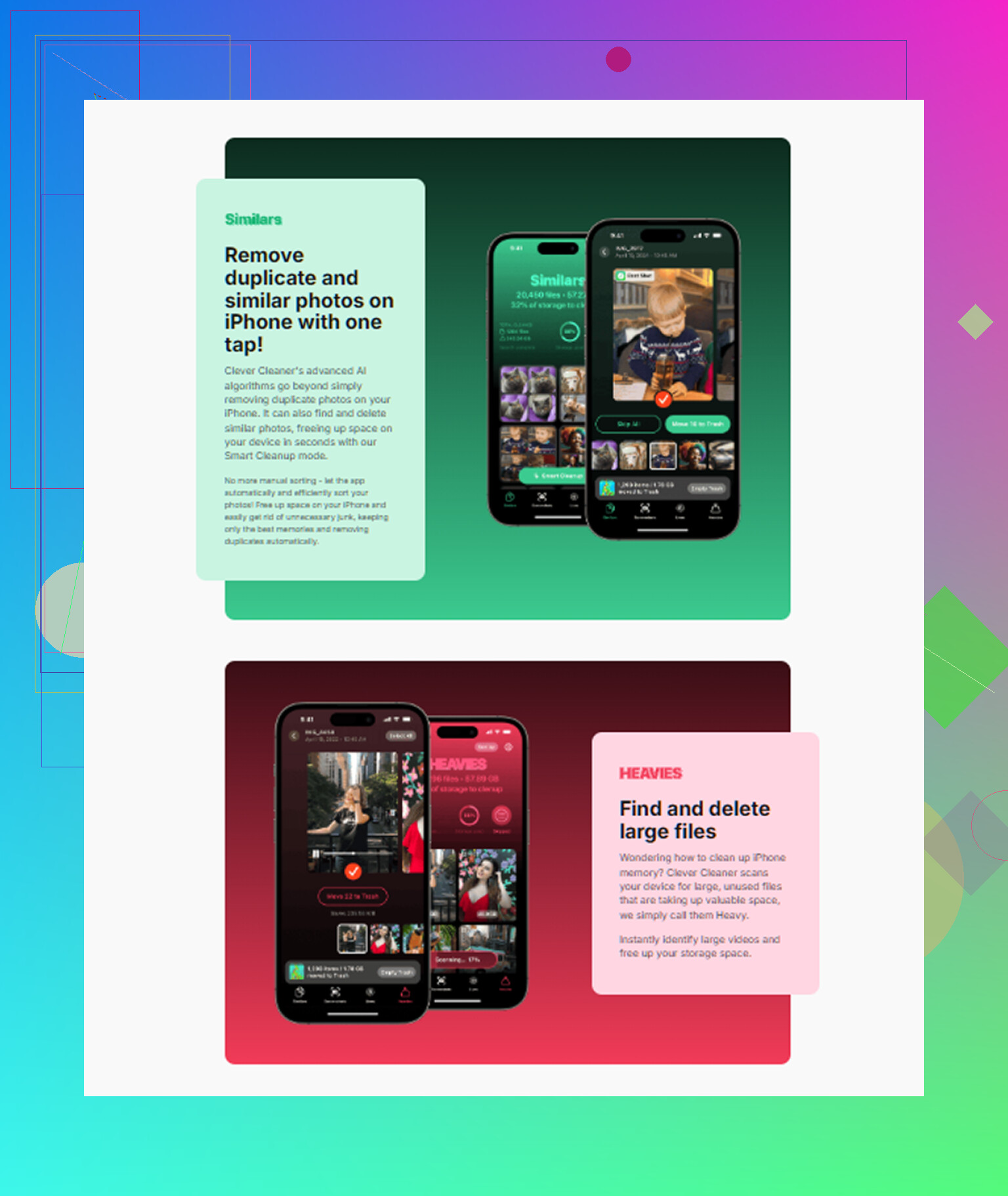
Intenté ordenar las fotos a mano y me rendí. Una biblioteca con miles de imágenes se convierte en una tarea pesada muy rápido. La primera app con la que vi un resultado claro fue Clever Cleaner.
Lo que me llamó la atención fueron cosas simples. No aparecían anuncios cada pocos toques. No había un muro de suscripción bloqueando la limpieza. La instalé esperando las tonterías de siempre y no me encontré con nada de eso.
Así fue como la usé.
Archivos pesados
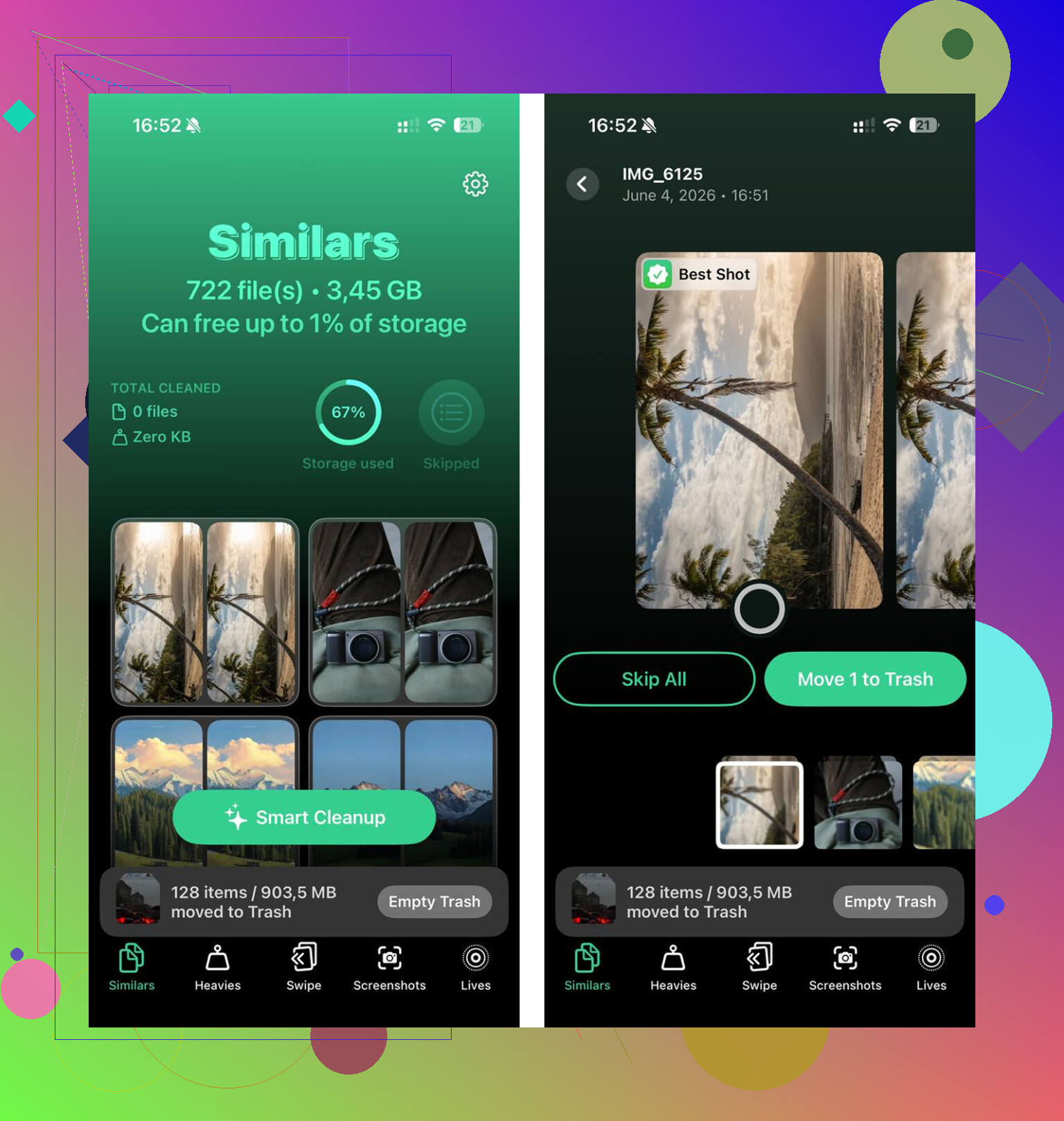
Empieza por ahí. Ordena los archivos multimedia del más grande al más pequeño, con los tamaños de archivo mostrados de inmediato. El mío tenía videos gigantes arriba del todo. Unos cuantos clips viejos en 4K y algunas grabaciones de pantalla se estaban comiendo varios gigabytes por sí solos. Borrar 2 o 3 de esos hizo más diferencia que quitar una docena de apps.
Similares
Esto ayudó más de lo que esperaba. Agrupa fotos que en la práctica son lo bastante parecidas como para ser duplicados, no solo copias exactas. Ráfagas, intentos repetidos con el mismo ángulo, pequeñas variaciones del mismo sujeto. El mío estaba lleno de eso. La app eligió la mejor toma de cada grupo y luego eliminé el resto.
Capturas de pantalla
Esto era vergonzoso en mi teléfono. Años de capturas de pantalla, todas seguían ahí. La app mostraba el tamaño en cada miniatura, y eso hacía más fácil dejar de fingir que las necesitaba.
Privacidad
Todo funciona en el dispositivo. Mi biblioteca tiene cosas personales, así que comprobé esto primero. No hacía falta subir nada a ningún otro sitio.
Qué cambió después de la limpieza
Liberé unos 15 GB y luego hice la parte que la gente pasa por alto. Vacié Eliminado recientemente en Fotos. Si te saltas eso, los archivos siguen ahí durante 30 días y siguen contando para tu almacenamiento.
Ruta:
Fotos > Álbumes > Eliminado recientemente > Eliminar todo
Después de hacer ambos pasos, el retraso desapareció. Escribir volvió a sentirse normal. El desplazamiento dejó de atascarse. Las apps se abrían como antes. No fue algo sutil.
Si el almacenamiento parece estar bien, revisa esto después
Salud de la batería
Ve a:
Ajustes > Batería
Si la capacidad máxima está por debajo del 80 por ciento, el rendimiento baja por una razón. El iPhone reduce su rendimiento para evitar apagados cuando la batería está desgastada. He visto a gente ajustar configuraciones durante días cuando la batería era toda la historia. En ese punto, cambiar la batería es la solución.
Modo de bajo consumo
Si dejas activado el Modo de bajo consumo todo el tiempo, desactívalo y vuelve a probar. Reduce el rendimiento para ahorrar batería. Yo hice esto una vez sin pensarlo mucho y luego me pasé medio día preguntándome por qué el teléfono se sentía raro.
Actualización en segundo plano
Ve a:
Ajustes > General > Actualización en segundo plano
No lo desactivo para todas las apps, solo para las que no tienen una buena razón para ejecutarse en segundo plano. Si decenas de apps siguen actualizándose, el teléfono se siente más ocupado de lo necesario.
Retraso solo en el teclado
Si el retraso ocurre sobre todo al escribir, prueba esto:
Ajustes > General > Transferir o restablecer el iPhone > Restablecer > Restablecer diccionario del teclado
Hice esto en un teléfono más viejo donde escribir se había vuelto extrañamente lento aunque el almacenamiento estaba bien. Ayudó de inmediato.
Actualiza tus apps antes de darle demasiadas vueltas
Esta parte es aburrida, pero yo la haría pronto.
Abre la App Store y pulsa Actualizar todo.
Después de una actualización de iOS, algunas apps se quedan atrás y se comportan mal en el sistema más nuevo. Una app desactualizada puede hacer que el teléfono se sienta peor de lo que debería. He visto desaparecer el retraso después de actualizar apps sin ningún otro cambio.
La versión corta
Si tu iPhone se volvió lento de la nada, yo revisaría las cosas en este orden:
- Espera unos días si acabas de actualizar iOS
- Revisa el almacenamiento libre
- Elimina videos grandes, fotos duplicadas, capturas de pantalla y archivos adjuntos
- Vacía Eliminado recientemente
- Revisa la salud de la batería
- Desactiva el Modo de bajo consumo
- Reduce la Actualización en segundo plano
- Actualiza todas las apps
- Restablece el diccionario del teclado si escribir es el problema principal
Ese orden me ahorró tiempo. Restablecer de fábrica ni de lejos fue mi primera opción, y al final resultó que no lo necesitaba en absoluto.
Lo que me llama la atención es el patrón. Si esto pasa después de cada actualización, puede que a tu teléfono le esté afectando una de estas dos cosas.
-
Limitación térmica.
Justo después de una actualización, el teléfono se calienta más. Si se mantiene caliente, iOS reduce la velocidad para controlar la temperatura. Una funda gruesa, cargarlo mientras lo usas, una señal débil y usar punto de acceso lo empeoran. Quítale la funda por un rato. No lo uses mientras se carga el primer día después de actualizar. Mantén el brillo bajo. Si el lag disminuye cuando el teléfono está frío, la temperatura es parte del problema. -
Hardware envejecido más un SO grande.
Sé que a la gente no le gusta oír esto, pero los iPhone más viejos notan más cada actualización anual. No siempre porque Apple lo esté arruinando. Las versiones nuevas de iOS exigen más de la RAM, la velocidad de almacenamiento y la batería. Un teléfono con 3 GB de RAM lo notará antes que uno con 6 GB. Si tienes un modelo antiguo, yo evitaría actualizar el primer día y esperaría a la x.1 o x.2. Esas versiones suelen ser menos inestables.
No estoy totalmente de acuerdo con @mikeappsreviewer en un punto. Esperar ayuda, sí. Pero si esto pasa absolutamente cada vez durante días, yo también revisaría tus hábitos de configuración, no solo el almacenamiento. Restaurar años de copias de seguridad una y otra vez puede arrastrar basura antigua hacia adelante. Si tu iPhone se ha migrado de iPhone a iPhone durante años, haz una instalación limpia una vez. Configúralo como nuevo. Luego pruébalo antes de volver a cargar todas las apps. Es molesto, pero te dice rápido si el lag está en el sistema o en tus datos antiguos.
Algunas comprobaciones que yo haría:
Ajustes > Privacidad y seguridad > Análisis y mejoras > Datos de análisis.
Si ves que la misma app o proceso falla una y otra vez, ahí tienes la pista.
Ajustes > Accesibilidad > Movimiento.
Desactiva Reducir movimiento solo si está activado y se siente raro para ti. En algunos teléfonos hace que todo se sienta menos fluido, por extraño que parezca.
Ajustes > Siri y Buscar.
Reduce la indexación de búsqueda para apps que nunca buscas. Menos indexación, menos actividad en segundo plano.
Además, actualiza con más de 20 por ciento de espacio libre antes de instalar, no después. Esa parte se pasa por alto muy a menudo.
Si tu fototeca es un desastre, Clever Cleaner es una forma decente de eliminar archivos pesados rápido antes de que empiece de nuevo el ciclo de actualizaciones. Y si quieres una guía clara, mira la guía paso a paso para optimizar la velocidad del iPhone.
En realidad discreparía un poco con @mikeappsreviewer y @viaggiatoresolare aquí. Tienen razón en que la indexación posterior a la actualización y el calor pueden causar una lentitud temporal, pero si esto ocurre después de cada actualización, yo empezaría a mirar el proceso de actualización en sí, no solo las secuelas.
Lo que me ayudó fue cambiar cómo actualizo:
- no instales iOS el primer día
- espera al primer parche si tu teléfono es más antiguo
- actualiza durante la noche mientras está enchufado, con Wi‑Fi estable
- deja al menos entre 15 y 25 GB libres antes de actualizar
- reinícialo una vez cuando termine la instalación y luego déjalo tranquilo un rato
Además, revisa de forma indirecta el comportamiento de tu RAM disponible observando qué apps se recargan constantemente. Si las pestañas de Safari y las apps siguen refrescándose, puede que tu iPhone simplemente esté al límite de lo que ese modelo maneja cómodamente con las versiones nuevas de iOS.
Una cosa con la que no estoy totalmente de acuerdo es asumir que el almacenamiento siempre es el principal culpable. A veces simplemente es un dispositivo más antiguo siendo castigado por una versión de iOS más pesada. Eso no es un problema que se arregle con 3 ajustes.
Dicho eso, limpiar basura antes de las actualizaciones sí ayuda. Clever Cleaner es una opción sólida para borrar videos grandes, duplicados y el desorden de capturas de pantalla antes de instalar iOS. Si quieres un buen resumen, esta lista de las mejores apps gratuitas de limpieza para iPhone para mejorar la velocidad y el almacenamiento merece la pena.
Si quieres la versión directa: si va con lag durante días en un iPhone de 3 a 5 años después de cada actualización, puede que simplemente esa sea la nueva normalidad, lo cual apesta un poco, pero sí, probablemente esa sea la verdad.
Estoy de acuerdo con @viaggiatoresolare y @chasseurdetoiles en una cosa: mucho del lag posterior a una actualización es temporal. Pero discrepo un poco con el enfoque de @mikeappsreviewer de priorizar el almacenamiento como respuesta predeterminada. Si esto ocurre después de cada actualización, revisaría una cosa que la gente suele pasar por alto: la salud de la batería junto con los servicios del sistema.
Dos culpables poco valorados:
-
La batería no puede suministrar la potencia máxima
Si la batería está envejecida, el iPhone puede sentirse lento después de las actualizaciones porque las tareas en segundo plano disparan la demanda de energía.
Comprueba:
Ajustes > Batería > Salud y carga de la batería
Si la capacidad es baja o dice que se ha aplicado la gestión del rendimiento, eso importa más que la mayoría de los ajustes para mejorar la velocidad. -
Servicios en segundo plano que olvidaste que estaban activados
Estos pueden descontrolarse después de las actualizaciones:
- Ubicaciones importantes
- compartir análisis
- descargas automáticas de apps
- push de Mail en varias cuentas
- widgets actualizándose constantemente
Prueba a reducir esos, especialmente los widgets en la pantalla de inicio y la pantalla de bloqueo. Los widgets defectuosos pueden hacer que todo el teléfono se sienta pesado.
Además, revisa tu VPN, bloqueador de anuncios o app de seguridad. He visto que esos causan lag extraño después de cambios en iOS porque se integran en el tráfico de red de todo el sistema.
Un ángulo más: si siempre restauras desde una copia de seguridad, haz una única prueba de configuración limpia una vez. No para siempre, solo como diagnóstico.
En cuanto a Clever Cleaner, pros: forma rápida de encontrar videos gigantes, fotos duplicadas y desorden de capturas de pantalla. Contras: las apps de limpieza no arreglarán la degradación de la batería ni una versión pesada de iOS en hardware antiguo. Útil, pero no mágica.
Mi orden sería:
salud de la batería, widgets problemáticos/VPN, espacio libre y luego prueba de instalación limpia. Eso normalmente revela la causa real más rápido.