O armazenamento do meu iPhone está quase cheio, e a maior parte do espaço está sendo ocupada por fotos. Marquei as imagens que quero manter como Favoritas, mas preciso de uma maneira segura de excluir todas as fotos que não são favoritas sem remover acidentalmente minhas fotos favoritas. Existe algum método no app Fotos do iPhone, atalho ou solução alternativa confiável para isso?
O app Fotos do iPhone não oferece exatamente um botão simples de limpar tudo exceto favoritos. Também não há um filtro integrado que permita selecionar em massa apenas os não favoritos. Então, se você quiser manter os favoritos e apagar o resto, terá que contornar isso de certa forma.
O método mais seguro sem app é mover temporariamente seus favoritos para fora do caminho.
Opção 1: Oculte seus favoritos primeiro
- Abra o álbum Favoritos.
- Toque em Selecionar e depois em Selecionar Tudo.
- Toque nos três pontos e escolha Ocultar. Seus favoritos irão para o álbum Ocultos e desaparecerão da visualização normal da biblioteca.
- Volte para a aba Biblioteca principal. Nesse ponto, o que você está vendo deve ser os não favoritos.
- Toque em Selecionar e depois toque e segure a última foto da biblioteca.
- Continue segurando esse dedo e, com a outra mão, toque perto do relógio na parte superior da tela. O app Fotos deve pular para o topo e selecionar tudo no meio.
- Toque no ícone da lixeira e confirme.
- Vá para o álbum Ocultos, selecione tudo e toque em Mostrar. Seus favoritos voltarão para a biblioteca principal.
Opção 2: Use Apagados Recentemente como local de armazenamento temporário
Isso também funciona, mas você precisa prestar mais atenção porque é mais fácil se confundir.
- Esvazie Apagados Recentemente primeiro para que não haja nada antigo ali.
- Vá para Favoritos, selecione tudo e apague. Agora eles estão em Apagados Recentemente, não foram apagados permanentemente.
- Volte para a biblioteca principal e apague tudo o que restou.
- Abra Apagados Recentemente e recupere os favoritos.
- Depois que os favoritos forem recuperados, o que ainda restar em Apagados Recentemente será o conteúdo não favorito. Toque em Apagar Tudo para removê-lo de vez.
O principal risco desse segundo método é recuperar o lote errado. Se Apagados Recentemente não estiver limpo antes de você começar, isso fica irritante bem rápido.
Se o armazenamento não mudar imediatamente
Apagar fotos da biblioteca apenas as move para Apagados Recentemente. Elas ainda ocupam armazenamento até que você as remova permanentemente. Depois de qualquer um dos métodos, vá em Fotos > Álbuns > Apagados Recentemente > Apagar Tudo.
Se o número de armazenamento ainda parecer errado depois disso, reinicie o telefone. O iOS às vezes precisa de uma reinicialização antes de mostrar corretamente o espaço liberado.
Se o app Fotos travar ao selecionar tudo
Bibliotecas enormes podem tornar isso bem complicado. Quando você está lidando com algo como mais de 20.000 itens, o app Fotos pode ficar lento, travar ou perder o controle da seleção por arrastar. Apagar a biblioteca inteira de uma vez também pode expirar.
Para bibliotecas muito grandes, geralmente é melhor apagar em lotes de alguns milhares em vez de tentar selecionar tudo de uma vez.
Mais uma coisa: limpar não favoritos pode não remover os maiores consumidores de armazenamento
Apagar os não favoritos ajuda, mas pode não resolver o problema de armazenamento sozinho. Alguns vídeos grandes, sequências de fotos em rajada e pilhas de capturas de tela podem ocupar mais espaço do que uma enorme quantidade de fotos comuns. Quando o armazenamento está quase cheio, o telefone também pode começar a parecer mais lento porque o iOS precisa de espaço livre para arquivos temporários e tarefas em segundo plano.
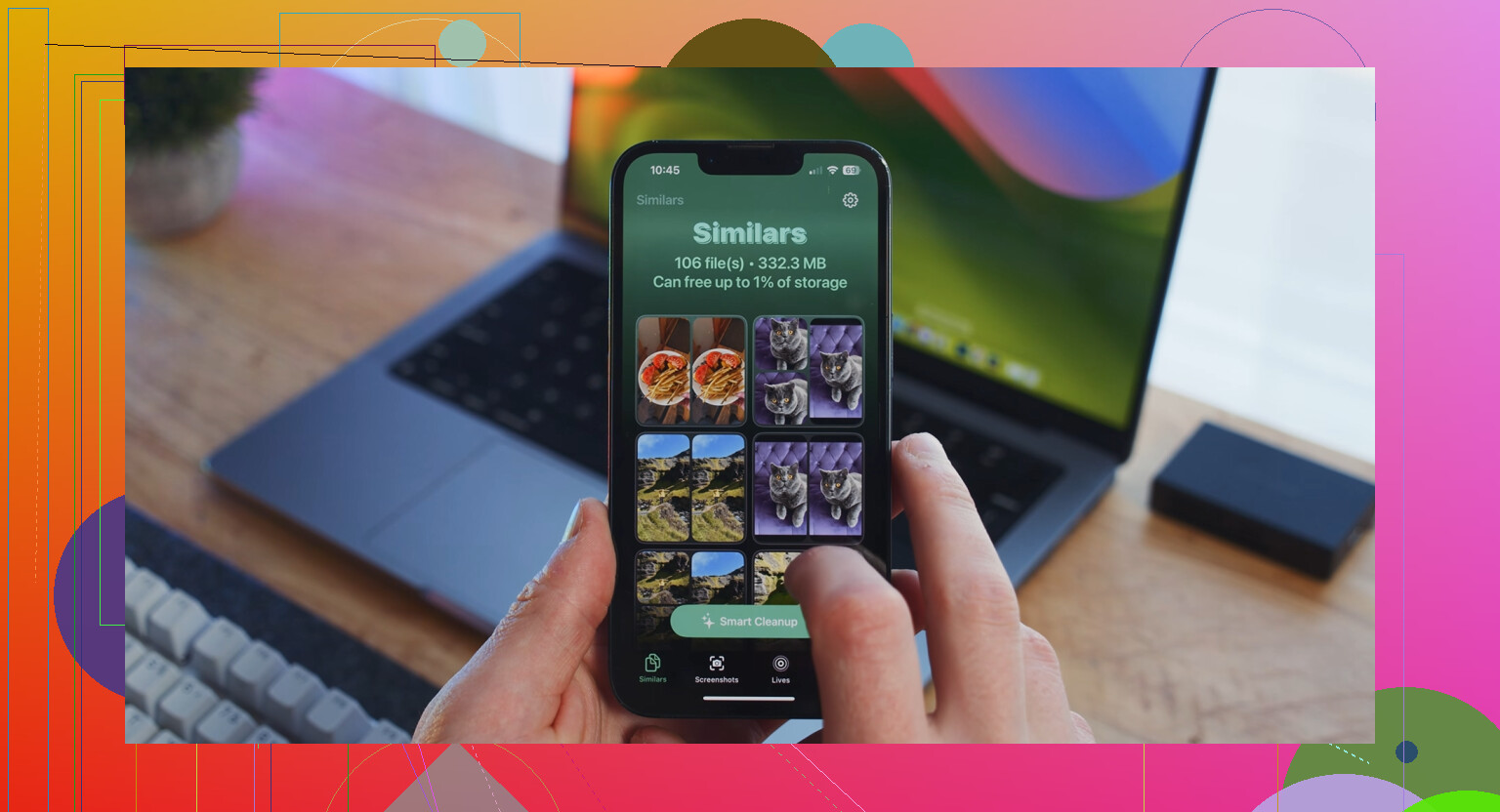
Depois de fazer a limpeza dos favoritos, Clever Cleaner pode ajudar com aquilo que o método manual realmente não alcança. É grátis, não tem anúncios e não exige assinatura. A aba Heavies organiza os arquivos do maior para o menor e mostra os tamanhos exatos, o que é útil porque alguns vídeos antigos em 4K podem consumir mais espaço do que milhares de fotos. A aba Similars agrupa fotos quase duplicadas e escolhe a Melhor Foto de cada grupo, então a bagunça das rajadas fica mais fácil de limpar. A aba Screenshots também mostra os tamanhos dos arquivos antes de você apagar qualquer coisa. O processamento permanece no dispositivo em vez de enviar sua biblioteca para outro lugar.
Usar o Clever Cleaner após a limpeza apenas dos favoritos pode liberar muito mais espaço do que a limpeza manual sozinha, especialmente se o telefone estava lento porque o armazenamento estava perto de ficar cheio.
Excluí-las no celular também pode apagá-las do iCloud e dos seus outros dispositivos Apple, então não trate isso como apenas uma limpeza do iPhone se o Fotos do iCloud estiver ativado.
Antes de usar a solução alternativa de ocultar ou apagar, faça um backup real ou exporte os favoritos para algum lugar fora do Fotos. Caso contrário, um toque errado pode sincronizar o erro em todos os lugares.

Se você tiver um Mac, este é um processo diferente de se você tiver apenas o iPhone. Em um Mac com o Fotos do iCloud sincronizado, abra o Fotos, crie um Álbum Inteligente em que “Foto” “não é” “favorita”, espere até que a biblioteca esteja totalmente sincronizada, depois selecione tudo nesse álbum inteligente e apague. Isso evita os truques meio bobos de ocultar/recuperar no telefone. Se você só tiver o iPhone, então sim, a solução alternativa anterior é mais ou menos o melhor que há, mas eu primeiro confirmaria que cada foto a manter realmente está marcada com o coração, porque álbuns e favoritos não são a mesma coisa. Uma foto pode estar em um álbum e ainda assim não ser favoritada, e essa é uma maneira fácil de apagar algo que você achava que estava protegido.