Preciso de ajuda para apagar todas as fotos do meu iPhone para liberar espaço, mas estou com medo de que elas também desapareçam do iCloud. Ativei o Fotos do iCloud há algum tempo, e agora não consigo dizer o que está armazenado no meu celular versus o que está salvo em backup. Qual é a maneira mais segura de remover tudo do dispositivo sem perder fotos importantes ou backups?
Encontrei esse problema com uma biblioteca enorme, em torno de 30.000 fotos, e o app Fotos padrão parecia funcionar bem até deixar de funcionar. Um deslize ruim, um escorregão do dedo, e toda a seleção sumia. O app da Apple é decente para olhar viagens antigas e lembranças aleatórias. Para limpar um acúmulo gigantesco, ele desanda rápido.
Por que a seleção continua sendo apagada
A função de selecionar arrastando funciona mais ou menos bem quando você está lidando com algumas centenas de itens. Leve isso para a faixa de 10.000 a 15.000 e o app começa a engasgar. Vi o celular esquentar. A rolagem ficou travada. As seleções atrasavam e depois eram redefinidas. Não é você fazendo algo errado. É o app chegando aos próprios limites.
Se você vai continuar com o app integrado, dividir o trabalho em partes foi o único método que encontrei que não vira uma bagunça:
- Abra Álbuns e trabalhe dentro de um álbum em vez de usar Todas as Fotos. Os álbuns geralmente oferecem a opção Selecionar Tudo. A biblioteca completa normalmente não.
- Lide com 2.000 a 3.000 fotos por vez. Não tente pegar a biblioteca inteira.
- Apague um lote, depois pare e deixe o celular terminar.
- Repita até limpar o que você precisa.
Leva mais tempo. Também falha menos.
Leia isto antes de apagar qualquer coisa com o iCloud ativado
Essa parte confunde muita gente. O iCloud Fotos é sincronização, não backup. Se você apagar 20.000 fotos do seu iPhone, essas mesmas fotos vão desaparecer do iCloud, do seu iPad, do seu Mac e do resto dos seus aparelhos Apple vinculados à mesma conta.
Se o seu objetivo é liberar espaço no celular, mas você ainda quer as fotos salvas em algum lugar:
- Abra Ajustes e depois Fotos.
- Ative Otimizar Armazenamento do iPhone.
- Seu celular mantém versões locais menores, enquanto os originais em resolução total ficam no iCloud.
Se você já copiou tudo para um drive externo, um PC ou o Google Fotos, então apagar do celular não tem problema. Eu ainda verificaria o backup antes. Não confie no primeiro visto verde que aparecer, hehe.
Por que os números de armazenamento não mudam na hora
Continuei vendo duas causas comuns:
| Problema | Causa | Solução |
| A barra de armazenamento não se move | Apagados Recentemente mantém os arquivos por 40 dias | Vá em Álbuns, depois Apagados Recentemente e então Apagar Tudo |
| As fotos aparecem de novo depois da exclusão | O armazenamento do celular está cheio demais para concluir o processo de exclusão | Remova primeiro um app grande para liberar espaço temporário |
Quando o celular está com 99% de capacidade ocupada, o iOS não deixa espaço de trabalho suficiente para processar uma exclusão gigante. Tive mais sorte depois de remover primeiro um app pesado. Um jogo, um app de streaming, qualquer coisa acima de 500MB. Assim que houve um pouco de folga, as exclusões começaram a funcionar de verdade.
Depois de esvaziar Apagados Recentemente, reinicie o celular. Já vi o medidor de armazenamento continuar errado até depois de uma reinicialização. Meio bobo, mas acontece.
Um caminho mais prático para bibliotecas enormes
Depois de brigar com o app padrão por tempo demais, acabei achando que ferramentas de limpeza de terceiros fazem mais sentido quando sua biblioteca chega à casa dos milhares. A parte irritante é que a maioria dos limpadores da App Store esconde a exclusão de verdade atrás de uma assinatura.
https://www.youtube.com/watch?v=FRWWuTnCOHs&t=52s
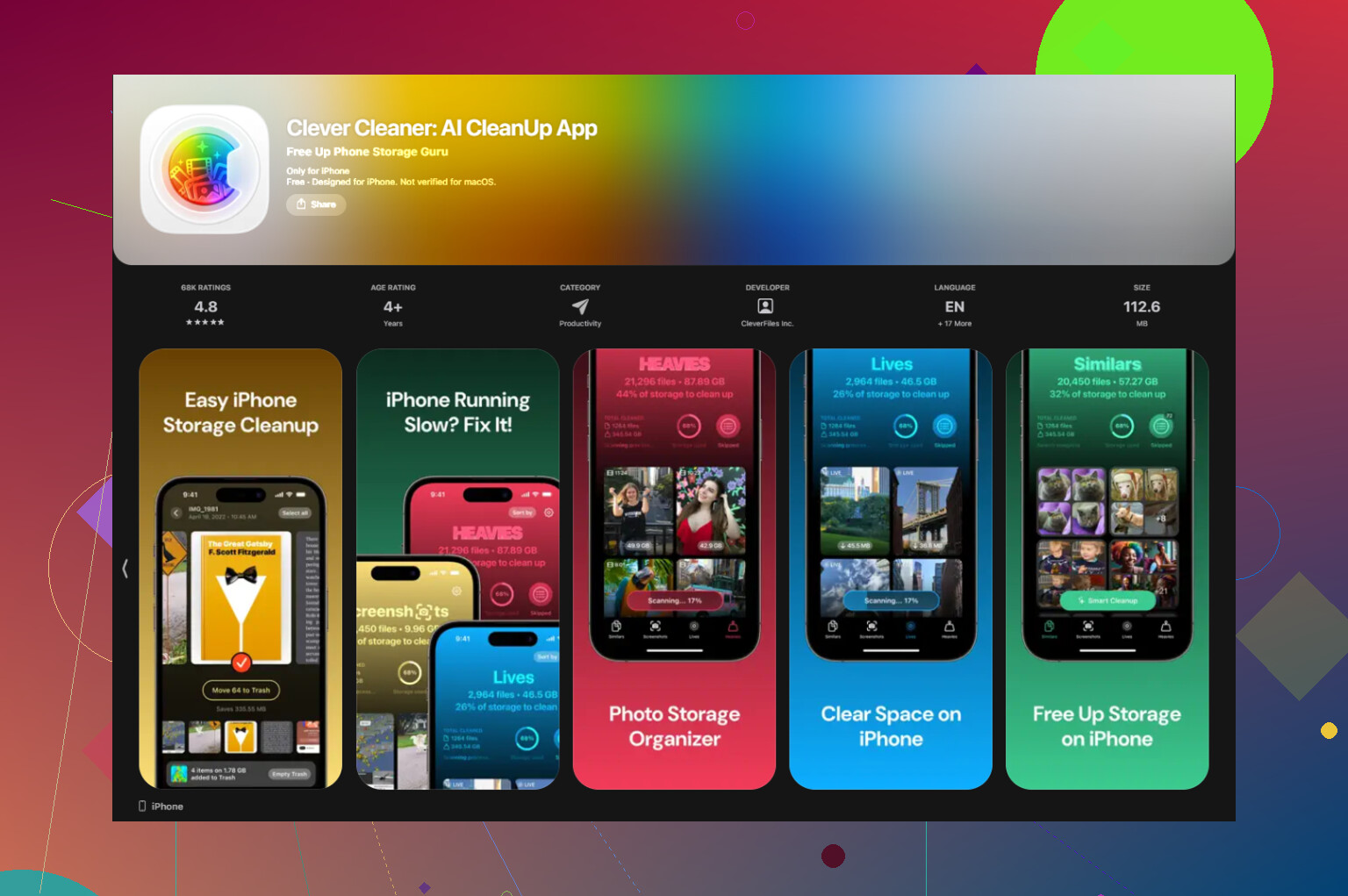
Clever Cleaner é um dos poucos que o pessoal continua mencionando porque não coloca as principais etapas de limpeza atrás de anúncios ou de um paywall.
O fluxo mais rápido que encontrei para ganhos grandes de armazenamento era assim:
- Comece pela aba Heavies. Ela organiza toda a sua biblioteca do maior arquivo para o menor. Clipes grandes em 4K, sequências enormes, vídeos velhos inúteis, geralmente são esses que comem o armazenamento primeiro.
- Depois confira Similars. Ela agrupa fotos quase duplicadas, o que ajuda quando você tem quinze versões da mesma imagem e só precisa de uma.
- Depois disso, abra Screenshots. Cada miniatura mostra o tamanho do arquivo, então você sabe o que está removendo antes de tocar em apagar.
- O processamento permanece no dispositivo. Suas fotos não estão sendo enviadas para algum lugar para análise.
Uma coisa estranha com Álbuns Compartilhados
Apagar algo da sua biblioteca principal não remove isso de um Álbum Compartilhado se já tiver sido publicado lá. Os Álbuns Compartilhados funcionam como contêineres separados. Se você quiser que a foto suma de um deles, precisa abrir o próprio Álbum Compartilhado e apagá-la lá. Se o álbum for seu, apagar o álbum inteiro também funciona.
Se as Fotos do iCloud estiverem ativadas, apagar do seu iPhone também apaga do iCloud. Essa é a armadilha. Concordo com @mikeappsreviewer nisso, mas eu reforçaria ainda mais uma coisa. Não comece a apagar nada até separar sincronização de backup na sua cabeça.
Aqui está o caminho seguro.
-
Verifique se suas fotos existem em algum lugar fora das Fotos do iCloud.
As opções são um Mac, PC, drive externo, Google Fotos, OneDrive, tanto faz.
Se elas só existirem nas Fotos do iCloud, fazem parte de uma biblioteca sincronizada. Apagou uma vez, sumiu de todos os lugares. -
Se o seu objetivo é espaço, pare de tentar apagar a biblioteca primeiro.
Vá em Ajustes, Fotos e ative Otimizar Armazenamento do iPhone.
Para a maioria das pessoas, isso reduz bastante o armazenamento local de fotos sem remover a biblioteca. Em bibliotecas grandes, já vi celulares caírem de 80 GB usados para menos de 10 GB de armazenamento local depois que a sincronização se estabiliza. -
Se você quer tirar todas as fotos do celular, mas mantê-las no iCloud, use o iCloud.com em um navegador e confirme que a biblioteca está lá.
Conferências por amostragem importam. Abra anos aleatórios, Live Photos, vídeos. Não confie em um álbum recente e dê isso como concluído. Já fiz isso uma vez, péssima ideia rs. -
Se você ainda quer deixar o celular zerado, desative as Fotos do iCloud apenas no iPhone e depois escolha Remover do iPhone quando for solicitado.
Isso remove as cópias locais do aparelho, não as cópias armazenadas no iCloud, desde que o envio tenha terminado antes.
Esse é o passo que a maioria das pessoas deixa passar.
Além disso, Backup do iPhone e Fotos do iCloud são coisas separadas. Um backup do iPhone não é um cofre de fotos se as Fotos do iCloud estiverem ativadas. A Apple exclui as fotos sincronizadas do backup normal do aparelho. Então não, ter um backup no iCloud não significa que suas fotos estão protegidas.
Se a sua biblioteca estiver bagunçada e você quiser dar uma enxugada antes de fazer qualquer coisa disso, vale a pena dar uma olhada no Clever Cleaner para duplicatas e arquivos grandes. A versão curta também está aqui, veja esta análise do Clever Cleaner para limpeza de armazenamento no iPhone.
Mais uma coisa. Esvazie Apagados Recentemente depois de qualquer limpeza, ou seus números de armazenamento vão parecer falsos por dias. A Apple torna isso muito mais confuso do que deveria.
Coisa importante: backup do iCloud e Fotos do iCloud não são o mesmo compartimento. É aí que a Apple confunde todo mundo.
Concordo em grande parte com @mikeappsreviewer e @viajantedoceu, mas eu questionaria um pouco a mentalidade de “apagar tudo”. Se o seu objetivo real é liberar espaço, destruir a biblioteca inteira normalmente é o pior caminho se o Fotos do iCloud estiver ativado. Com a sincronização ativada, apagar no iPhone = apagar do iCloud também. Ponto final.
O que eu faria primeiro:
- Vá em Ajustes > [seu nome] > iCloud > Fotos
- Se Sincronizar este iPhone / Fotos do iCloud estiver ATIVADO, sua biblioteca está compartilhada com o iCloud
- Vá em iCloud.com > Fotos e confirme que suas coisas realmente estão lá
- Depois confira Ajustes > Geral > Armazenamento do iPhone > Fotos
Aqui está a parte que as pessoas não percebem: se você quer as fotos fora do telefone apenas, não apague tudo em massa no Fotos. Em vez disso, desative Fotos do iCloud no iPhone e escolha Remover do iPhone. Isso remove as cópias locais enquanto mantém a biblioteca do iCloud intacta, assumindo que a sincronização já terminou. Se o upload estiver incompleto, isso pode dar problema, então confira duas vezes antes.
Além disso, um backup do iPhone no iCloud normalmente não salva uma cópia separada das fotos quando o Fotos do iCloud está ativado. Então não, “eu tenho um backup do iCloud” não é suficiente. Meio burro, mas essa é a Apple.
Se você quiser enxugar as coisas antes de fazer qualquer uma dessas etapas, o Clever Cleaner é realmente útil para encontrar vídeos gigantes, fotos duplicadas e capturas de tela inúteis sem fazer o app Fotos padrão ter um pequeno colapso. Não é mágica, só é mais rápido.
Também é útil se você quiser um passo a passo:
como liberar armazenamento do iPhone rápido e de graça
E sim, esvazie Apagados Recentemente depois de qualquer coisa, ou os números de armazenamento vão parecer totalmente falsos por um tempo. O relatório de armazenamento da Apple é estranhamente ruim, pra ser sincero.

Um ângulo extra que os outros só mencionaram de leve: use uma exportação temporária para um segundo dispositivo ou computador antes de mudar qualquer configuração de sincronização. Eu discordo um pouco da abordagem de simplesmente confiar no iCloud.com depois de verificações pontuais de @viajantedoceu, @cacadordeestrelas e @mikeappsreviewer. Fazer verificações pontuais é bom, mas para fotos insubstituíveis, eu quero uma cópia totalmente fora da sincronização da Apple.
Minha regra:
- Precisa apenas de espaço? Mantenha o Fotos do iCloud ativado e use Otimizar Armazenamento.
- Precisa tirar as fotos deste iPhone, mas mantê-las no iCloud? Desative a sincronização do Fotos no telefone e depois escolha Remover do iPhone.
- Precisa que elas sumam de todos os lugares? Exclua normalmente.
O que eu não faria é confiar em um backup do dispositivo no iCloud como garantia. Esse backup não é o seu arquivo de fotos se a sincronização do Fotos estiver ativada.
Se for organizar uma biblioteca enorme primeiro, o Clever Cleaner pode ajudar:
- Prós: detecção rápida de duplicatas, destaca vídeos grandes/capturas de tela, mais simples do que selecionar em massa no Fotos
- Contras: ainda exige que você revise as exclusões, o acesso de um app de terceiros pode deixar algumas pessoas desconfortáveis, e ferramentas de limpeza podem incentivar exclusões em excesso
Então, sim, exporte primeiro uma cópia completa se as fotos forem importantes. Depois tome a decisão sobre a sincronização. Esse é o caminho mais seguro.