Importei fotos do meu iPhone para o meu Mac e agora quero liberar espaço no meu telefone, mas estou preocupado que excluí-las no iPhone também possa removê-las da biblioteca do meu Mac. Não tenho certeza de como a sincronização do Fotos funciona após a importação e preciso de ajuda para excluir com segurança as imagens importadas sem perder nada no meu Mac.
Perdi uma quantidade absurda de tempo com essa mesma bagunça, então aqui vai a versão direta. Apagar fotos do seu iPhone não significa automaticamente que elas ficam seguras no seu Mac. Depende de o Fotos do iCloud estar ativado. Se estiver, seu iPhone e seu Mac ficam vinculados à mesma fototeca. Remova uma foto no telefone, e normalmente ela desaparece do Mac também.
A Apple configurou isso como uma fototeca compartilhada. Você pode verificar no iPhone em Ajustes > Fotos. Se o Fotos do iCloud estiver ativado, os dois dispositivos refletem as mesmas mudanças. Bom para sincronização, ruim se seu objetivo é apenas liberar espaço no telefone.
Se o seu plano for manter tudo no Mac e apagar do iPhone, faça isto primeiro. Desative o Fotos do iCloud no iPhone em Ajustes > Fotos. Depois de desativar, o iOS pergunta se você quer “Remover do iPhone” ou “Baixar Fotos e Vídeos”. Se você já transferiu suas fotos para o Mac com um cabo USB, removê-las do telefone é a opção mais segura. A cópia no seu Mac fica onde está porque o vínculo de sincronização foi desfeito.
Algumas pessoas procuram a opção “Apagar itens após a importação” dentro do app Fotos no Mac e nunca a encontram. Aconteceu comigo também. Pelo que vi, ela muitas vezes só aparece quando o Fotos do iCloud está desativado. Quando ela não aparece, a Apple parece esperar que o iCloud cuide do fluxo das fotos.
O que funcionou melhor para mim foi o Captura de Imagem no Mac. Ele já vem integrado, fica na pasta Aplicativos, e parece mais direto. Conecte o iPhone por USB, abra o Captura de Imagem, e você verá uma lista direta dos arquivos no dispositivo. A partir daí, você os importa para qualquer pasta que quiser e depois clica no botão vermelho de apagar no app para removê-los do telefone. Menos adivinhação.
Uma parte que as pessoas deixam passar, e eu também no começo, é Apagados Recentemente. Apagar fotos não libera armazenamento na hora. O iPhone as mantém lá por cerca de 30 a 40 dias. Se o armazenamento ainda parecer lotado, abra Álbuns > Apagados Recentemente e limpe tudo com “Apagar Tudo”. Até você fazer isso, esses arquivos continuam ocupando espaço.
E sim, quando um iPhone fica perto de lotar, ele começa a funcionar mal. O meu ficou muito lento. Os apps travavam. A câmera demorava uma eternidade para abrir. Fiquei preso nessa situação alguns meses atrás e não consegui gravar um vídeo porque o armazenamento estava cheio. Passar por milhares de fotos manualmente foi brutal, especialmente com duplicatas, capturas de tela e fotos borradas aleatórias.
Acabei testando o Clever Cleaner depois de adiar isso por um tempo. Normalmente evito apps de limpeza porque muitos deles são cheios de anúncios ou empurram assinaturas no segundo em que você os abre. Este era grátis quando usei, sem anúncios, sem paywall aparecendo a cada cinco segundos.
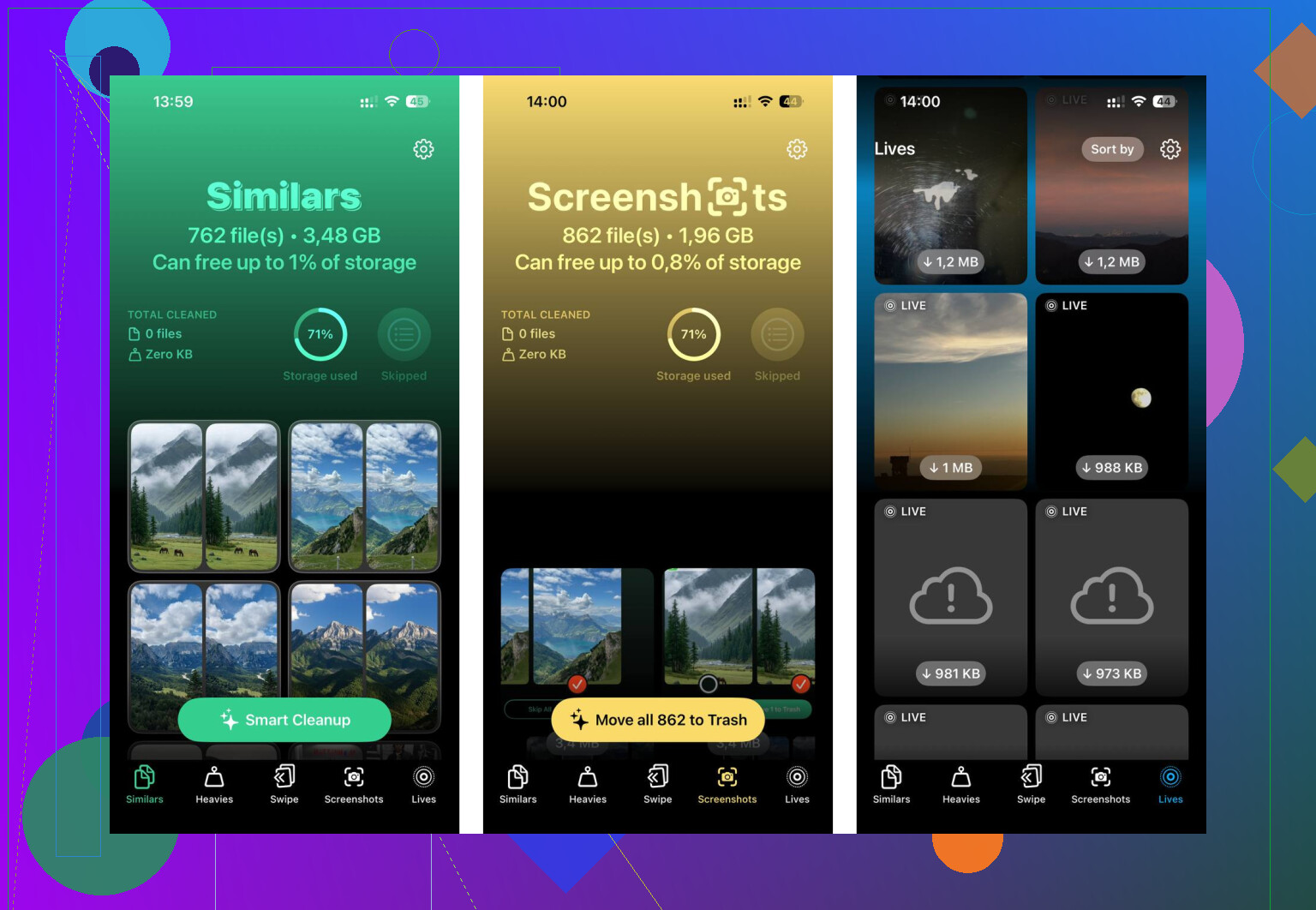
A parte que continuei usando foi a aba Heavies. Ela organiza os arquivos por tamanho, então os vídeos enormes aparecem primeiro. O meu tinha clipes antigos em 4K dos quais eu tinha esquecido, e eles estavam ocupando muito espaço. Também há uma seção Similars que agrupa fotos quase duplicadas, do tipo que você obtém quando tira oito fotos da mesma coisa. Isso me ajudou a eliminar essas rapidamente. Uma coisa de que gostei foi que ele processa no dispositivo, então sua fototeca não está sendo enviada para outro lugar. Depois de uma rodada de limpeza, liberei cerca de 12 GB, e o telefone parou de parecer entupido.
Se o seu armazenamento está um caos agora, eu faria nesta ordem. Importe um último lote completo para o Mac. Certifique-se de que o Fotos do iCloud não vai sincronizar exclusões se você quiser manter a fototeca do Mac intacta. Esvazie Apagados Recentemente. Depois use uma ferramenta de limpeza como o Clever Cleaner se a bagunça restante for demais para organizar manualmente. Esse caminho me poupou muito tempo.
Se as fotos foram importadas para a biblioteca do Fotos no seu Mac como cópias locais, excluí-las do iPhone não apaga as cópias no Mac. A parte arriscada é o Fotos do iCloud. Se o Fotos do iCloud estiver ativado em ambos os dispositivos, as exclusões sincronizam entre os dois. @mikeappsreviewer tem razão nessa parte.
Onde eu discordo um pouco é que eu não sairia correndo para desligar o Fotos do iCloud primeiro, a menos que você saiba como sua biblioteca está configurada. Primeiro verifique o seu Mac. Abra o Fotos, escolha uma foto importada, depois Arquivo, Obter Informações. Se mostrar que ela está na biblioteca do Fotos e abrir normalmente com o Wi-Fi desligado, seu Mac tem sua própria cópia. Se o seu Mac estiver configurado para “Otimizar Armazenamento do Mac”, alguns arquivos em resolução total ainda podem estar no iCloud, e é aí que as pessoas se complicam.
Caminho mais seguro:
- Confirme que as fotos existem no Mac.
- Faça um pequeno backup fora do Fotos, exporte de 20 a 50 imagens de teste para uma pasta.
- Exclua essas mesmas imagens de teste no iPhone.
- Verifique se elas desaparecem no Mac.
- Se elas permanecerem no Mac, prossiga com o restante.
Isso leva 2 minutos e elimina as suposições.
Além disso, importado nem sempre significa sincronizado. Importação por USB e sincronização pelo iCloud são coisas diferentes. Se você usou um cabo e o Captura de Imagem ou a importação do Fotos, seu Mac provavelmente já tem arquivos independentes.
Se o seu objetivo é liberar armazenamento do iPhone após a importação, os ganhos mais rápidos geralmente vêm de vídeos grandes, gravações de tela, duplicatas e fotos em sequência. O Clever Cleaner ajuda com isso sem fazer você vasculhar a biblioteca inteira manualmente. Se você quiser um passo a passo rápido focado em limpar mídias grandes, este vídeo ajuda: como apagar vídeos grandes e liberar espaço no iPhone rapidamente
Mais uma coisa que muita gente deixa passar. Depois de excluir, esvazie Apagados Recentemente, ou o espaço não voltará imediatamente.
Se as fotos já foram importadas fisicamente para o seu Mac, apagá-las do iPhone não apagará as cópias no Mac. Essa parte é mais simples do que a Apple faz parecer.
Onde a coisa complica, e é aí que @mikeappsreviewer e @shizuka estavam chegando perto do ponto certo, é que importação no Fotos e sincronização do Fotos do iCloud são duas coisas totalmente diferentes. Importar por cabo cria uma cópia no Mac. O Fotos do iCloud faz os dois dispositivos se comportarem como uma única biblioteca.
Minha opinião é esta: não comece mudando configurações, a menos que seja necessário. Primeiro, verifique com que tipo de biblioteca você está lidando.
- No seu Mac, desconecte o Wi-Fi por um minuto.
- Abra algumas das fotos importadas.
- Se elas abrirem em tamanho completo, estão no Mac localmente.
- Se agirem de forma estranha, ficarem borradas ou precisarem ser baixadas, então seu Mac ainda pode estar dependendo do iCloud.
Esse teste é mais útil do que ficar adivinhando pelos menus, sinceramente.
Além disso, uma coisa que as pessoas esquecem: se você importou para o app Fotos do Mac, isso não significa que o iPhone entende “ok, agora é seguro apagar”. O telefone não se importa. Ele ainda tratará a exclusão com base em se o Fotos do iCloud está sincronizando.
Então, o método mais seguro e sem estresse, na minha opinião:
- Confirme que o Mac tem os originais localmente.
- Faça um backup do lote importado em uma pasta ou unidade externa.
- Depois apague do iPhone.
- Esvazie Apagados Recentemente.
Se você quer recuperar espaço rápido sem sair apagando coisas às cegas, verifique primeiro os vídeos grandes. Normalmente eles são os verdadeiros devoradores de armazenamento, não as fotos comuns. É aí que o Clever Cleaner é realmente útil, já que ele mostra arquivos grandes, duplicados e fotos parecidas muito mais rápido do que fuçar manualmente pelo app Fotos como um homem das cavernas.
Também deixo isto aqui porque é relevante se você quiser uma explicação visual sobre comportamento de limpeza/armazenamento: assista a este passo a passo de limpeza de armazenamento do iPhone
Versão curta:
Importado para o Mac = geralmente seguro no Mac.
Fotos do iCloud ativado = as exclusões podem sincronizar em todos os lugares.
Essa é a armadilha toda.

Um ângulo que eu acrescentaria ao que @shizuka, @byteguru e @mikeappsreviewer disseram: verifique se a sua biblioteca do Mac é a Fototeca do Sistema. Isso importa porque, se o seu Mac tiver várias bibliotecas do Fotos, você pode estar olhando para uma biblioteca enquanto a sincronização do iCloud está vinculada a outra.
Verificação rápida no Mac:
- Abra o Fotos
- Fotos > Ajustes > Geral
- Veja se aparece Usar como Fototeca do Sistema
Se as fotos importadas estiverem em uma biblioteca que não é do sistema, apagar do iPhone não afetará diretamente essa biblioteca importada, mesmo que o Fotos do iCloud esteja ativo em outro lugar. Esse é o caso estranho que as pessoas não percebem.
Eu discordo um pouco da abordagem de simplesmente desativar o Fotos do iCloud primeiro. Às vezes isso cria mais confusão se os seus dispositivos estiverem no meio da sincronização. É melhor confirmar onde os arquivos realmente estão antes de mudar configurações.
Outra medida segura que evita apagar qualquer coisa por enquanto:
- No Fotos do Mac, crie um álbum inteligente ou um álbum comum para o lote importado
- Conte os itens
- Compare com o que ainda está no telefone
Isso lhe dá um ponto de verificação claro antes da limpeza.
Se o verdadeiro problema for espaço, não foque apenas nas fotos importadas. Normalmente os maiores vilões são:
- vídeos em modo Cinema
- clipes em 4K/60
- gravações de tela
- Live Photos
É aí que o Clever Cleaner pode ajudar.
Prós do Clever Cleaner
- mostra mídias grandes rapidamente
- bom para duplicatas e fotos parecidas
- mais fácil do que procurar manualmente
Contras
- apps de limpeza ainda podem sugerir coisas que você talvez queira manter
- fotos parecidas precisam de revisão humana
- não é realmente necessário se a sua biblioteca já estiver organizada
Então sim, as cópias no Mac geralmente ficam seguras após uma importação de verdade, mas o detalhe oculto muitas vezes é em qual biblioteca do Mac você importou, e não apenas se o Fotos do iCloud está ativado.