Meu iPhone fica visivelmente lento e travando depois de quase toda atualização do iOS. Os apps demoram mais para abrir, a digitação engasga e o celular fica menos responsivo por dias. Preciso de ajuda para entender por que isso continua acontecendo e quais configurações ou correções podem acabar com a lentidão do iPhone após as atualizações.
Seu iPhone parece quebrado quando fica assim. Você digita, e depois as letras aparecem com atraso. A rolagem fica arrastada. Os apps ficam parados por 3 ou 4 segundos antes de abrir. Eu tive a mesma bagunça, e era irritante de um jeito que as pessoas não entendem até usarem o celular assim todos os dias.
Na maioria das vezes, não é alguma falha dramática do sistema.
É um bug, ou o celular ainda está ocupado?
Quando a lentidão começa logo depois de uma atualização do iOS, eu normalmente espero primeiro. Grandes atualizações do iOS iniciam uma pilha de trabalho em segundo plano. As Fotos são indexadas de novo. Os dados dos apps são reconstruídos. Os arquivos do sistema são reorganizados. Tudo isso roda silenciosamente enquanto você tenta usar o celular normalmente, então o aparelho parece estranhamente lento até nas coisas simples.
O que funcionou para mim foi deixá-lo carregando durante a noite no Wi-Fi por alguns dias. Três noites foram suficientes em um celular. Em outro, demorou um pouco mais. Se a lentidão diminuir depois disso, não havia nada para corrigir. O celular ainda estava processando a limpeza da atualização.
Se duas semanas passarem e reiniciar não resolver nada, eu paro de culpar a atualização.
Armazenamento é a primeira coisa que eu verifico
Esta é a parte que as pessoas pulam, e depois passam horas correndo atrás de soluções falsas.
Quando o armazenamento livre cai para algo em torno de 10 a 20 por cento, o iOS começa a ficar apertado. Os apps precisam de espaço temporário para abrir, armazenar dados em cache e mover coisas. Se o seu celular está com pouco espaço, tudo começa a travar. Atraso ao digitar, animações engasgando, abertura lenta dos apps, tudo isso combina com pouco armazenamento.
Apagar apps aleatórios quase não fez diferença para mim. Os verdadeiros devoradores de espaço estavam em outro lugar.
O que consumia meu armazenamento:
- Vídeos em 4K
- Gravações de tela longas
- Anexos de mensagens
- Pilhas enormes de capturas de tela
- Fotos repetidas em que eu mantinha 9 versões da mesma imagem sem motivo algum
Esse era o problema real.
O que eu usei para liberar espaço rápido
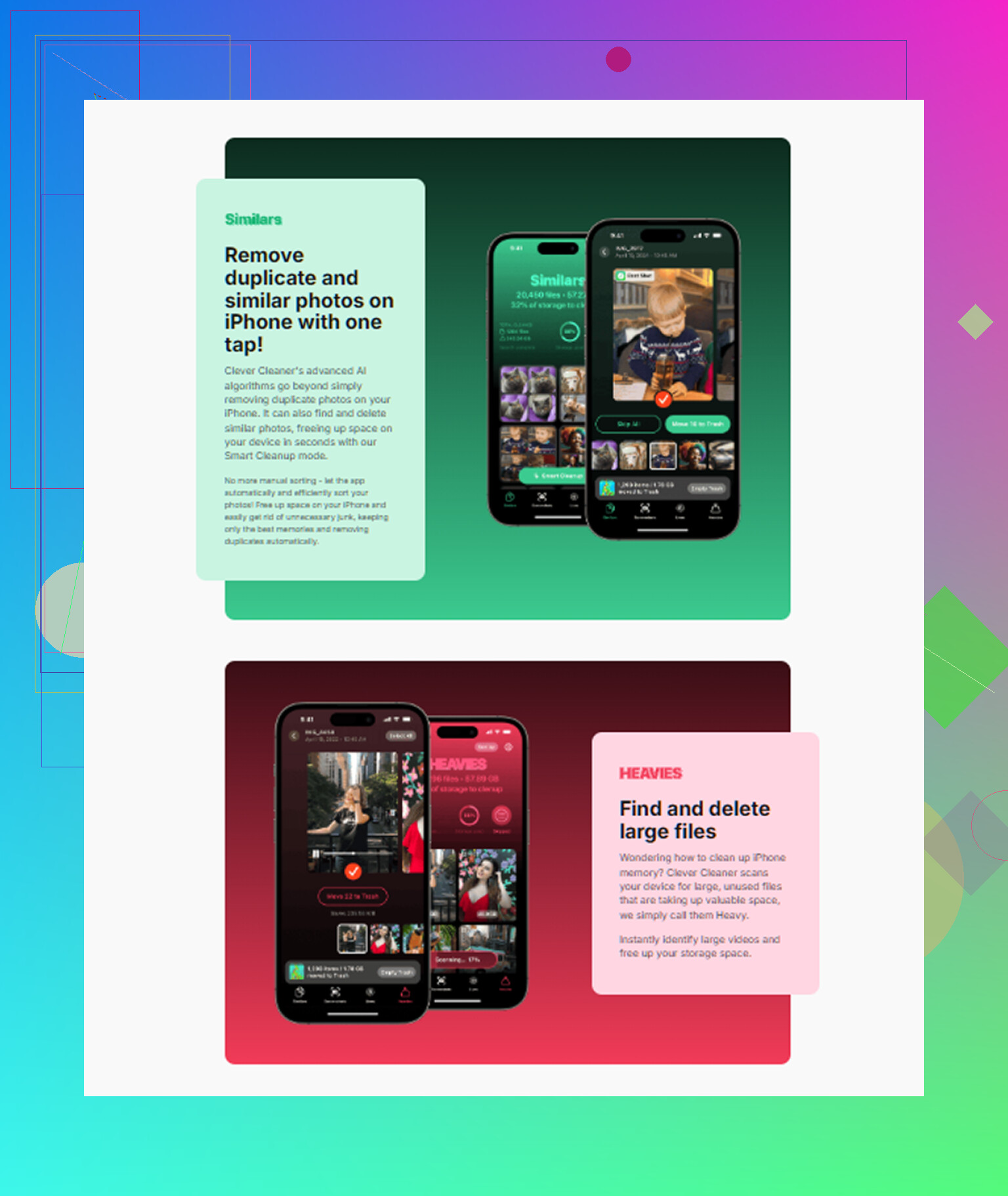
Tentei organizar as fotos manualmente e desisti. Uma biblioteca com milhares de imagens vira uma tarefa chata muito rápido. O primeiro app em que vi um resultado claro foi o Clever Cleaner.
O que mais me chamou atenção foram as coisas simples. Nenhum anúncio aparecendo a cada poucos toques. Nenhuma assinatura bloqueando a limpeza. Instalei esperando a bobagem de sempre e não encontrei nada disso.
Foi assim que eu usei.
Pesados
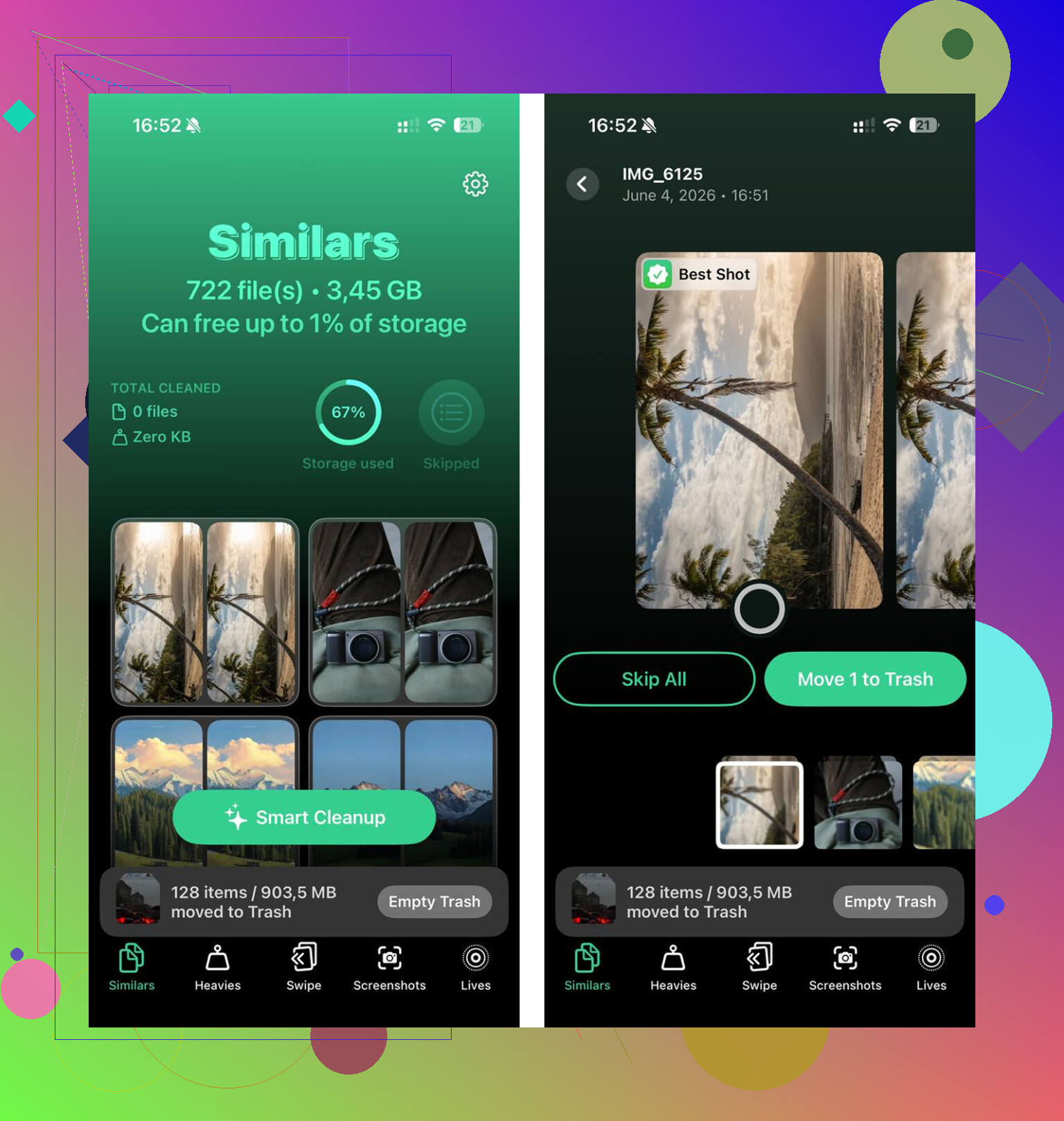
Comece por aí. Ele organiza a mídia do maior arquivo para o menor, com os tamanhos mostrados logo de cara. O meu tinha vídeos gigantes no topo. Alguns clipes antigos em 4K e algumas gravações de tela estavam ocupando vários gigabytes sozinhos. Apagar 2 ou 3 desses fez mais diferença do que remover uma dúzia de apps.
Semelhantes
Isso ajudou mais do que eu esperava. Ele agrupa fotos que são próximas o suficiente para serem duplicadas na prática, não apenas cópias exatas. Fotos em sequência, várias tentativas do mesmo ângulo, pequenas variações do mesmo assunto. O meu tinha um monte disso. O app escolhia a melhor foto de cada grupo, e então eu removia o resto.
Capturas de tela
Isso foi constrangedor no meu celular. Anos de capturas de tela, todas ainda lá. O app mostrava o tamanho em cada miniatura, o que facilitou parar de fingir que eu precisava delas.
Privacidade
Tudo funciona no dispositivo. Minha biblioteca tem coisas pessoais, então verifiquei isso primeiro. Nada precisava ser enviado para outro lugar.
O que mudou depois da limpeza
Eu limpei cerca de 15GB, e depois fiz a parte que as pessoas esquecem. Esvaziei Apagados Recentemente no Fotos. Se você pular isso, os arquivos continuam lá por 30 dias e ainda contam no seu armazenamento.
Caminho:
Fotos > Álbuns > Apagados Recentemente > Apagar Tudo
Depois que fiz as duas etapas, a lentidão sumiu. Digitar voltou ao normal. A rolagem parou de engasgar. Os apps abriram como antes. Não foi algo sutil.
Se o armazenamento parece estar bom, verifique estas coisas em seguida
Saúde da bateria
Vá para:
Ajustes > Bateria
Se a capacidade máxima estiver abaixo de 80 por cento, o desempenho cai por um motivo. O iPhone reduz a própria velocidade para evitar desligamentos quando a bateria está desgastada. Já vi pessoas mexendo em ajustes por dias quando a bateria era a história inteira. Nesse ponto, trocar a bateria é a solução.
Modo de Pouca Energia
Se você deixa o Modo de Pouca Energia ligado o tempo todo, desligue e teste de novo. Ele reduz o desempenho para economizar bateria. Fiz isso uma vez sem pensar muito, e depois passei meio dia me perguntando por que o celular parecia estranho.
Atualização em 2º Plano
Vá para:
Ajustes > Geral > Atualização em 2º Plano
Eu não desligo isso para todos os apps, só para os que não têm um bom motivo para rodar em segundo plano. Se dezenas de apps continuam se atualizando, o celular parece mais ocupado do que precisa.
Atraso só no teclado
Se o atraso acontece principalmente ao digitar, tente isto:
Ajustes > Geral > Transferir ou Redefinir iPhone > Redefinir > Redefinir Dicionário do Teclado
Fiz isso em um celular mais antigo no qual digitar tinha ficado estranhamente atrasado mesmo com o armazenamento okay. Ajudou na hora.
Atualize seus apps antes de pensar demais no assunto
Esta parte é chata, mas eu faria isso cedo.
Abra a App Store e toque em Atualizar Tudo.
Depois de uma atualização do iOS, alguns apps ficam para trás e se comportam mal no sistema mais novo. Um único app desatualizado pode fazer o celular parecer pior do que deveria. Já vi a lentidão sumir depois de atualizar os apps sem nenhuma outra mudança.
A versão curta
Se o seu iPhone ficou lento do nada, eu verificaria as coisas nesta ordem:
- Espere alguns dias se você acabou de atualizar o iOS
- Verifique o armazenamento livre
- Remova vídeos grandes, fotos duplicadas, capturas de tela, anexos
- Esvazie Apagados Recentemente
- Verifique a saúde da bateria
- Desligue o Modo de Pouca Energia
- Reduza a Atualização em 2º Plano
- Atualize todos os apps
- Redefina o Dicionário do Teclado se digitar for o principal problema
Essa ordem me fez economizar tempo. Restaurar para os ajustes de fábrica passou longe de ser minha primeira tentativa, e no fim das contas eu nem precisei disso.
O que me chama a atenção é o padrão. Se isso acontece depois de toda atualização, seu celular pode estar sendo afetado por uma de duas coisas.
-
Limitação térmica.
Logo depois de uma atualização, o celular esquenta mais. Se ele continuar quente, o iOS reduz a velocidade para controlar a temperatura. Capa grossa, carregar enquanto usa, sinal fraco e uso de hotspot pioram isso. Tire a capa por um tempo. Não use o celular enquanto ele carrega no primeiro dia após a atualização. Mantenha o brilho baixo. Se a lentidão diminuir quando o iPhone estiver frio, a temperatura faz parte do problema. -
Hardware envelhecido junto com um sistema grande.
Eu sei que as pessoas odeiam ouvir isso, mas iPhones mais antigos sentem mais cada atualização anual. Nem sempre porque a Apple está estragando tudo. As versões mais novas do iOS exigem mais da RAM, da velocidade de armazenamento e da bateria. Um celular com 3 GB de RAM vai sentir isso antes de um com 6 GB. Se você está em um modelo mais antigo, eu pularia as atualizações no dia em que saem e esperaria pela x.1 ou x.2. Essas versões costumam vir menos bugadas.
Eu discordo um pouco do @mikeappsreviewer em um ponto. Esperar ajuda, sim. Mas se isso acontece toda vez por vários dias, eu olharia também para seus hábitos de configuração, não só para o armazenamento. Restaurar a partir de anos de backups repetidamente pode arrastar lixo antigo junto. Se o seu iPhone vem sendo migrado de iPhone para iPhone há muito tempo, faça uma instalação limpa uma vez. Configure como novo. Depois teste antes de colocar todos os apps de volta. Dá trabalho, mas mostra rápido se a lentidão está no sistema ou nos seus dados antigos.
Algumas verificações que eu faria:
Ajustes > Privacidade e Segurança > Análise e Melhorias > Dados de Análise.
Se você vir o mesmo app ou processo travando repetidamente, aí está a pista.
Ajustes > Acessibilidade > Movimento.
Desative Reduzir Movimento apenas se estiver ativado e isso parecer estranho para você. Em alguns celulares, curiosamente, isso faz tudo parecer menos fluido.
Ajustes > Siri e Busca.
Reduza a indexação de busca para apps que você nunca pesquisa. Menos indexação, menos atividade em segundo plano.
Além disso, atualize com 20 por cento ou mais de espaço livre antes de instalar, não depois. Muita gente deixa essa parte passar.
Se sua biblioteca de fotos está uma bagunça, o Clever Cleaner é uma forma razoável de limpar arquivos pesados rapidamente antes de o ciclo de atualização começar de novo. E se você quiser um passo a passo bem claro, veja o guia passo a passo para otimização de velocidade do iPhone.
Na verdade, eu discordaria um pouco de @mikeappsreviewer e @viaggiatoresolare aqui. Eles têm razão ao dizer que a indexação pós-atualização e o aquecimento podem causar lentidão temporária, mas se isso acontece depois de toda atualização, eu começaria a analisar o próprio processo de atualização, não apenas o que vem depois.
O que me ajudou foi mudar como eu atualizo:
- não instale o iOS no primeiro dia
- espere pela primeira correção se o seu celular for mais antigo
- atualize durante a noite, com o aparelho carregando e em um Wi-Fi estável
- deixe pelo menos 15 a 25 GB livres antes de atualizar
- reinicie uma vez depois que a instalação terminar e então deixe o aparelho quieto por um tempo
Além disso, verifique o comportamento da sua RAM disponível indiretamente observando quais apps recarregam o tempo todo. Se as abas do Safari e os apps continuam sendo atualizados, seu iPhone pode simplesmente estar no limite do que esse modelo consegue lidar confortavelmente nas versões mais novas do iOS.
Uma coisa com a qual eu não concordo totalmente é presumir que o armazenamento seja sempre o principal vilão. Às vezes é só um aparelho mais antigo sendo sobrecarregado por uma versão mais pesada do iOS. Isso não é um problema de resolver com 3 configurações.
Dito isso, limpar arquivos inúteis antes das atualizações realmente ajuda. O Clever Cleaner é uma boa opção para limpar vídeos grandes, duplicados e a bagunça de capturas de tela antes de instalar o iOS. Se você quiser uma boa seleção, esta lista de melhores apps gratuitos de limpeza para iPhone para melhorar a velocidade e o armazenamento vale a pena conferir.
Se você quiser a versão direta: se ele fica lento por dias em um iPhone de 3 a 5 anos após toda atualização, isso talvez seja apenas o novo normal, o que é meio ruim, mas sim, provavelmente essa é a verdade.
Estou com @viaggiatoresolare e @chasseurdetoiles em uma coisa: muita da lentidão pós-atualização é temporária. Mas discordo um pouco da abordagem de @mikeappsreviewer de priorizar o armazenamento como resposta padrão. Se isso acontece depois de toda atualização, eu verificaria uma coisa que as pessoas ignoram: saúde da bateria mais serviços do sistema.
Dois culpados subestimados:
-
Bateria incapaz de fornecer potência máxima
Se a bateria estiver envelhecendo, o iPhone pode parecer lento após atualizações porque as tarefas em segundo plano aumentam a demanda de energia.
Verifique:
Ajustes > Bateria > Saúde da Bateria e Carregamento
Se a capacidade estiver baixa ou se disser que o gerenciamento de desempenho foi aplicado, isso importa mais do que a maioria dos ajustes de velocidade. -
Serviços em segundo plano que você esqueceu que estavam ativados
Estes podem sair do controle após atualizações:
- Locais Significativos
- compartilhamento de análises
- downloads automáticos de apps
- push do Mail em várias contas
- widgets atualizando constantemente
Tente reduzir isso, especialmente os widgets na Tela de Início e na Tela Bloqueada. Widgets problemáticos podem fazer o telefone inteiro parecer travado.
Além disso, verifique sua VPN, bloqueador de anúncios ou app de segurança. Já vi isso causar lentidão estranha após mudanças no iOS porque eles se integram ao tráfego de rede em todo o sistema.
Mais um ponto: se você sempre restaura a partir de um backup, faça um teste único com configuração limpa uma vez. Não para sempre, apenas como diagnóstico.
Quanto ao Clever Cleaner, prós: jeito rápido de encontrar vídeos enormes, fotos duplicadas, bagunça de capturas de tela. Contras: apps de limpeza não vão corrigir a degradação da bateria nem uma versão pesada do iOS em hardware mais antigo. Útil, só não é mágico.
Minha ordem seria:
saúde da bateria, widgets/VPNs problemáticos, espaço livre e depois teste de instalação limpa. Isso normalmente revela a causa real mais rápido.