Meu iPhone continua dizendo que a memória está cheia mesmo depois que eu apago fotos, aplicativos e mensagens antigas. O armazenamento volta a encher rápido, meu telefone está ficando lento, e eu não consigo atualizar o iOS nem salvar novas fotos. Preciso de ajuda para descobrir o que realmente está ocupando espaço e como liberar armazenamento do iPhone permanentemente.
O alerta “Armazenamento do iPhone cheio” ficou velho rápido no meu iPhone 13. O meu começou a agir de forma estranha antes mesmo de eu conectá-lo ao armazenamento. Os apps travavam. A câmera demorava um segundo a mais do que deveria. Algumas vezes o telefone reiniciou sozinho. Pelo que vi, quando o telefone fica sem espaço livre, o iOS tem menos espaço para arquivos temporários e processos em segundo plano, então tudo começa a ficar lento.
Se você quer saber o que remover primeiro, não comece com apps pequenos aleatórios. Eu perdi tempo fazendo isso. Os maiores culpados eram vídeos antigos em 4K, anexos enormes no Mensagens e lixo em cache escondido no armazenamento do sistema. Veja aqui:
Ajustes > Geral > Armazenamento do iPhone
Dê um tempinho para carregar. Você verá a barra colorida e uma divisão do que está ocupando espaço, Fotos, Apps ou a irritante categoria “Dados do Sistema”.
Se o seu telefone diz que o armazenamento está cheio enquanto você paga pelo iCloud, sim, isso também me confundiu. O iCloud não funciona como armazenamento interno extra, a menos que você ative a opção certa. Vá aqui:
Ajustes > Fotos
Certifique-se de que “Otimizar Armazenamento do iPhone” esteja ativado. Se não estiver, seu telefone mantém cópias completas de tudo no aparelho. Com isso ativado, os originais ficam no iCloud e seu telefone mantém versões menores.
Eu tentei primeiro o caminho da limpeza manual. Péssima ideia. Fiquei ali organizando o álbum “Apagados”, porque as fotos excluídas ainda ficam lá por 30 dias e continuam ocupando espaço. Depois passei por fotos duplicadas e imagens borradas uma por uma. Demorou uma eternidade, sem brincadeira.
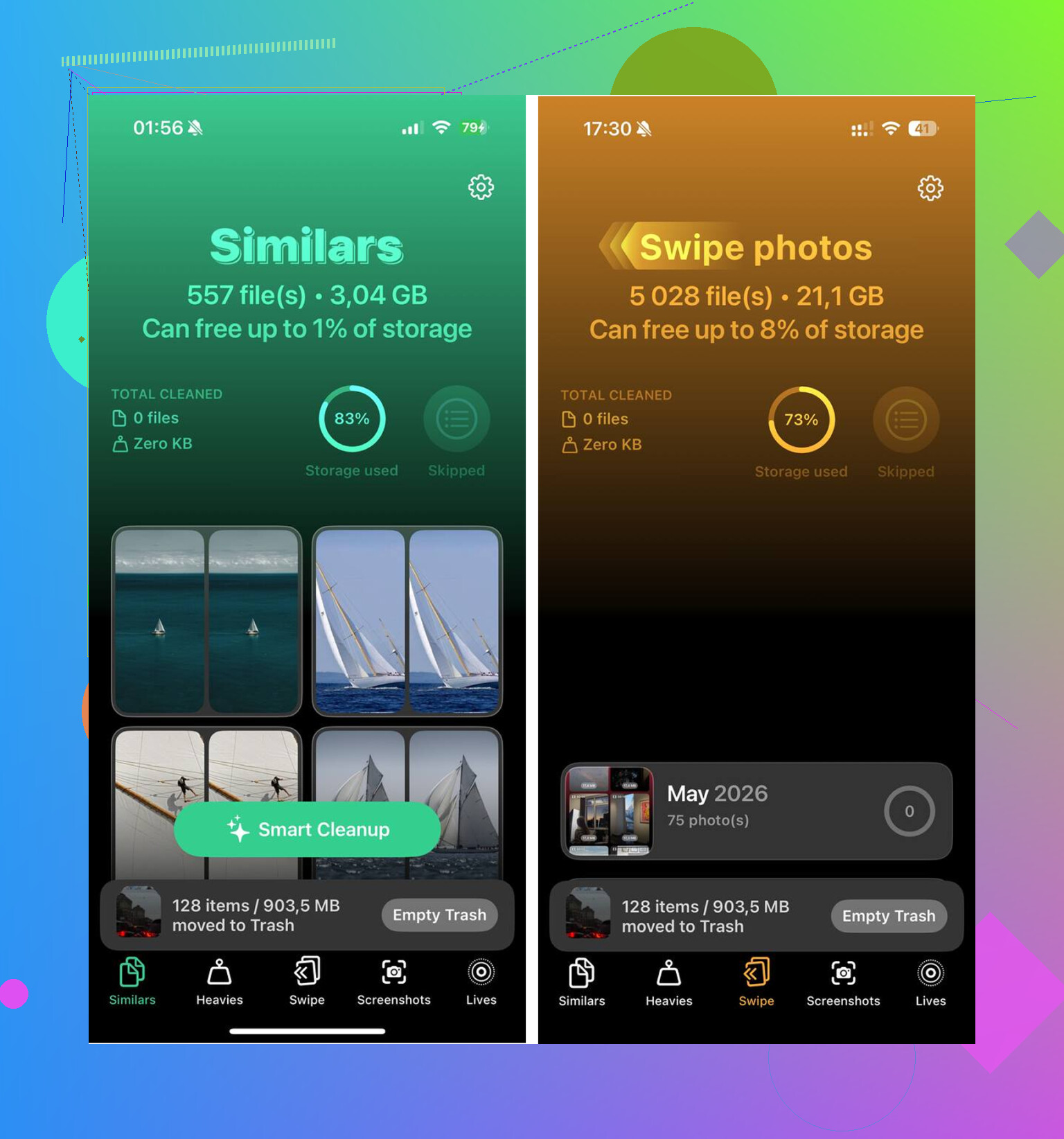
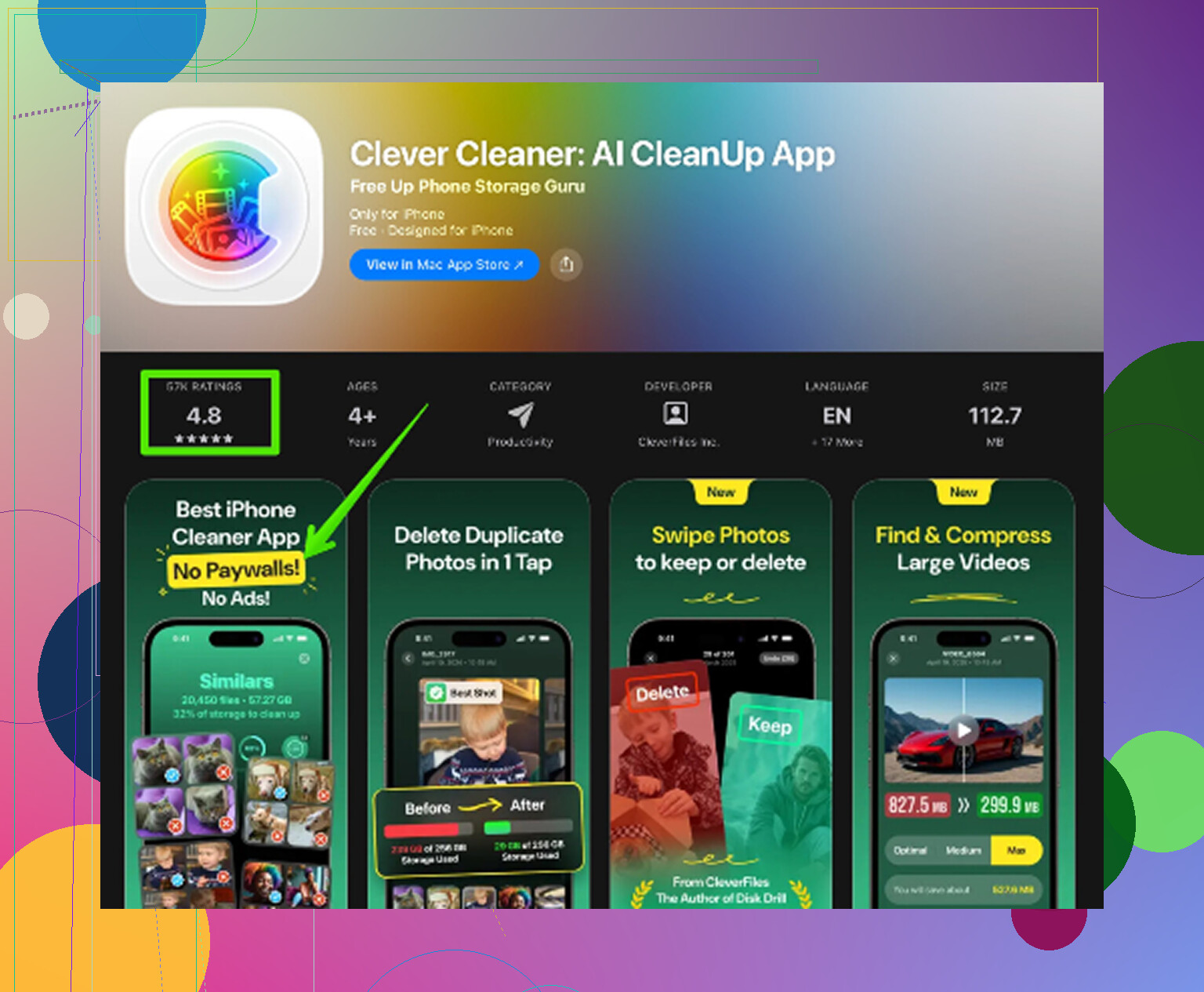
O que resolveu para mim foi usar um app de limpeza. Eu normalmente evito esses apps porque a maioria parece isca, mas acabei testando o Clever Cleaner. Entre os que eu vi, esse foi o único gratuito que continuei usando. Nenhum anúncio aparecendo a cada poucos toques. Nenhum bloqueio de pagamento no meio do processo.
O layout ajudou mais do que eu esperava.
A seção Heavies mostrou primeiro meus maiores arquivos, então encontrei vídeos antigos ocupando de 1 GB a 2 GB sem precisar ficar procurando.
A seção Similars agrupou fotos quase duplicadas. Eu tinha sequências inteiras do mesmo assunto com diferenças mínimas. Ele escolhia a melhor foto e deixava o resto fácil de descartar.
Também separou capturas de tela por tamanho. Encontrei um monte de lixo ali, memes, recibos, capturas de QR code, coisas aleatórias, cerca de 500 MB só no meu telefone.
Uma coisa de que gostei foi que ele processava tudo no próprio telefone. Minhas fotos não eram enviadas para algum lugar.
Depois que limpei cerca de 12 GB, a lentidão parou. O telefone voltou ao normal. Não foi mágica, era só a bagunça no armazenamento que tinha sumido.
Se você fizer a limpeza e ainda não tiver espaço suficiente, verifique estes lugares também.
Mensagens
Vá em Ajustes > Geral > Armazenamento do iPhone > Mensagens. Olhe os Anexos Grandes. Vídeos antigos, GIFs e conversas com imagens acumulam muito. O meu tinha lixo de anos atrás.
Safari
Vá em Ajustes > Safari > Limpar Histórico e Dados dos Sites. Isso não vai resolver tudo, embora tenha liberado uma boa quantidade de espaço para mim por causa dos dados de sites em cache.
Música e Podcasts
Abra esses apps e confira álbuns baixados ou episódios offline. Eu tinha esquecido que havia salvo um monte de coisas, e elas estavam ocupando mais espaço do que eu imaginava.
A última parte importa. Quando terminar de apagar fotos e vídeos, esvazie “Apagados” no app Fotos. Se você pular isso, o número do armazenamento quase não muda e parece que nada funcionou.
Quando parei de chutar e fui direto nos arquivos grandes primeiro, a limpeza levou talvez 15 minutos. Antes disso, eu ficava mexendo em apps minúsculos e não chegava a lugar nenhum.
Seu problema parece menos “preciso apagar mais coisas” e mais “o armazenamento continua sendo preenchido de novo por lixo oculto”. @mikeappsreviewer explicou bem a parte da limpeza de arquivos grandes. Eu acrescentaria isto.
Se o armazenamento do seu iPhone volta a encher rápido, verifique o Mail primeiro. O app Apple Mail mantém caches locais e anexos grandes. Remova e adicione novamente contas de e-mail inchadas se o Mail estiver ocupando gigabytes. A mesma ideia vale para apps de streaming como Netflix, YouTube, Spotify, TikTok, Instagram. Excluir o app e instalá-lo de novo geralmente limpa o cache melhor do que descarregar.
Também não concordo totalmente com depender só da limpeza manual. Se a sua biblioteca é enorme, isso cansa rápido e você deixa passar coisas. O Clever Cleaner faz mais sentido nesse caso, especialmente se você quiser organizar duplicados e arquivos pesados sem ficar procurando para sempre. Achei este resumo útil para comparar apps de limpeza para iPhone e ver resultados reais de testes, melhores apps de limpeza com IA para iPhone testados para limpeza de armazenamento.
Mais duas soluções que as pessoas costumam ignorar:
- Reinicie após grandes exclusões. O iOS às vezes informa o armazenamento de forma errada até reiniciar.
- Deixe de 5 GB a 10 GB livres o tempo todo. Se você ficar com 99 por cento cheio, lentidão e falhas nas atualizações voltam. Toda. vez.
Se os “Dados do Sistema” continuarem enormes por dias, faça backup do telefone, apague tudo e depois restaure. É irritante, sim. Mas é uma das poucas soluções de longo prazo quando os cálculos de armazenamento ficam bagunçados.
O que finalmente resolveu isso para mim foi tratar como um problema de causa, não como um problema de apagar-coisas-aleatórias. @mikeappsreviewer e @espritlibre já falaram sobre fotos, mensagens, cache e os suspeitos de sempre, então eu olharia para as coisas que as pessoas esquecem:
- Arquivos de atualização do iOS com falha podem ficar lá meio baixados. Verifique em Ajustes > Geral > Armazenamento do iPhone e veja se há uma atualização do iOS listada. Apague-a se necessário e depois baixe novamente.
- Apps que baixam dados de novo são o motivo de o armazenamento “voltar”. Apps sociais, drives na nuvem, apps de edição e apps de mapas offline são traiçoeiros. Abri-los de novo só enche o espaço novamente.
- Live Photos + modo burst consomem espaço mais do que parece. Mesmo que a sua biblioteca não pareça enorme, isso acumula rápido.
- Memos de Voz, app Arquivos, GarageBand, projetos do iMovie também. Eles se escondem melhor do que o Fotos.
Uma pequena discordância com o conselho de “só apagar e restaurar”: eu deixaria isso por último, não no começo. Restaurações também podem trazer parte da bagunça de volta se o backup estiver confuso.
Minha ordem seria:
- Descobrir o que continua crescendo de novo
- Remover downloads dentro desses apps
- Apagar qualquer atualização do iOS travada
- Reiniciar
- Manter no mínimo 10 GB livres
Se a limpeza de fotos for o principal problema, sim, o Clever Cleaner é realmente útil porque mostra fotos duplicadas, vídeos grandes e capturas de tela inúteis mais rápido do que fazer isso manualmente. Isso economiza tempo, especialmente se a sua biblioteca estiver uma bagunça total.
Além disso, isto ajuda se você quiser um passo a passo visual: guia passo a passo para limpar o armazenamento do iPhone
Se o armazenamento voltar a encher em 1 ou 2 dias, isso normalmente significa que um app está acumulando dados de novo. Esse é o verdadeiro culpado, não o celular estar “quebrado”, na minha opinião.
Eu acrescentaria um ponto que os outros mal tocaram: índices locais corrompidos. Às vezes, Fotos, Arquivos ou Mensagens não ficam enormes por causa de arquivos visíveis, mas porque o banco de dados que os rastreia fica inchado ou travado. É por isso que apagar 3GB só parece devolver 500MB.
Experimente nesta ordem:
-
Verifique snapshots APFS pelo comportamento do backup no Finder
Se o backup do iPhone no Mac aumentar de forma estranha, pode haver lixo de snapshot local envolvido. Não é comum, mas acontece. -
Limpeza no app Arquivos
Abra Arquivos > No Meu iPhone > Downloads. Muita gente esquece ZIPs, PDFs, exportações de vídeo, arquivos do Canva, sobras do CapCut etc. -
Truque de busca no Mensagens
No Mensagens, pesquise termos como “.mov”, “IMG_” ou nomes de arquivos comuns. É mais rápido do que rolar conversas gigantes. -
Desative apps de fotos com bibliotecas locais duplicadas
Google Fotos, Lightroom, exportações do Snapseed, salvamento automático do WhatsApp. Você pode armazenar a mesma mídia sem querer de 2 a 3 vezes. -
Verifique downloads de acessibilidade
Vozes extras, dicionários, pacotes de tradução offline e vozes da Siri podem consumir espaço discretamente.
Discordo um pouco de partir rápido demais para apagar tudo/restaurar. É uma boa opção nuclear, sim, mas só depois de identificar o que está voltando a crescer.
Quanto ao Clever Cleaner, prós: rápido para encontrar fotos duplicadas, vídeos grandes, capturas de tela. Mais fácil do que procurar manualmente. Contras: é mais forte principalmente para limpar a biblioteca de fotos, não é uma solução mágica para todos os caches de apps ou crescimentos estranhos em Dados do Sistema.
@espritlibre, @viaggiatoresolare e @mikeappsreviewer já cobriram bem os suspeitos óbvios mais pesados. Eu só diria que, se o armazenamento encher de novo em menos de 48 horas, pare de apagar coisas aleatórias e observe qual categoria de app volta a crescer primeiro. Essa geralmente é a resposta real.