Estou tentando limpar o cache do Facebook no meu iPhone após atualizar para a versão mais recente do iOS, mas não consigo encontrar uma opção de limpeza no aplicativo nem nos ajustes. O Facebook tem carregado publicações antigas e está lento, então preciso de ajuda para encontrar a melhor maneira de limpar o cache do FB sem perder os dados da minha conta.
Se o Facebook estiver consumindo uma quantidade estranha de armazenamento no iPhone, a solução mais limpa geralmente é apagar o app e reinstalá-lo. Desinstalar app pode ajudar um pouco, mas não vai limpar totalmente a grande pilha de “Documentos e Dados” que se acumula com o tempo.
O iOS não funciona como o Android nesse ponto. Não existe um botão simples de Limpar Cache no nível do sistema para o Facebook, então você meio que precisa escolher entre uma redefinição mais leve e uma redefinição completa.
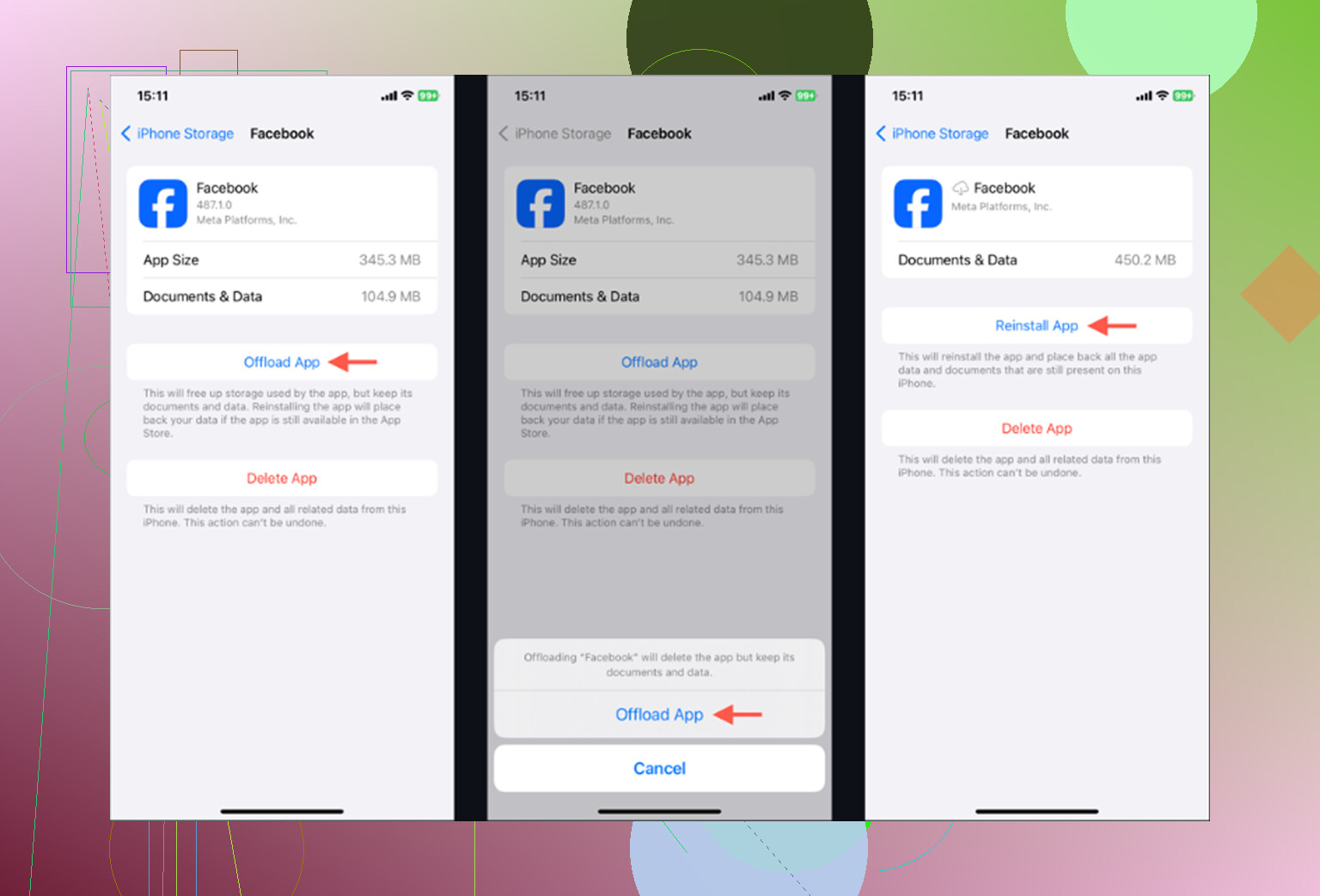
Se você quer a opção de menos esforço: vá em Ajustes > Geral > Armazenamento do iPhone, toque em Facebook e depois escolha Desinstalar App. Isso remove o app em si, mas mantém seus dados salvos, então, quando você reinstalá-lo, provavelmente ainda estará conectado. Isso pode limpar parte do lixo, mas não espere que apague tudo.
Se o Facebook ainda estiver ocupando 2 GB ou 3 GB: apague-o completamente. Você pode fazer isso na mesma tela de Armazenamento do iPhone ou manter o ícone do Facebook pressionado e escolher Apagar App. Essa é a redefinição de verdade. Ela limpa as imagens em cache, miniaturas, arquivos temporários e outras coisas que o Facebook vem salvando localmente.
Suas publicações no Facebook, fotos, amigos e conta não vão desaparecer porque isso fica armazenado no lado do Facebook, não apenas no seu celular. A parte chata é que você será desconectado, então certifique-se de saber sua senha e de conseguir lidar com qualquer login de autenticação de dois fatores antes de fazer isso.
Além disso, o Messenger é separado. Apagar o Facebook não limpa o armazenamento do Messenger. Se o Messenger também estiver inchado, você terá que resolver isso no app dele.
Há também uma limpeza menor dentro do próprio Facebook que vale a pena fazer. O Facebook tem seu próprio navegador integrado, e ele salva cookies/cache quando você abre links no app. Abra o Facebook, toque no botão Menu com as três linhas e depois vá em Configurações e privacidade > Configurações. Role até Navegador e toque em Limpar ao lado de “Cookies e cache”. Isso provavelmente não vai liberar gigabytes, mas ainda assim ajuda.
O problema é que o Facebook começa a preencher esse espaço de novo quase imediatamente. Passe um tempo vendo Reels, fotos, vídeos e links, e o cache começa a ser reconstruído porque o app quer que essas coisas carreguem mais rápido na próxima vez. Então, sim, apagar e reinstalar funciona, mas geralmente é temporário.
Eu costumava perder tempo demais fazendo isso com Facebook, Instagram e TikTok. Eu liberava algumas centenas de megabytes, sentia que tinha resolvido alguma coisa, e então o espaço já tinha sumido de novo no dia seguinte.
O que realmente fez uma diferença maior foi olhar minha biblioteca de fotos. Esse era o verdadeiro problema de armazenamento. Capturas de tela antigas, fotos borradas de recibos, fotos duplicadas, vídeos enormes e um monte de imagens de “vou precisar disso depois” que eu nunca mais olhei.
Para isso, eu daria uma olhada no Clever Cleaner. Encontrei o app depois de me cansar de aplicativos de limpeza que eram armadilhas de assinatura ou cheios de anúncios.
Ele é gratuito, sem paywalls, sem versão pro e sem anúncios. A aba Heavies é útil porque organiza fotos e vídeos por tamanho de arquivo, então você consegue identificar rapidamente os vídeos antigos gigantes que estão ocupando uma quantidade ridícula de espaço.
A seção Similars foi a parte de que mais gostei. Ela agrupa fotos que são quase iguais, mostra os tamanhos dos arquivos e facilita manter a melhor em vez de salvar dez versões da mesma foto. Também há uma seção de capturas de tela, que era onde boa parte da minha bagunça inútil estava escondida.
Outra coisa de que gostei é que ele funciona no dispositivo. Ele não envia sua biblioteca de fotos para algum servidor aleatório para organizá-la.
Então sim, apague e reinstale o Facebook se você precisa recuperar espaço rapidamente ou se o app está apresentando falhas. Ajuda. Mas se você está fazendo isso toda semana só para manter seu iPhone utilizável, provavelmente o Facebook já não é mais o principal problema. Sua biblioteca de fotos geralmente é onde está a limpeza maior.
Verifique se o problema é realmente o cache do navegador interno do Facebook antes de apagar qualquer coisa. No app do Facebook, toque em Menu, entre em Configurações e privacidade, depois em Configurações, e use a caixa de pesquisa ali para Navegador se você não quiser ficar procurando em todos os menus. O Facebook muda as coisas de lugar com frequência suficiente para que pesquisar geralmente seja mais rápido do que seguir um caminho antigo.
Concordo com a recomendação de reinstalar, mas eu não faria disso o primeiro passo se o seu principal problema for posts antigos. Isso pode ser a classificação do feed do Facebook, uma sessão travada, conexão fraca, alguma interferência de VPN ou bloqueador de anúncios, ou o app precisando de atualização. Tente forçar o fechamento do Facebook, verificar na App Store se há uma atualização, reiniciar o iPhone e mudar do Wi‑Fi para os dados móveis por um minuto. Se ainda continuar com problema ou se o armazenamento do app estiver muito grande, então apague o app completamente em vez de apenas desinstalá-lo temporariamente.
A resposta irritante é que o iOS ainda não oferece ao Facebook um botão adequado de limpar todo o cache. Você pode limpar os cookies e o cache do navegador dentro do Facebook, mas o cache completo do app só realmente desaparece quando você apaga e reinstala. Este guia para limpar o cache do Facebook no iPhone tem os caminhos dos menus se você quiser capturas de tela, mas a versão curta é: limpe o cache do navegador para uma limpeza rápida, apague e reinstale para a redefinição de verdade.

Limpar o cache provavelmente não vai corrigir a parte das postagens antigas por si só, porque a ordem do feed do Facebook é controlada principalmente pelo lado do Facebook, não por arquivos armazenados no seu iPhone. A sugestão acima de excluir e reinstalar é a verdadeira forma de limpar o lixo local do app no iOS, mas eu me certificaria primeiro de que você consegue entrar na conta novamente, especialmente se usa autenticação de dois fatores. Para uma tentativa mais rápida, limpe o cache do navegador interno do Facebook, force o fechamento do app, reinicie o telefone e depois mude o feed para Mais recentes, se essa opção aparecer para você. Se ainda parecer desatualizado depois disso, provavelmente não é um problema de cache do iPhone.