Estou tentando organizar minhas fotos do iPhone em álbuns, mas estou preocupado em excluir ou mover as fotos originais por engano. Recentemente limpei minha fototeca e percebi que não entendo completamente como os álbuns funcionam no app Fotos. Preciso de ajuda para descobrir a maneira mais segura de classificar fotos em álbuns sem perder nenhuma original.
Uma biblioteca de fotos enorme parece pior do que realmente é. Bati nessa parede depois de deixar a minha acumular por anos, e a única coisa que funcionou foi fazer em ordem em vez de mexer em pastas aleatórias e torcer para ver algum progresso.
Os álbuns fazem cópias extras?
Não. Álbuns são ponteiros. Testei isso do jeito mais burro anos atrás, jogando a mesma foto em vários álbuns e observando o armazenamento. Não mudou nada. Uma imagem continua sendo um arquivo.
Você pode colocar a mesma foto em um álbum de viagem, um álbum de família e um álbum de favoritos, e o seu celular ainda mantém um único original.
A parte em que as pessoas erram é na exclusão. Se você apagar a imagem da sua biblioteca principal, ela some de todos os álbuns também. Se você só quer removê-la de um álbum, use Remover do Álbum. Não toque em Apagar a menos que queira que ela suma de todo lugar.
Limpe primeiro, organize depois
Tentei organizar uma biblioteca bagunçada antes de limpá-la. Péssima ideia. Fotos borradas, fotos acidentais do bolso, 17 versões do mesmo pôr do sol, capturas de tela antigas de coisas que eu já até esqueci, tudo isso atrasa você.
E sim, armazenamento quase cheio atrapalha o celular inteiro. Notei lentidão em lugares que não tinham nada a ver com fotos. Apps travavam, salvar arquivos ficou estranho, até coisas simples pareciam erradas. Celulares precisam de um pouco de espaço livre para respirar.
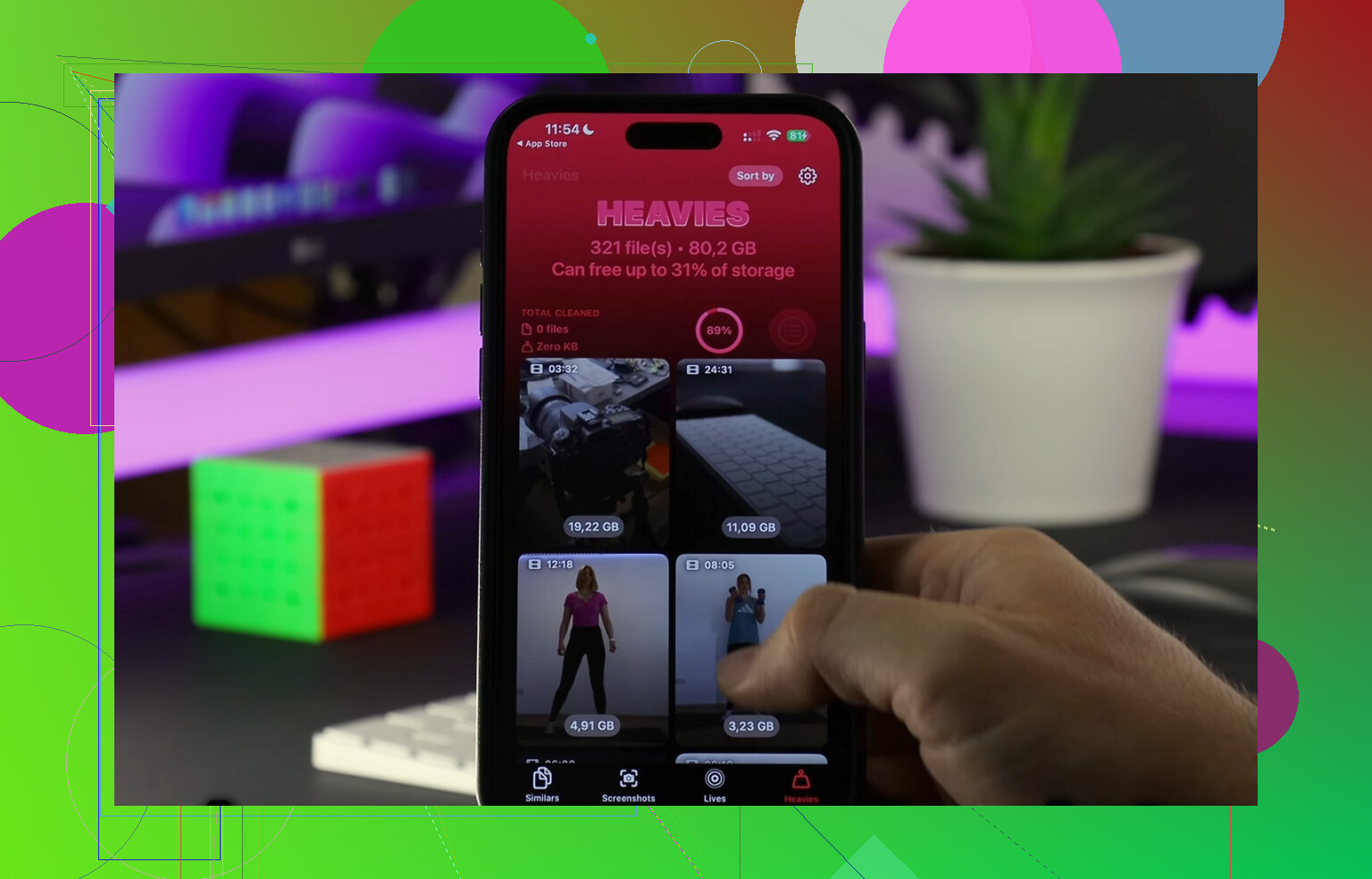
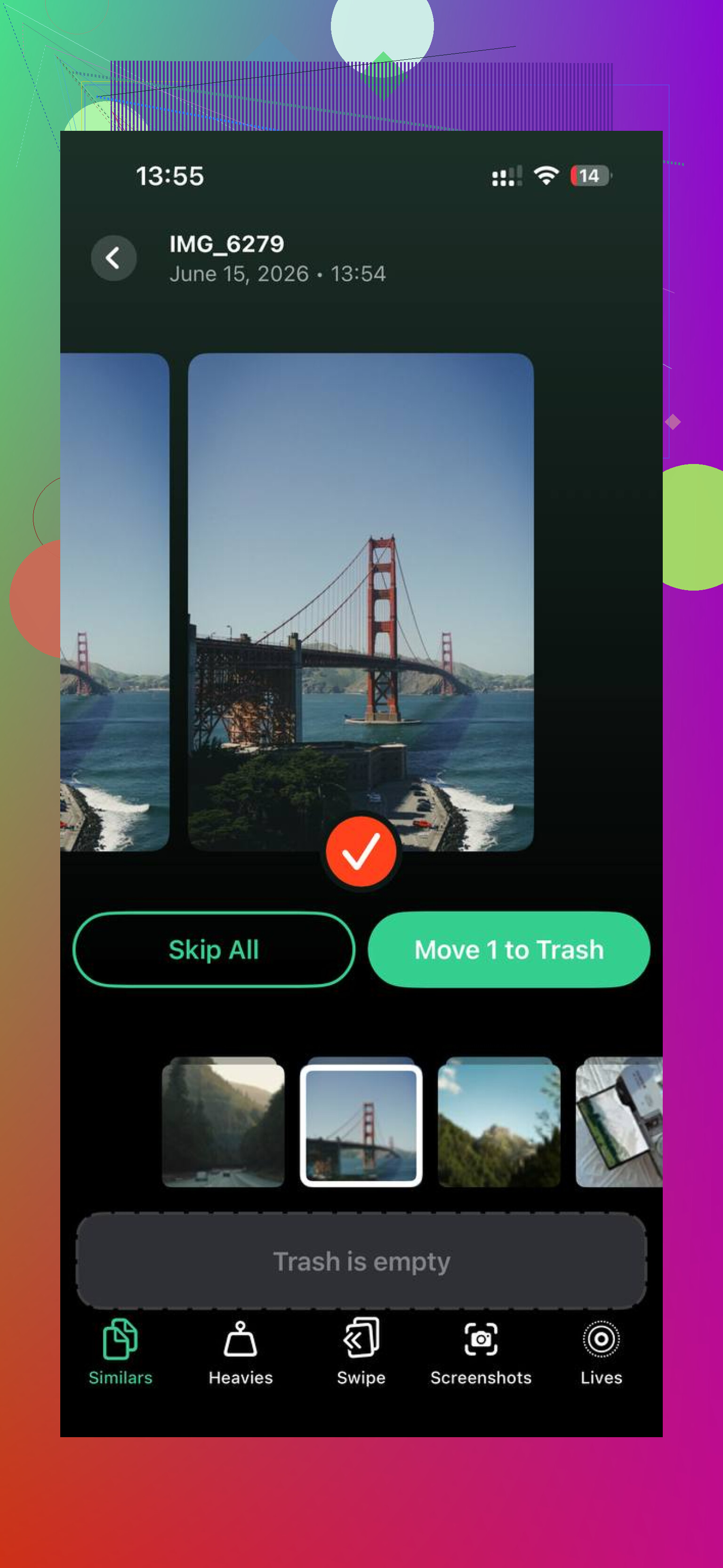
O que acelerou isso para mim foi o Clever Cleaner. Sem anúncios, sem barreira de assinatura, sem enrolação. Se a sua biblioteca vem de muito tempo atrás, esta é a ordem que eu usaria.
-
Comece por Similares. Essa é a parte que eu queria ter usado antes. Ela agrupa fotos quase iguais, não só duplicatas exatas. Então, se você fez uma sequência, ou cinco fotos com meio segundo de diferença tentando conseguir uma em que ninguém piscasse, ela junta tudo isso. Também marca a melhor foto. Fui grupo por grupo e descartei os extras rapidinho.
-
Depois abra Heavies. Essa visualização organiza os arquivos por tamanho, do maior para o menor. A minha tinha alguns vídeos esquecidos no topo ocupando mais espaço do que milhares de fotos normais. Se você quer recuperar espaço rápido, comece por aqui. Arquivos grandes fazem diferença primeiro.
-
Depois disso, confira Screenshots. Essa doeu um pouco. Eu tinha recibos, mapas, telas aleatórias de login, confirmações de entrega, tudo peso morto. O app mostra os tamanhos dos arquivos antes da remoção, o que ajuda quando você quer fazer uma passada rápida sem ficar repensando cada imagem.
-
Por fim, use o modo Swipe para o acúmulo mais antigo. Revisar mês a mês parece bem menos brutal do que ficar encarando a sua galeria inteira. Esquerda para lixo, direita para manter. Parece simples porque é mesmo. Passei pelos anos antigos mais rápido assim do que com qualquer sistema de pastas que tentei.
Uma coisa que me importava é que todo o processamento fica no dispositivo. Para fotos pessoais, eu prefiro assim. Tenho fotos antigas de família lá e não queria que fossem para outro lugar.
Depois da limpeza, a biblioteca diminui bastante e organizar deixa de parecer castigo. Você não fica mais cavando no meio de tranqueira que nem pretendia guardar mesmo.
Como encontrar fotos sem rolar para sempre
Quando a bagunça diminui, alguns hábitos tornam a biblioteca mais fácil de usar no dia a dia.
-
Use Favoritos só para as suas melhores fotos. Fiquei mais rigoroso com isso e ajudou mais do que criar vinte álbuns aleatórios. Quando você marca com coração só as fotos que mostraria para outra pessoa, essa visualização passa a ser útil.
-
Use a busca. A busca de fotos integrada é melhor do que as pessoas reconhecem. Digitei coisas como cachorro, praia, bolo de aniversário, e ela encontrou o que eu precisava sem eu ter que marcar nada manualmente.
-
Coloque álbuns dentro de pastas. Se você cria álbuns separados para cada viagem ou evento, a lista de álbuns vira outra bagunça. Agora mantenho pastas mais amplas, como Férias, Família, Trabalho, e os álbuns específicos ficam dentro delas.
Como evitei que a galeria ficasse feia de novo
A solução não foi uma limpeza gigante. Foi manutenção. Cerca de dez minutos uma vez por semana fizeram mais por mim do que um domingão de limpeza em que eu ficava irritado e desistia na metade.
Eu apago o lixo da semana, salvo o que vale a pena em álbuns e sigo em frente. Essa pequena rotina impede que o acúmulo volte.
Também existe um jeito sorrateiro de ir reduzindo o histórico antigo. Pesquise a data de hoje em Neste Dia e revise apenas as fotos tiradas nesta data em anos passados. Comecei fazendo isso por cinco minutos aqui e ali. Nunca pareceu algo enorme e, com o tempo, limpei uma quantidade ridícula de bagunça antiga. Meio chato, sim. Ainda assim funcionou.
Os álbuns no iPhone não movem o arquivo original. Eles o organizam. Pense em um álbum como uma etiqueta, não como uma nova cópia. Sua foto permanece na biblioteca principal no Fotos.
A regra segura é esta.
Se você tocar em Remover do Álbum, a foto permanece na sua biblioteca.
Se você tocar em Apagar, ela vai para Apagados Recentemente e desaparece de todos os álbuns.
Então, se o seu objetivo é organizar sem perder os originais, faça isto:
- Abra o Fotos.
- Toque em Álbuns.
- Toque no sinal de mais.
- Crie um novo álbum.
- Selecione as fotos para adicionar.
Isso as adiciona apenas ao álbum. Não as remove de Recentes nem da sua biblioteca completa.
Há um ponto em que eu discordo um pouco de @mikeappsreviewer, eu não criaria primeiro uma enorme árvore de pastas. Para a maioria das pessoas, menos álbuns funciona melhor. Álbuns demais viram uma segunda bagunça. Eu mantenho os meus em coisas como Viagens, Família, Trabalho, Recibos.
Uma configuração mais segura é:
- Mantenha os originais na biblioteca principal.
- Use álbuns para temas ou eventos.
- Use Favoritos para as melhores fotos.
- Nunca organize apagando de Recentes, porque Recentes não é um álbum que você gerencia como os outros.
Se você já fez uma limpeza e quer evitar erros, teste primeiro com 2 ou 3 fotos. Adicione uma foto a dois álbuns e depois remova-a de um deles. Você verá que ela permanece na biblioteca. Isso faz o sistema fazer sentido rapidamente.
Além disso, se o armazenamento estiver apertado antes de organizar, o Clever Cleaner ajuda a cortar lixo como duplicatas, fotos parecidas e arquivos pesados antes de você organizar os álbuns. Esta análise explica bem: aplicativo gratuito de limpeza para iPhone para remover fotos duplicadas e economizar armazenamento
Mais uma dica que muita gente não percebe. Álbuns Compartilhados são diferentes de álbuns comuns. Álbuns Compartilhados comprimem as fotos e servem para compartilhar, não para armazenar seus melhores originais. Mantenha primeiro as fotos em qualidade total na sua biblioteca.
Versão curta, adicionar fotos aos álbuns é seguro. Apagar é a parte que exige atenção. Remover do Álbum não tem problema. Apagar é o botão perigoso.
Os álbuns no iPhone são basicamente contêineres, não movimentadores. Seus originais permanecem na biblioteca principal do Fotos, a menos que você realmente os exclua. Essa parte confunde muita gente.
O que eu acrescentaria ao que @mikeappsreviewer e @nachtdromer disseram é o seguinte: use uma organização meio inteligente, não um excesso de álbuns. As pessoas criam 40 álbuns e depois esquecem onde está qualquer coisa. Eu já fiz isso uma vez e foi bem idiota rs.
Minha configuração agora:
- Recentes/Biblioteca = arquivo mestre
- Álbuns = apenas eventos ou projetos
- Favoritos = melhores fotos
- Palavras-chave via busca = todo o resto
Algumas coisas importantes que as pessoas deixam passar:
- Recentes não é uma cópia separada
- Adicionar a um álbum não duplica o armazenamento
- Remover de um álbum não exclui o original
- Excluir da Biblioteca apaga em todos os lugares
Além disso, se você usa Fotos do iCloud, os álbuns também sincronizam. Então, se você remover uma foto da biblioteca no seu iPhone, ela também desaparecerá no seu iPad/Mac. Essa é a parte com a qual eu teria um cuidado extra.
Uma coisa da qual eu discordo um pouco: eu não organizaria só depois de uma limpeza gigante. Às vezes, criar 3 ou 4 álbuns básicos primeiro ajuda você a ver o que vale a pena manter.
Se você já limpou tudo, apenas teste primeiro com algumas fotos descartáveis. Isso faz a lógica encaixar rápido.
E se você ainda estiver removendo duplicatas antes de organizar, o Clever Cleaner é útil para isso. Se segurança é importante para você, esta análise sobre se o Clever Cleaner é seguro para limpar fotos no iPhone vale a leitura.
Versão curta: os álbuns são seguros, excluir é o botão de perigo.