Estoy intentando organizar las fotos de mi iPhone en álbumes, pero me preocupa borrar o mover las fotos originales por error. Hace poco limpié mi fototeca y me di cuenta de que no entiendo del todo cómo funcionan los álbumes en la app Fotos. Necesito ayuda para averiguar la forma más segura de ordenar las fotos en álbumes sin perder ningún original.
Una enorme biblioteca de fotos parece peor de lo que es. Me topé con ese muro después de dejar que la mía se acumulara durante años, y lo único que funcionó fue hacerlo en orden en lugar de hurgar en carpetas al azar y esperar avanzar.
¿Los álbumes hacen copias extra?
No. Los álbumes son accesos directos. Lo comprobé de la forma tonta hace años metiendo la misma foto en varios álbumes y mirando el almacenamiento. No se movió. Una imagen sigue siendo un solo archivo.
Puedes poner la misma foto en un álbum de viajes, un álbum familiar y un álbum de favoritos, y tu teléfono sigue guardando un solo original.
La parte en la que la gente se equivoca es al borrar. Si eliminas la imagen de tu biblioteca principal, también desaparece de todos los álbumes. Si solo quieres quitarla de un álbum, usa Quitar del álbum. No pulses Eliminar a menos que quieras que desaparezca de todas partes.
Primero limpia, después organiza
Intenté ordenar una biblioteca desordenada antes de limpiarla. Mala idea. Fotos borrosas, fotos accidentales del bolsillo, 17 versiones del mismo atardecer, capturas de pantalla viejas de cosas que ya ni recuerdo, todo eso te ralentiza.
Y sí, el almacenamiento casi lleno afecta a todo el teléfono. Noté lentitud en sitios que no tenían nada que ver con las fotos. Las apps se quedaban atascadas, guardar se volvía raro, incluso las cosas simples se sentían mal. Los teléfonos necesitan un poco de espacio libre para respirar.
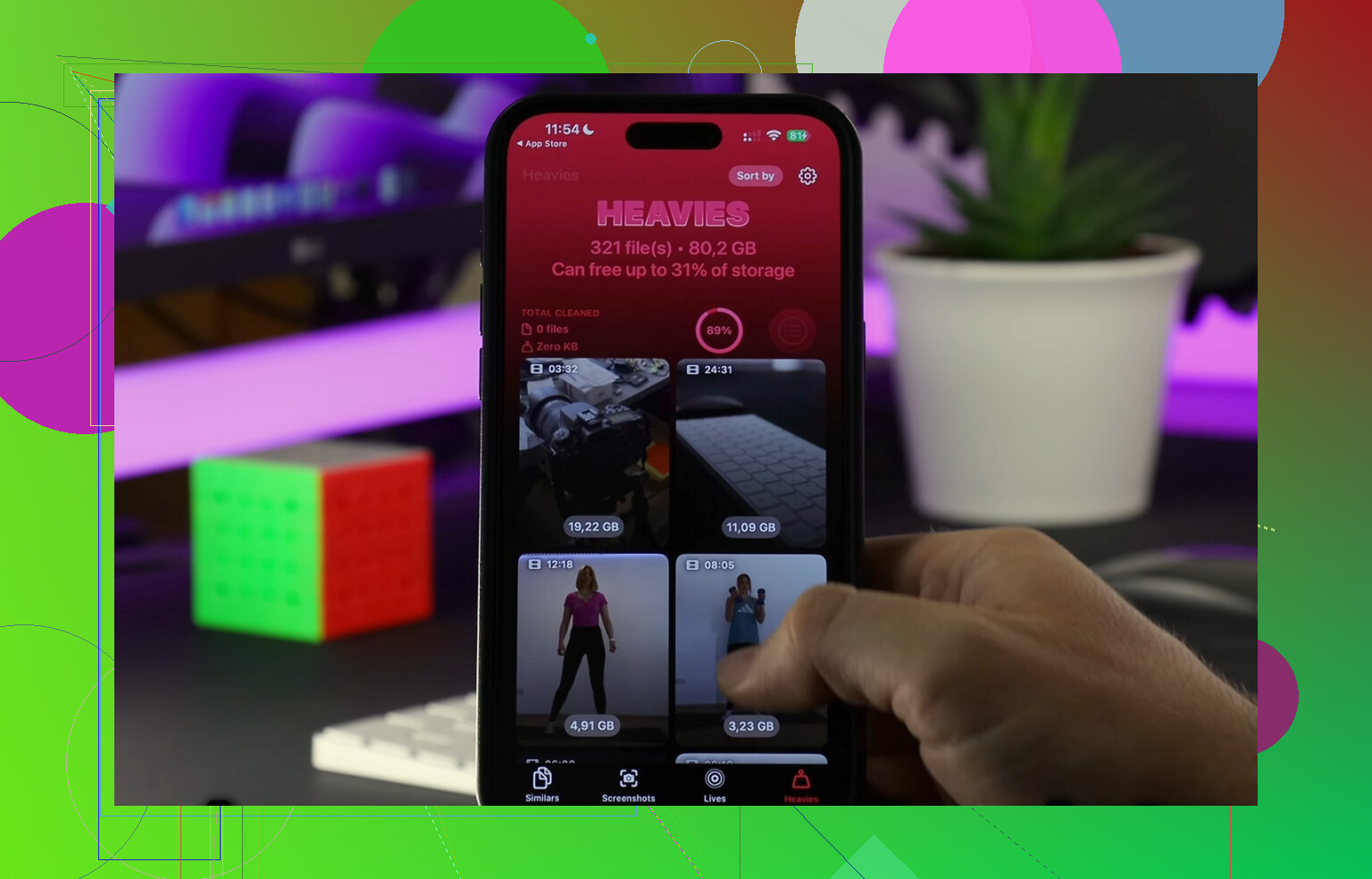
Lo que aceleró esto para mí fue Clever Cleaner. Sin anuncios, sin muro de suscripción, sin tonterías. Si tu biblioteca viene de hace mucho tiempo, este es el orden que yo usaría.
-
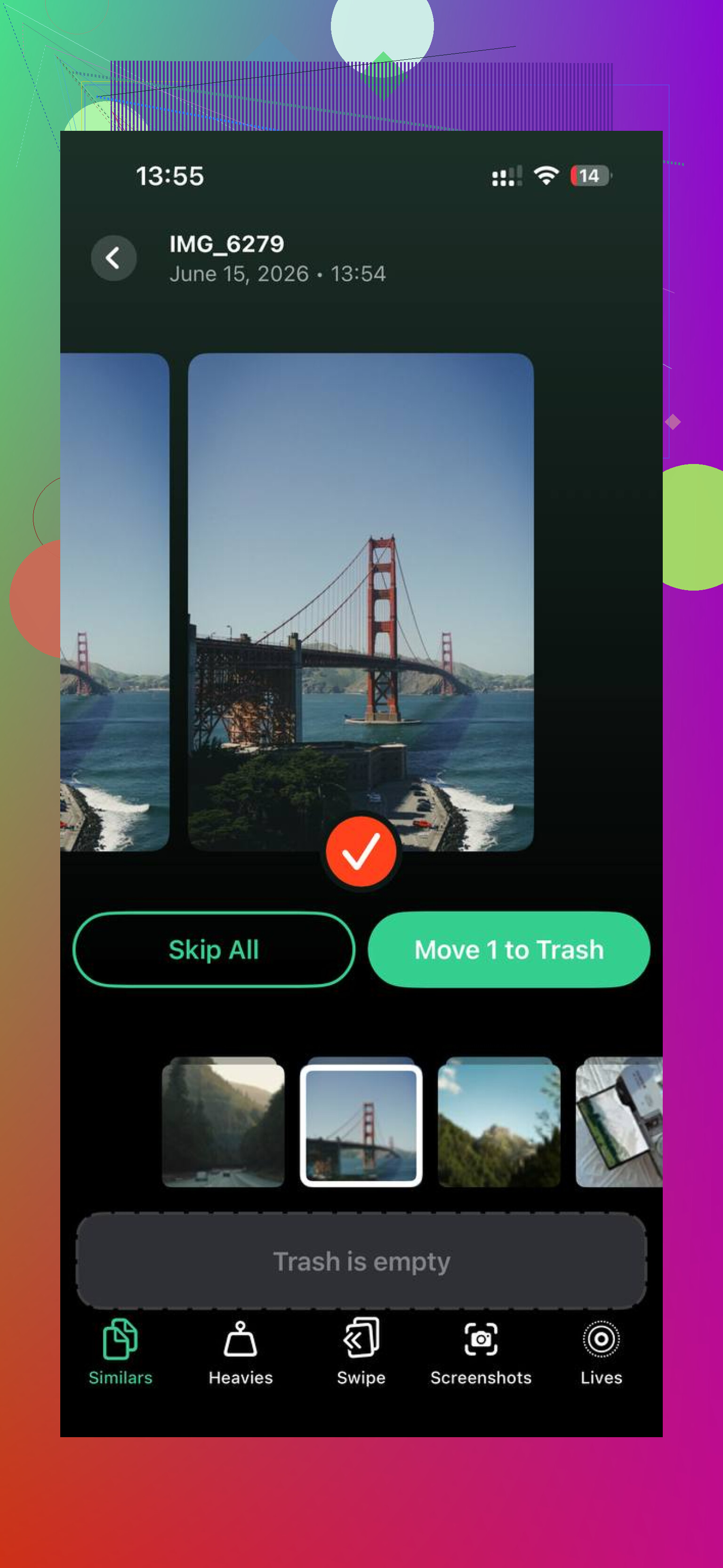
Empieza con Similares. Esta es la parte que me habría gustado usar antes. Agrupa fotos casi iguales, no solo duplicados exactos. Así que si hiciste una ráfaga, o cinco fotos con medio segundo de diferencia intentando conseguir una en la que nadie saliera parpadeando, las junta. También marca la mejor toma. Fui grupo por grupo y eliminé los extras rápido.
-
Luego abre Pesados. Esta vista ordena los archivos por tamaño, de mayor a menor. En la mía había algunos videos olvidados arriba del todo ocupando más espacio que miles de fotos normales. Si quieres recuperar espacio rápido, empieza aquí. Los archivos grandes son los que más se notan primero.
-
Después de eso, revisa Capturas de pantalla. Esta dolió un poco. Tenía recibos, mapas, pantallas aleatorias de inicio de sesión, confirmaciones de envío, todo peso muerto. La app muestra los tamaños de archivo antes de eliminar, lo cual ayuda cuando quieres hacer una pasada rápida sin dudar con cada imagen.
-
Por último, usa el modo Deslizar para el atraso más antiguo. Revisar mes a mes se siente mucho menos brutal que mirar todo el carrete a la vez. Izquierda para basura, derecha para conservar. Suena simple porque lo es. Así avancé por los años viejos más rápido que con cualquier sistema de carpetas que probé.
Algo que me importaba es que todo el procesamiento se queda en el dispositivo. Para fotos personales, lo prefiero así. Tengo fotos familiares antiguas ahí y no quería que fueran a otro lugar.
Después de la limpieza, la biblioteca se reduce muchísimo y ordenar deja de sentirse como un castigo. Ya no estás escarbando entre basura que de todos modos nunca pensabas conservar.
Cómo encontrar fotos sin desplazarte eternamente
Una vez que reduces el desorden, unos pocos hábitos hacen que la biblioteca sea más fácil de llevar.
-
Usa Favoritos solo para tus mejores fotos. Me volví más estricto con esto y ayudó más que hacer veinte álbumes aleatorios. Cuando marcas solo las fotos que le enseñarías a otra persona, esa vista se vuelve útil.
-
Usa la búsqueda. La búsqueda de fotos integrada es mejor de lo que la gente cree. Escribí cosas como perro, playa, pastel de cumpleaños, y encontró lo que necesitaba sin que yo tuviera que etiquetar nada manualmente.
-
Pon álbumes dentro de carpetas. Si haces álbumes separados para cada viaje o evento, la lista de álbumes se convierte en otro desorden. Ahora mantengo carpetas más generales, como Vacaciones, Familia, Trabajo, y luego los álbumes específicos van dentro.
Cómo evité que el carrete volviera a ponerse horrible
La solución no fue una sola limpieza gigante. Fue mantenimiento. Unos diez minutos una vez por semana hicieron más por mí que un domingo entero en el que me molesté y lo dejé a mitad.
Borro la basura de la semana, guardo lo que vale la pena en álbumes y sigo adelante. Esa pequeña rutina evita que el montón vuelva.
También hay una forma discreta de ir reduciendo el historial viejo. Busca la fecha de hoy en En este día y revisa solo las fotos tomadas en esta fecha de años pasados. Empecé haciéndolo cinco minutos aquí y allá. Nunca se sintió enorme y, con el tiempo, eliminé una cantidad ridícula de desorden viejo. Un poco aburrido, sí. Aun así funcionó.
Los álbumes en iPhone no mueven el archivo original. Lo organizan. Piensa en un álbum como una etiqueta, no como una copia nueva. Tu foto permanece en la biblioteca principal de Fotos.
La regla segura es esta.
Si tocas Eliminar del álbum, la foto permanece en tu biblioteca.
Si tocas Eliminar, va a Eliminado recientemente y desaparece de todos los álbumes.
Así que si tu objetivo es organizar sin perder los originales, haz esto:
- Abre Fotos.
- Toca Álbumes.
- Toca el signo más.
- Crea un álbum nuevo.
- Selecciona las fotos para agregar.
Esto las añade solo al álbum. No las saca de Recientes ni de tu biblioteca completa.
Hay un punto en el que no estoy muy de acuerdo con @mikeappsreviewer: yo no construiría primero una enorme estructura de carpetas. Para la mayoría de la gente, menos álbumes funciona mejor. Demasiados álbumes se convierten en un segundo desorden. Yo mantengo los míos en cosas como Viajes, Familia, Trabajo, Recibos.
Una configuración más segura es:
- Mantén los originales en la biblioteca principal.
- Usa álbumes para temas o eventos.
- Usa Favoritos para las mejores fotos.
- Nunca organices eliminando desde Recientes, porque Recientes no es un álbum que gestiones como los demás.
Si ya hiciste una limpieza y quieres evitar errores, prueba primero con 2 o 3 fotos. Añade una foto a dos álbumes y luego elimínala de uno de ellos. Verás que permanece en la biblioteca. Eso hace que el sistema se entienda rápido.
Además, si el almacenamiento está justo antes de organizar, Clever Cleaner ayuda a recortar basura como duplicados, fotos similares y archivos pesados antes de ordenar los álbumes. Esta reseña lo explica bien: app gratuita de limpieza para iPhone para eliminar fotos duplicadas y ahorrar almacenamiento
Un consejo más que muchos pasan por alto. Los Álbumes compartidos son diferentes de los álbumes normales. Los Álbumes compartidos comprimen las fotos y son para compartir, no para guardar tus mejores originales. Guarda primero las fotos en calidad completa en tu biblioteca.
Versión corta: añadir fotos a álbumes es seguro. Eliminar es la parte a la que hay que prestar atención. Eliminar del álbum está bien. Eliminar es el botón peligroso.
Los álbumes en iPhone son básicamente contenedores, no movedores. Tus originales permanecen en la biblioteca principal de Fotos a menos que realmente los elimines. Esa parte confunde a mucha gente.
Lo que yo añadiría a lo que dijeron @mikeappsreviewer y @nachtdromer es esto: usa una organización tipo inteligente, no una sobrecarga de álbumes. La gente crea 40 álbumes y luego olvida dónde está cada cosa. Yo hice eso una vez y fue una tontería jaja.
Mi configuración ahora:
- Recientes/Biblioteca = archivo maestro
- Álbumes = solo eventos o proyectos
- Favoritos = mejores fotos
- Palabras clave mediante búsqueda = todo lo demás
Algunas cosas importantes que la gente pasa por alto:
- Recientes no es una copia separada
- Añadir a un álbum no duplica el almacenamiento
- Quitar de un álbum no elimina el original
- Eliminar de la Biblioteca lo elimina de todas partes
Además, si usas Fotos en iCloud, los álbumes también se sincronizan. Así que si eliminas una foto de la biblioteca en tu iPhone, también desaparecerá de tu iPad/Mac. Esa es la parte con la que yo tendría especial cuidado.
Una cosa con la que discrepo un poco: yo no organizaría solo después de una limpieza gigante. A veces, crear primero 3 o 4 álbumes básicos te ayuda a ver qué vale la pena conservar.
Si ya hiciste la limpieza, prueba primero con algunas fotos desechables. Eso hace que se entienda rápido.
Y si todavía estás eliminando duplicados antes de ordenar, Clever Cleaner es útil para eso. Si la seguridad te importa, vale la pena leer este análisis sobre si Clever Cleaner es seguro para la limpieza de fotos en iPhone .
Versión corta: los álbumes son seguros, eliminar es el botón de peligro.