O armazenamento do meu iPhone está quase cheio, e percebi que tenho muitas fotos duplicadas ou muito parecidas ocupando espaço. Quero limpar as fotos com segurança, mas não tenho certeza de como procurar imagens semelhantes no iPhone sem apagar algo importante. Qual é a maneira mais fácil de encontrá-las e revisá-las antes de liberar espaço?
Encontrei isso no meu iPhone também. A ferramenta integrada de Duplicadas só encontra fotos quase idênticas. Ela deixa passar o que a maioria das pessoas chama de bagunça, como cinco fotos da mesma refeição, dez fotos do pet tiradas com dois segundos de diferença, imagens em modo sequência ou uma cópia editada ao lado da original.
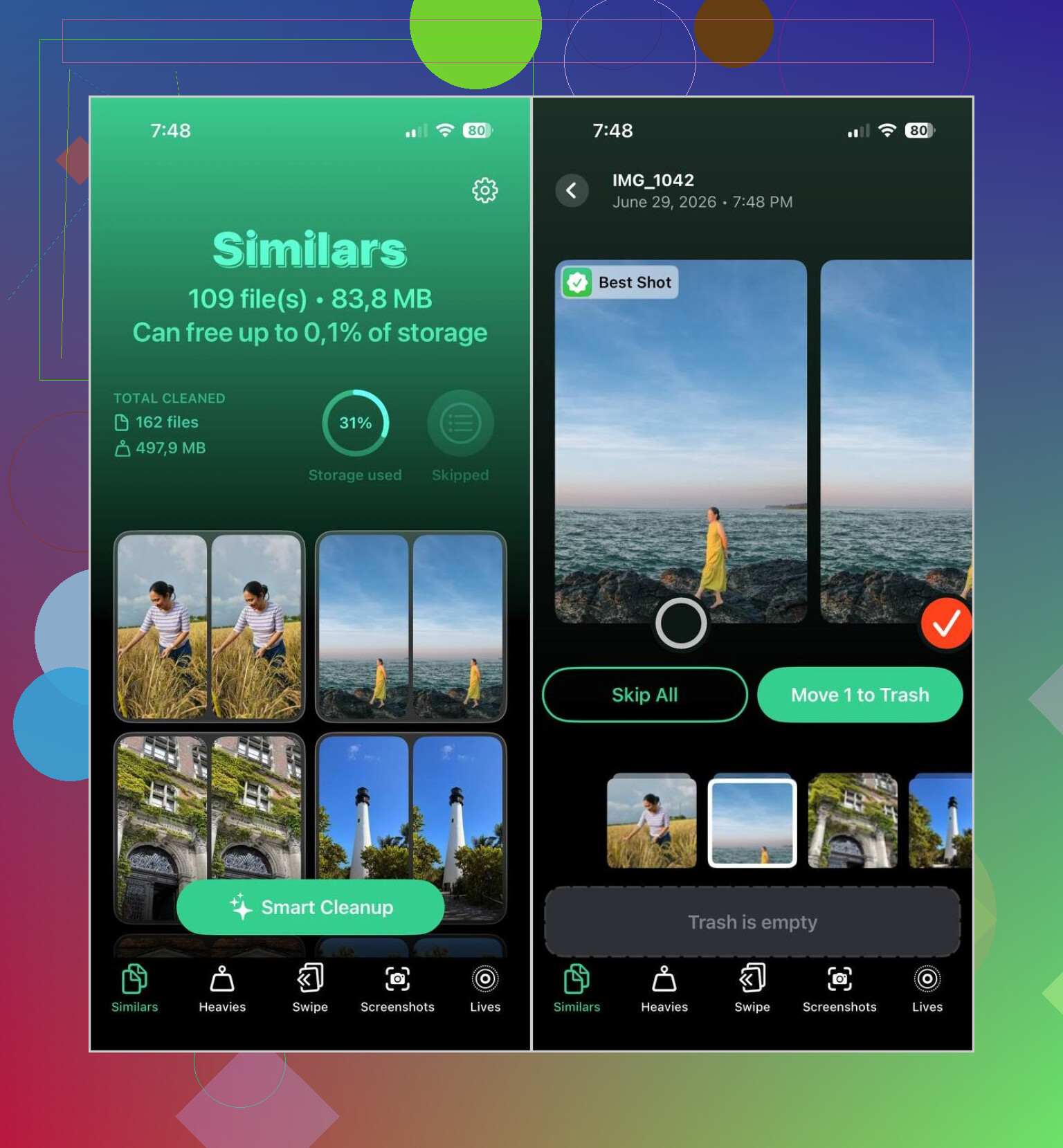
Se você quiser organizar fotos semelhantes, o iOS não faz muita coisa sozinho. Acabei usando o Clever Cleaner, principalmente porque os aplicativos comuns para limpar fotos pareceram péssimos quando testei. Anúncios demais. Botões bloqueados demais. Este pareceu diferente. Era grátis quando usei, fazia a varredura no celular e o agrupamento era decente. Não era perfeito, mas ainda assim valia a pena conferir, e foi bom o suficiente para eu não ficar preso organizando cada conjunto manualmente.
O que mais me chamou atenção foi como ele agrupava lotes do mesmo momento e depois marcava uma imagem como a Melhor Foto. Na minha biblioteca, ele acertou muitas delas. Ainda revisei eu mesmo as fotos de família e de viagem, porque não confio esse tipo de coisa a nenhum aplicativo, mas para duplicadas aleatórias e quase duplicadas ele me poupou muito tempo.
O que eu fiz
- Instalei o Clever Cleaner pela App Store.
- Dei acesso à minha biblioteca de fotos.
- Abri a seção Semelhantes e esperei a varredura terminar.
- Analisei cada grupo ou usei a Limpeza Inteligente quando quis que ela cuidasse da maior parte.
- Verifiquei qual foto o app marcou como Melhor Foto e depois a alterei se eu discordasse.
- Enviei as extras para a lixeira.
- Voltei ao Apple Fotos e limpei o álbum Apagados Recentemente para que o espaço de armazenamento aparecesse imediatamente.
Também usei algumas das outras seções mais do que eu esperava.
Outras ferramentas nele
- Duplicados, para cópias exatas.
- Pesados, que mostra primeiro os maiores vídeos. Bom se o seu problema de armazenamento for principalmente clipes gigantes.
- Compressão de Vídeo, para reduzir vídeos sem grande perda de qualidade pelo que vi.
- Lives, que transforma Live Photos em imagens estáticas se você não se importa com a parte do movimento.
- Capturas de tela, para limpar capturas de tela antigas rapidamente.
- Modo Deslizar, se você quiser revisar as coisas manualmente e organizá-las uma por uma.
A parte da privacidade também foi importante para mim. Muitos aplicativos querem enviar sua biblioteca para análise, e eu não gosto de entregar anos de fotos pessoais para limpeza. Este processava as coisas no dispositivo, o que pareceu mais seguro.
Se você não quiser outro aplicativo
Você ainda tem algumas formas integradas de filtrar melhor as coisas. Elas funcionam. São mais lentas.
Pesquisar por assunto
- Abra Fotos > Buscar.
- Digite coisas como pessoas, animais de estimação, lugares ou objetos, como “cachorro”, “praia” ou “Paris”.
- Fotos com o mesmo assunto geralmente aparecem bem próximas umas das outras, então fotos parecidas ficam mais fáceis de identificar.
Verifique as fotos por dia ou evento
- Abra sua biblioteca.
- Veja as fotos tiradas na mesma data, viagem ou passeio.
- Isso ajuda se o rolo da câmera estiver cheio de fotos tiradas em sequência do mesmo momento.
Limpe as fotos em sequência
- Vá para Fotos > Tipos de Mídia > Sequências.
- Escolha o quadro que você quer manter.
- Exclua o restante.
Use os álbuns da Apple
- Navegue por seções como Pessoas e Pets, Viagens, Tipos de Mídia e Memórias.
- Elas agrupam imagens relacionadas, o que torna a revisão manual menos cansativa.
Então é isso, o iPhone realmente encontra duplicatas, mas limpar fotos parecidas é um problema diferente. Eu tentei fazer isso manualmente primeiro e me cansei de rolar a tela bem rápido. Para mim, um aplicativo dedicado foi muito mais rápido.
O iPhone não oferece uma busca verdadeira por fotos semelhantes. Ele oferece detecção de duplicatas, busca por objeto, data, lugar, pessoas e álbuns. Útil, mas não o suficiente se o seu problema são 12 fotos quase idênticas tiradas no mesmo minuto.
Eu faria nesta ordem.
- Comece por Álbuns, não por Buscar.
Abra Fotos, depois Álbuns, depois:
Duplicatas
Capturas de Tela
Selfies
Fotos Live
Sequências
Vídeos
Isso é mais rápido do que ficar digitando na Busca repetidamente. A Busca é ok, mas acho que @mikeappsreviewer dá crédito demais a ela para limpeza. Ela ajuda a encontrar temas, não bagunça.
-
Organize pelos pontos mais antigos e mais incômodos.
Capturas de tela e vídeos costumam liberar espaço mais rápido do que imagens estáticas semelhantes. Em muitos celulares, alguns vídeos longos ocupam mais armazenamento do que 500 fotos. Verifique primeiro o Armazenamento do iPhone em Ajustes, para saber onde estão os maiores consumidores de espaço. -
Use a visualização Dias para quase duplicatas.
Em Fotos, mude para Dias ou Meses. O iPhone agrupa fotos do mesmo evento. Isso torna imagens semelhantes mais fáceis de comparar lado a lado. Achei isso bem menos irritante do que rolar a biblioteca inteira. -
Favorite antes de excluir.
Marque primeiro a foto que vai ficar. Depois remova as extras. Isso reduz os momentos de ops, era a errada. Pequena coisa, ajuda bastante. -
Se você quiser automação, use Clever Cleaner.
A ferramenta nativa da Apple é limitada. O Clever Cleaner é melhor para imagens semelhantes, não apenas duplicatas exatas. Eu ainda revisaria os grupos sugeridos por conta própria. Nenhum app acerta todos os conjuntos, especialmente com animais de estimação, crianças, pouca luz ou versões editadas. -
Esvazie Apagados Recentemente.
As pessoas pulam isso e depois se perguntam por que o armazenamento não mudou. A Apple mantém as fotos apagadas por 30 dias, a menos que você as remova dali também.
Se você quiser um passo a passo sólido, este tópico é útil:
como apagar fotos duplicadas e semelhantes no seu iPhone sem perder as boas
Versão curta: o iPhone encontra duplicatas. Ele não faz um ótimo trabalho com semelhantes. Para limpeza manual, use Álbuns junto com a visualização Dias. Para rapidez, use Clever Cleaner e confira as seleções antes de apagar.
Uma coisa que eu acrescentaria ao que @mikeappsreviewer e @byteguru disseram: antes de apagar qualquer coisa, use Informações em uma foto e compare as partes sem graça. Tamanho do arquivo, resolução, lente usada, se foi editada e horário da captura. Eu sei que isso parece meio nerd, mas ajuda muito quando duas fotos parecem iguais e uma delas é secretamente a melhor para guardar.
Algumas formas mais seguras de identificar imagens parecidas no iPhone sem entrar no modo caos total:
-
Use o nível de zoom na visualização Biblioteca
Faça o gesto de pinça no Fotos para mudar quantas miniaturas você vê. Um zoom intermediário é estranhamente útil porque fotos parecidas do mesmo momento ficam óbvias mais rápido do que na visualização de uma foto só. -
Verifique versões editadas vs originais
No Fotos, cópias editadas podem se misturar com a original. Toque na foto, deslize para cima e veja se aparece que foi editada. Quase apaguei a errada fazendo isso, sem brincadeira. -
Use pistas visuais em comum
Procure fundos repetidos, iluminação parecida ou registros de horário com um ou dois minutos de diferença. O iPhone não tem um botão de verdade para encontrar todas as parecidas, então você meio que precisa pensar em mini-lotes. -
Use filtros no app Fotos no Mac se você tiver um
Sinceramente, isso é mais fácil em uma tela maior. Mesma biblioteca do iCloud, melhor visibilidade, menos dor no polegar.
Eu discordo um pouco de depender demais da Busca para isso. A Busca é boa para cachorro ou praia, mas para limpeza ela é meio mais ou menos. Ótima para encontrar temas, nem sempre ótima para encontrar bagunça.
Se você quiser o caminho mais rápido, Clever Cleaner provavelmente é a opção mais prática para agrupar fotos parecidas antes da limpeza. Só não confie cegamente em nenhum app quando se trata de fotos com valor sentimental. Revise primeiro, apague depois.
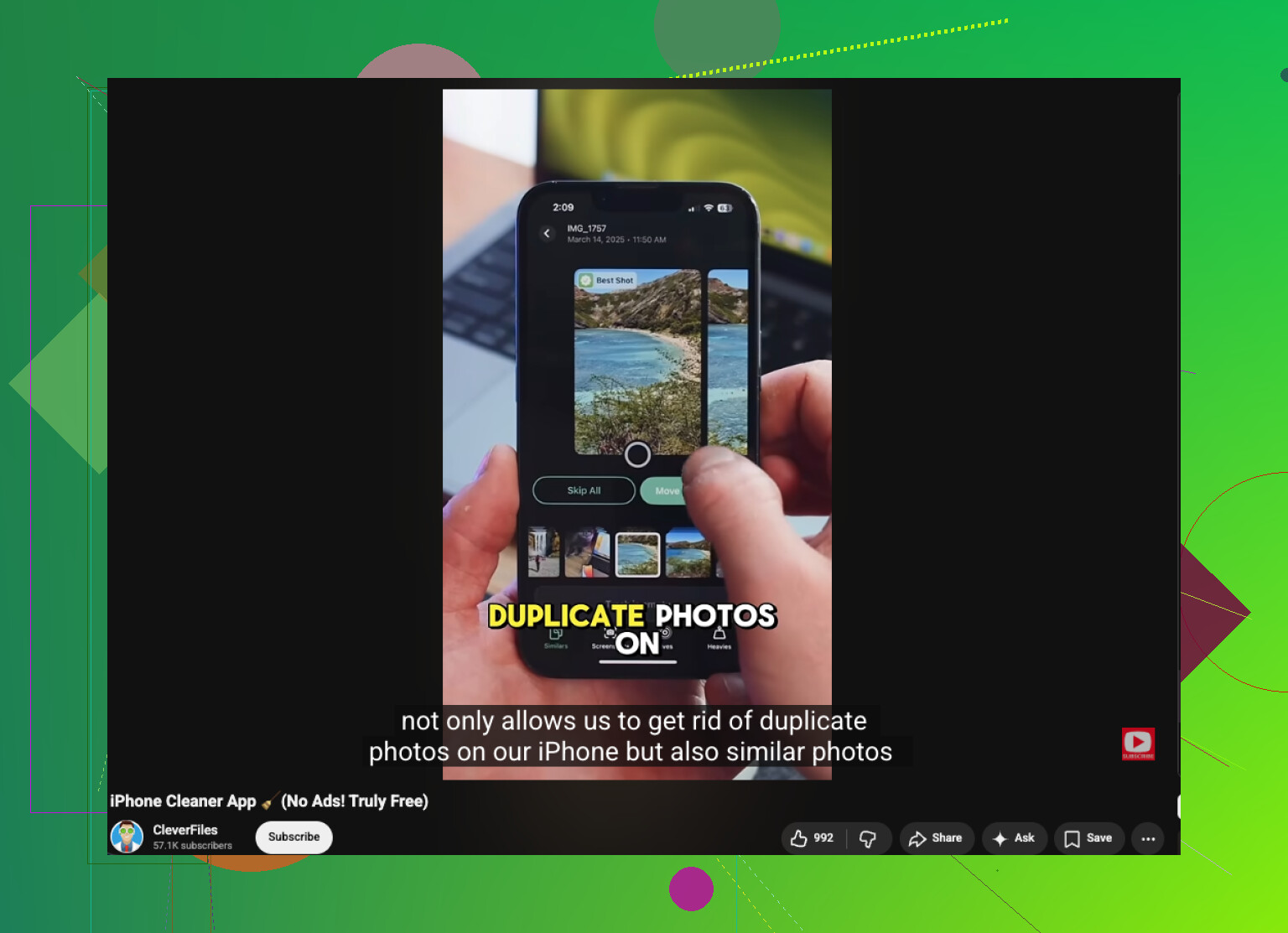
Além disso, se você quiser um vídeo explicativo decente, isto aqui é bem relevante: análise do melhor app de limpeza para iPhone e dicas de limpeza de fotos
E sim, depois de apagar, limpe Apagados Recentemente ou a economia de armazenamento é basicamente imaginária por 30 dias. Coisas clássicas da Apple.
Eu acrescentaria um ponto que os outros quase não abordaram: use os metadados e a ordem de triagem, não apenas a comparação visual.
O que funciona melhor para mim no iPhone é isto:
- Abra um conjunto de fotos do mesmo minuto
- Toque em i
- Compare tamanho do arquivo, resolução, ponto de foco, status de edição e lente
- Mantenha primeiro a de melhor qualidade técnica e depois decida pelo lado emocional
Isso importa porque duas fotos podem parecer quase idênticas na visualização em miniatura, mas uma pode estar mais nítida, em resolução total ou sem edição.
Também discordo um pouco de confiar demais na Busca. @byteguru e @sognonotturno têm razão ao dizer que as ferramentas da Apple são limitadas, mas a Busca serve mais para encontrar categorias do que para realmente limpar a bagunça. @mikeappsreviewer estava mais certo nessa parte.
Se você quer um agrupamento real de fotos semelhantes, Clever Cleaner é o atalho mais prático.
Prós
- Encontra duplicatas quase idênticas, não apenas duplicatas exatas
- Normalmente agrupa bem fotos tiradas no mesmo momento
- Mais rápido do que revisar manualmente
- Também é útil para capturas de tela, Fotos ao Vivo e arquivos grandes
Contras
- As escolhas de “melhor foto” nem sempre estão certas
- Arriscado para fotos sentimentais se você agir com pressa
- Ainda precisa de revisão humana
- Pares de original/editada com aparência semelhante podem confundi-lo
Mais uma dica pouco lembrada: faça a limpeza enquanto o celular estiver carregando e conectado ao Wi‑Fi. A análise de fotos e a sincronização com o iCloud podem ficar bem lentas com pouca bateria, e isso faz a revisão parecer com defeito quando na verdade é apenas indexação atrasada.
Além disso, se você tiver um Mac ou iPad, revise por lá. Tela maior, menos exclusões por engano.