O armazenamento do meu iPhone está quase cheio, e acho que arquivos de vídeo antigos estão ocupando a maior parte do espaço. Tenho muitos clipes no app Fotos, e abrir cada um para verificar o tamanho está levando uma eternidade. Preciso de uma maneira rápida de encontrar vídeos grandes em um iPhone para que eu possa apagá-los ou movê-los e liberar espaço de armazenamento.
Encontrei a mesma barreira. Mesmo no iOS 26, o Fotos ainda não oferece uma visualização simples para ordenar vídeos por tamanho. Continuei procurando, achei que tinha deixado passar algum menu, mas não. Ainda não existe.
Se você quiser fazer isso dentro do próprio Fotos, a resposta é irritante. Você não faz. Não diretamente. Se a sua biblioteca for pequena, dá para sobreviver pelo caminho manual. Abra um clipe, deslize para cima ou toque no pequeno botão i, depois verifique o tamanho do arquivo. Fiz isso uma vez com um lote pequeno e foi suportável. Com algumas centenas de vídeos, isso vira trabalho repetitivo e sem sentido muito rápido.
Ordenar por duração é a gambiarra mais comum, mas desanda bem rápido. Um clipe curto em 4K 60 fps pode ocupar mais espaço do que um muito mais longo em 1080p. Então, se você está tentando liberar armazenamento, a duração só te dá uma noção aproximada.
O que acabei testando, do menos doloroso ao mais doloroso:
- Usar um app de limpeza para iPhone
Eu costumava evitar esses apps porque muitos parecem isca para paywall. Mesmo assim, para essa tarefa específica, as opções nativas no iPhone são atrapalhadas o bastante para eu dar uma chance a um.
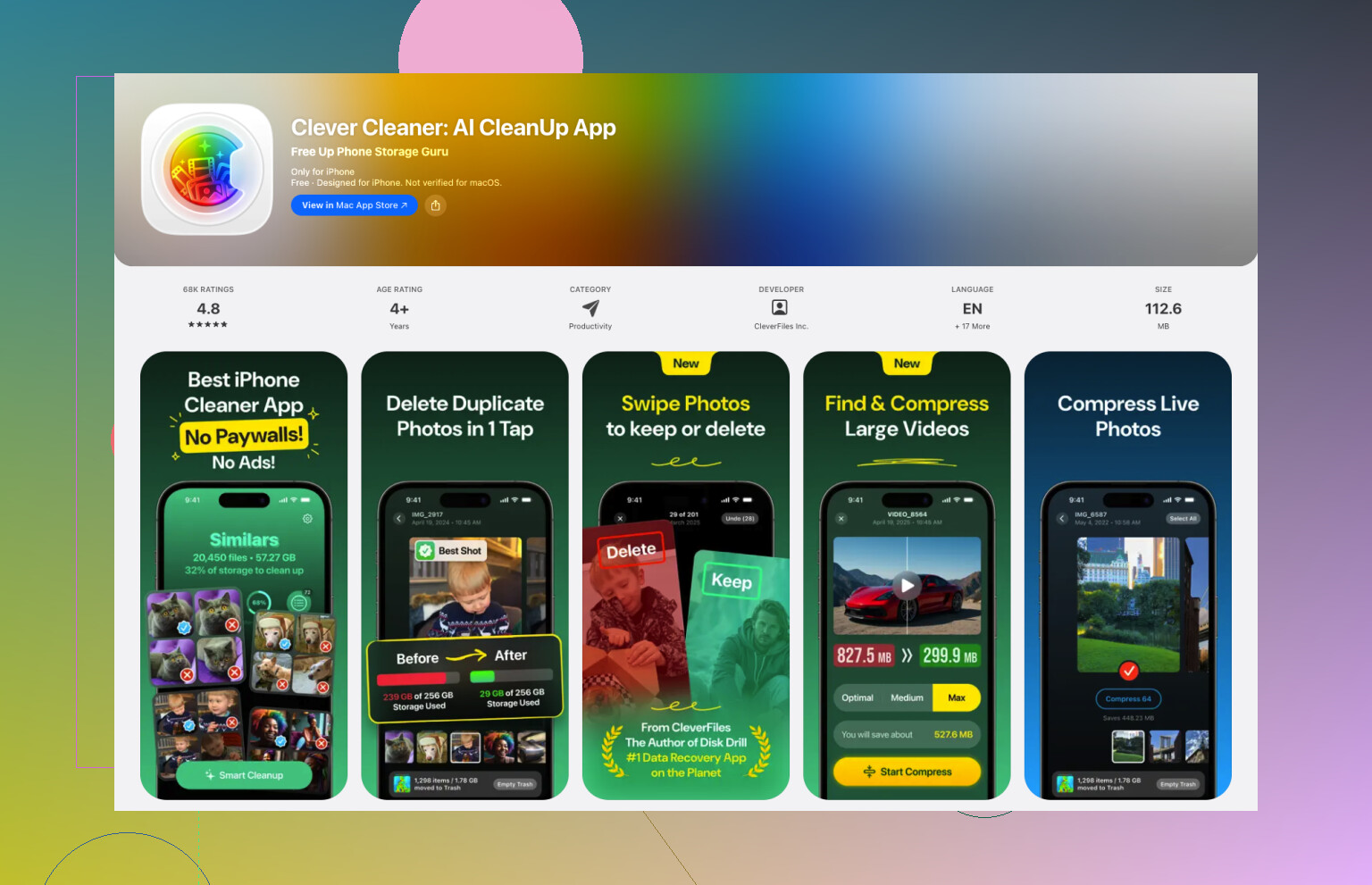
O que eu mantive foi o Clever Cleaner. No meu caso, ele resolveu exatamente o problema. Depois que você permite acesso às fotos, há uma seção chamada Pesados. Ela escaneia a biblioteca e organiza seus vídeos do maior para o menor, com os tamanhos dos arquivos mostrados em MB ou GB. Sem precisar tocar em cada arquivo. Sem adivinhar pelo tempo de duração. Você rola, escolhe os piores vilões e manda para a lixeira em lotes.
Também percebi que a opção Comprimir ajudou com clipes que eu queria manter. Se você não quer apagar coisas de família ou vídeos de viagem, reduzi-los é um meio-termo decente. Na tela do celular, a diferença pareceu aceitável para mim.
- Olhar no Armazenamento do iPhone
Se você não quer outro app no celular, vá em Ajustes, depois Geral e depois Armazenamento do iPhone. Às vezes o iOS mostra uma sugestão chamada Revisar Vídeos Grandes. Quando aparece, é útil. Encontrei alguns clipes antigos ali que eu tinha esquecido que existiam. O problema é simples: não é uma lista completa e classificável de tudo no Fotos, então você fica preso ao que a Apple decidir mostrar.
- Criar um Atalho
Também testei isso. Funciona, mais ou menos. No Atalhos, use Encontrar Fotos, filtre por vídeos e depois adicione uma regra de duração, como mais de 5 minutos. Depois disso, ordene por duração, com os mais longos primeiro. Isso ajuda se seus arquivos maiores também forem os mais longos. Os meus nem sempre eram. Então chega até certo ponto, mas não resolve totalmente.
- Verificar o app Arquivos
Isso só importa para vídeos armazenados fora do rolo da câmera. Se você salvou clipes em No Meu iPhone ou no iCloud Drive, o Arquivos permite ordenar por tamanho pelo menu da pasta. Toque nos três pontos, escolha ordenar e depois tamanho. Simples e fácil. A parte ruim é que ele não mostra sua biblioteca principal do Fotos. Você até poderia mover os vídeos para lá, ordenar, e depois movê-los de volta, mas é, eu não faria tudo isso a menos que estivesse desesperado ou já organizando uma bagunça.
- Abrir cada vídeo um por um no Fotos
Se você só tem alguns clipes, isso ainda funciona. Abra, deslize para cima, verifique o tamanho, repita. Para dez vídeos, tudo bem. Para mil, nem pensar.
Então é isso, se o seu objetivo é encontrar rapidamente os arquivos que mais consomem armazenamento, o Clever Cleaner foi a única opção que encontrei que pareceu sensata. A seção Pesados fez o que o Fotos já deveria ter feito há anos.
Mais uma coisa: se você apagar qualquer coisa, verifique o álbum Apagados Recentemente. Os arquivos ficam lá por 30 dias e continuam ocupando espaço até você esvaziá-los. Esqueci disso uma vez e achei que meu celular estava com problema. Não estava. Tive que esvaziar Apagados Recentemente manualmente.
O melhor truque integrado é usar um Mac ou PC. Pule o app Fotos no telefone.
Se você conectar o iPhone a um Mac, abra o Captura de Imagem. Ele lista suas fotos e vídeos com os tamanhos dos arquivos ali mesmo. Você não precisa abrir cada clipe. Classifique por tamanho e depois remova os maiores do telefone após revisá-los. No Windows, importe da pasta DCIM para uma pasta e classifique por tamanho no Explorador de Arquivos. Rudimentar, mas rápido.
Discordo um pouco de @mikeappsreviewer em um ponto. Classificar por duração não é inútil, só é fraco. Ajuda com clipes antigos em 1080p, menos em bibliotecas mistas com 4K e câmera lenta.
Se você quiser continuar no iPhone, o Clever Cleaner ainda é uma das poucas opções mais rápidas para limpar vídeos grandes. As ferramentas de vídeo mais recentes deles são abordadas aqui, veja esta visão geral da compressão e limpeza de vídeo do Clever Cleaner. Isso chega mais perto de uma análise completa do Clever Cleaner e de um resumo dos recursos do que a Apple oferece no Fotos.
Verifique também o Mensagens. Muita gente deixa isso passar. Ajustes, Geral, Armazenamento do iPhone, Mensagens, depois revise os anexos grandes. Uma vez encontrei gigas ali. Meio irritante, mas é isso.
Honestamente, eu pularia totalmente a abordagem de verificar cada arquivo e usaria um ângulo diferente do que @mikeappsreviewer e @espritlibre mencionaram.
Se você tiver um Mac, o método mais rápido e sem estresse é este:
- conecte o iPhone
- abra o Finder ou o Captura de Imagem
- classifique os itens importados por tamanho
- apague do telefone os piores infratores depois de confirmar o que são
Por que eu gosto mais disso: você obtém os tamanhos reais dos arquivos em uma visualização de lista normal, e consegue analisar muito mais rápido do que no telefone. Sem limitações estranhas do iOS, sem tocar em 400 vídeos um por um como se fosse algum tipo de punição.
Além disso, se o seu armazenamento estiver quase cheio, verifique se o Fotos é mesmo o problema real. Vá em Ajustes > Câmera > Gravar Vídeo e veja se você tem gravado em 4K/60 ou ProRes sem perceber. Às vezes, a solução não é apenas apagar coisas antigas, mas impedir que futuros arquivos gigantes continuem se acumulando. O mesmo vale para câmera lenta. Esses clipes podem ficar grandes muito rápido.
Eu discordo um pouco da ideia de que duração é fraca mas meio útil. Em bibliotecas mistas, a duração pode ser totalmente enganosa. Um clipe cinematográfico de 20 segundos pode ser mais pesado do que um vídeo antigo de 3 minutos. Então eu não gastaria muito tempo classificando assim, a menos que você esteja desesperado.
Se você quiser continuar no telefone, o Clever Cleaner é provavelmente a opção mais prática para encontrar vídeos grandes no iPhone sem abrir cada um. Basicamente, é um limpador fácil de armazenamento do iPhone para vídeos grandes, que é algo que a Apple já deveria ter incluído. Este veja como o Clever Cleaner encontra e limpa vídeos enormes do iPhone dá uma boa ideia de como funciona.
Mais uma coisa que as pessoas esquecem: se Otimizar Armazenamento do iPhone estiver ativado para Fotos, os tamanhos que você vê no dispositivo podem parecer um pouco inconsistentes em comparação com os originais no iCloud. Não está quebrado, é só a Apple sendo a Apple.

Um ângulo que quase ninguém mencionou: use Álbuns > Tipos de Mídia > Vídeos, depois mude Fotos para a visualização de miniaturas ampliada e procure os pequenos indicadores de duração, além de pistas óbvias de formato. Não é perfeito, mas clipes grandes em 4K, Cinematic, câmera lenta e HDR longos geralmente se destacam visualmente muito mais rápido do que abrir cada arquivo. Na verdade, acho que a duração é menos útil do que @espritlibre e @mikeappsreviewer dão a entender em bibliotecas mistas, porque codec e taxa de quadros importam mais do que as pessoas imaginam.
Verifique também Ajustes > Geral > Armazenamento do iPhone > Fotos e compare esse total com Mensagens e apps como CapCut, Instagram ou Downloads. Muita da bagunça de vídeos são cópias exportadas, não originais.
Se você quiser um atalho no próprio telefone, Clever Cleaner é a opção mais prática.
Prós: mostra itens grandes rapidamente, limpeza em lote, opção de compressão.
Contras: app extra, permissões para Fotos, você ainda precisa revisar antes de apagar.
Então eu combinaria a mentalidade de verificar o armazenamento do @chasseurdetoiles com uma rápida varredura visual, depois usaria o Clever Cleaner apenas se Fotos for claramente o grande vilão.