O armazenamento do meu iPhone está quase cheio, e estou ficando sem espaço para fotos, apps e atualizações. Excluí algumas coisas, mas ele ainda enche rapidamente. Quais são as melhores maneiras de liberar armazenamento no iPhone ou adicionar mais espaço com o iCloud ou outras opções?
Na prática, você não pode adicionar armazenamento a um iPhone no sentido normal. Alguns lugares de reparo falam em trocar o chip de armazenamento, mas isso não é um upgrade simples. É caro, arriscado, e você pode acabar com um celular no qual a Apple talvez não queira mexer depois. Para a maioria das pessoas, a melhor resposta é sem graça, mas eficaz: limpar o armazenamento que você já está desperdiçando.
Comece verificando para onde o espaço está indo. Vá em Ajustes > Geral > Armazenamento do iPhone. Se o seu celular está sempre cheio, há uma boa chance de Fotos estar perto do topo.
O iOS não é muito bom em ajudar você a limpar as coisas rapidamente. Apps, Mensagens, downloads e documentos aleatórios geralmente precisam ser tratados um por um. Fotos e vídeos são onde você normalmente consegue fazer o maior estrago, especialmente se você tira muitas fotos em sequência, capturas de tela ou vídeos e nunca mais volta para revisá-los.
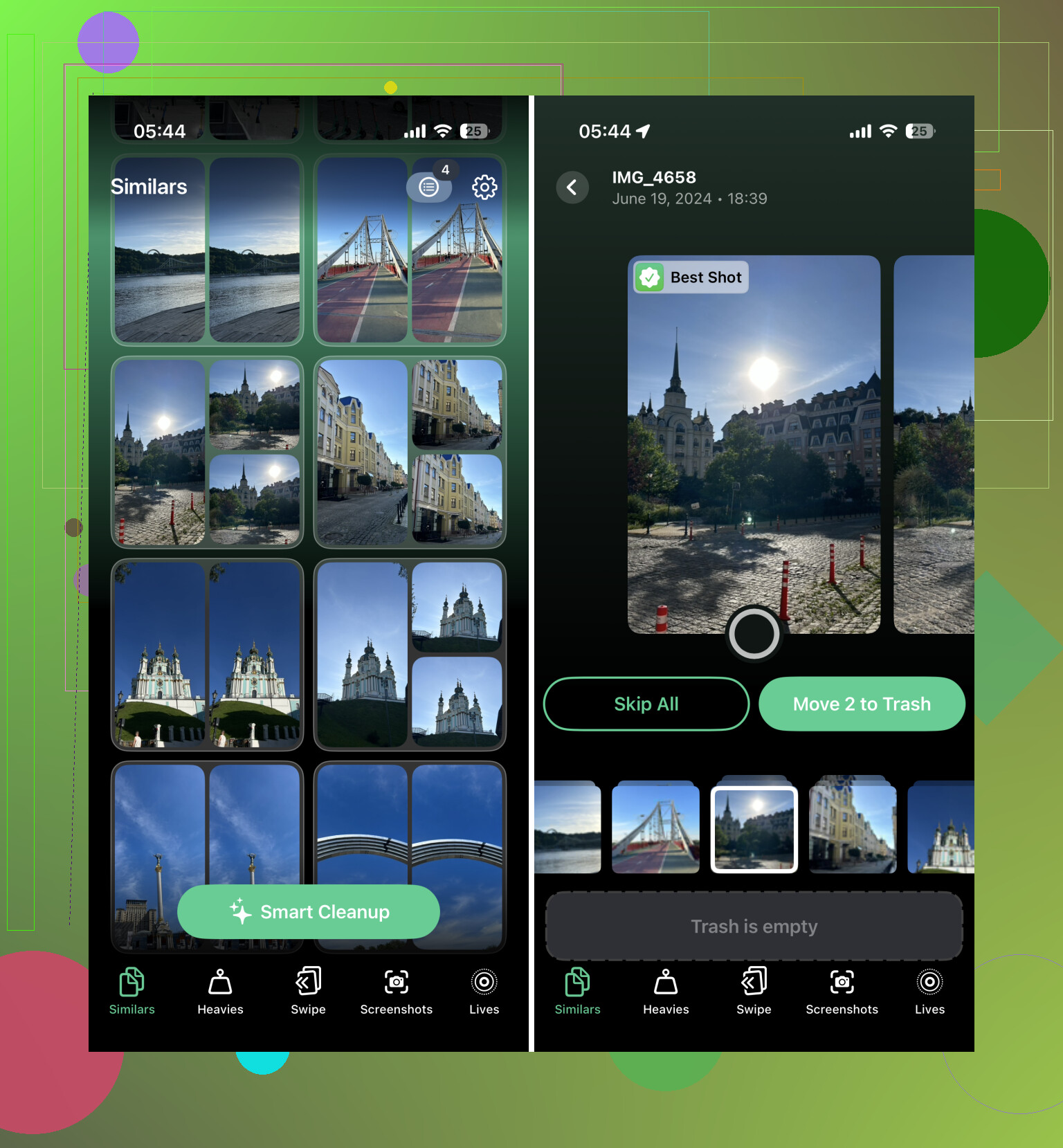
É por isso que eu começaria com um app de limpeza de fotos. O que eu indicaria para as pessoas é o Clever Cleaner. Muitos apps de limpeza ditos gratuitos são basicamente armadilhas de assinatura, em que eles escaneiam sua biblioteca e depois fazem você pagar para realmente apagar qualquer coisa útil. O Clever Cleaner está gratuito no momento, não tem anúncios e permite que você limpe sua biblioteca de fotos sem pagar.
A parte mais útil é Similares. Ele não procura apenas duplicatas exatas. Ele agrupa fotos que são parecidas o bastante, escolhe a que considera a melhor e permite que você apague as extras bem rapidamente. Isso normalmente economiza mais espaço do que o álbum Duplicadas nativo da Apple, porque a maior parte do armazenamento desperdiçado com fotos não são cópias perfeitas. São cinco versões da mesma foto.
A seção Pesados também vale a pena conferir. Ela organiza automaticamente seus maiores vídeos, o que ajuda porque alguns clipes antigos em 4K podem consumir vários GB sozinhos. Às vezes, apagar três ou quatro vídeos faz uma diferença maior do que limpar centenas de fotos.
Ative o Otimizar Armazenamento do iPhone
Depois de apagar o lixo óbvio, vá em Ajustes > Fotos > Otimizar Armazenamento do iPhone e ative essa opção. Isso mantém versões menores das suas fotos no iPhone e armazena os originais no iCloud. Quando você abre uma foto, a versão em qualidade total é baixada conforme necessário.
É uma maneira fácil de reduzir o uso do armazenamento local, mas o problema é o espaço no iCloud. A Apple oferece apenas 5 GB gratuitamente, então isso pode não ser suficiente se você tiver uma biblioteca grande. Se você não quiser apagar fotos e vídeos antigos, mover alguns deles para outro serviço de nuvem, como o Google Drive, também pode ajudar.
Use armazenamento externo se você grava muito vídeo
Se o seu problema de armazenamento vem principalmente de vídeos longos, especialmente 4K ou ProRes, uma unidade externa pode valer a pena. Unidades flash Lightning e USB-C podem ser usadas para mover arquivos finalizados para fora do telefone. Alguns aplicativos de câmera também podem gravar diretamente em um armazenamento externo compatível, o que evita que arquivos de vídeo enormes ocupem espaço no iPhone desde o início.
Saiba quando limpar não é suficiente
Se você limpou o app Fotos, excluiu apps sem uso, ativou a otimização de armazenamento e ainda está constantemente lutando contra o aviso de armazenamento, talvez o telefone simplesmente não tenha capacidade suficiente para a forma como você o usa.
Um iPhone de 64 GB ou 128 GB pode ser suficiente se você não mantiver muita coisa nele. Mas, se você grava muitos vídeos, mantém uma grande biblioteca de fotos, baixa mídia ou instala vários apps grandes, o espaço fica apertado rapidamente. Você também precisa deixar algum espaço livre para atualizações do iOS e tarefas normais em segundo plano.
Ainda assim, eu não partiria direto para comprar um telefone novo. Primeiro, faça uma limpeza de verdade. Em muitos casos, remover fotos semelhantes e vídeos grandes com o Clever Cleaner e depois limpar manualmente apps, downloads e mensagens pode recuperar dezenas de gigabytes e dar muito mais tempo de uso ao aparelho.
Você provavelmente não transformará um iPhone de 64 GB quase cheio em um celular com muito espaço sem mudar hábitos, pagar por armazenamento em nuvem ou mover arquivos para fora do dispositivo. O armazenamento interno é fixo, então a verdadeira escolha é se você quer apagar, descarregar ou armazenar arquivos em outro lugar.
Uma coisa que muita gente não percebe é que o Fotos do iCloud não é a mesma coisa que um disco rígido extra. Se o Fotos do iCloud estiver ativado e você apagar fotos do iPhone, elas geralmente também serão apagadas do iCloud. Otimizar Armazenamento do iPhone ajuda mantendo cópias menores no telefone, mas você ainda precisa de espaço suficiente no iCloud para os originais. Se você quiser tirar as fotos completamente do telefone, exporte-as para um computador, unidade externa, Google Fotos, OneDrive etc., depois certifique-se de que elas estão salvas com segurança lá antes de apagá-las do iPhone.
Para uma limpeza rápida, verifique primeiro as coisas chatas: esvazie Apagados Recentemente em Fotos, apague filmes, músicas, podcasts e mapas baixados, exclua anexos antigos do iMessage e descarregue apps que você raramente abre. Alguns apps como TikTok, Instagram, Safari, Spotify e apps de mensagens podem acumular muito cache, e o iOS nem sempre mostra um bom botão de limpar cache. Às vezes, apagar e reinstalar o app é a solução mais rápida, desde que você saiba seu login e que nada importante esteja armazenado apenas dentro desse app.
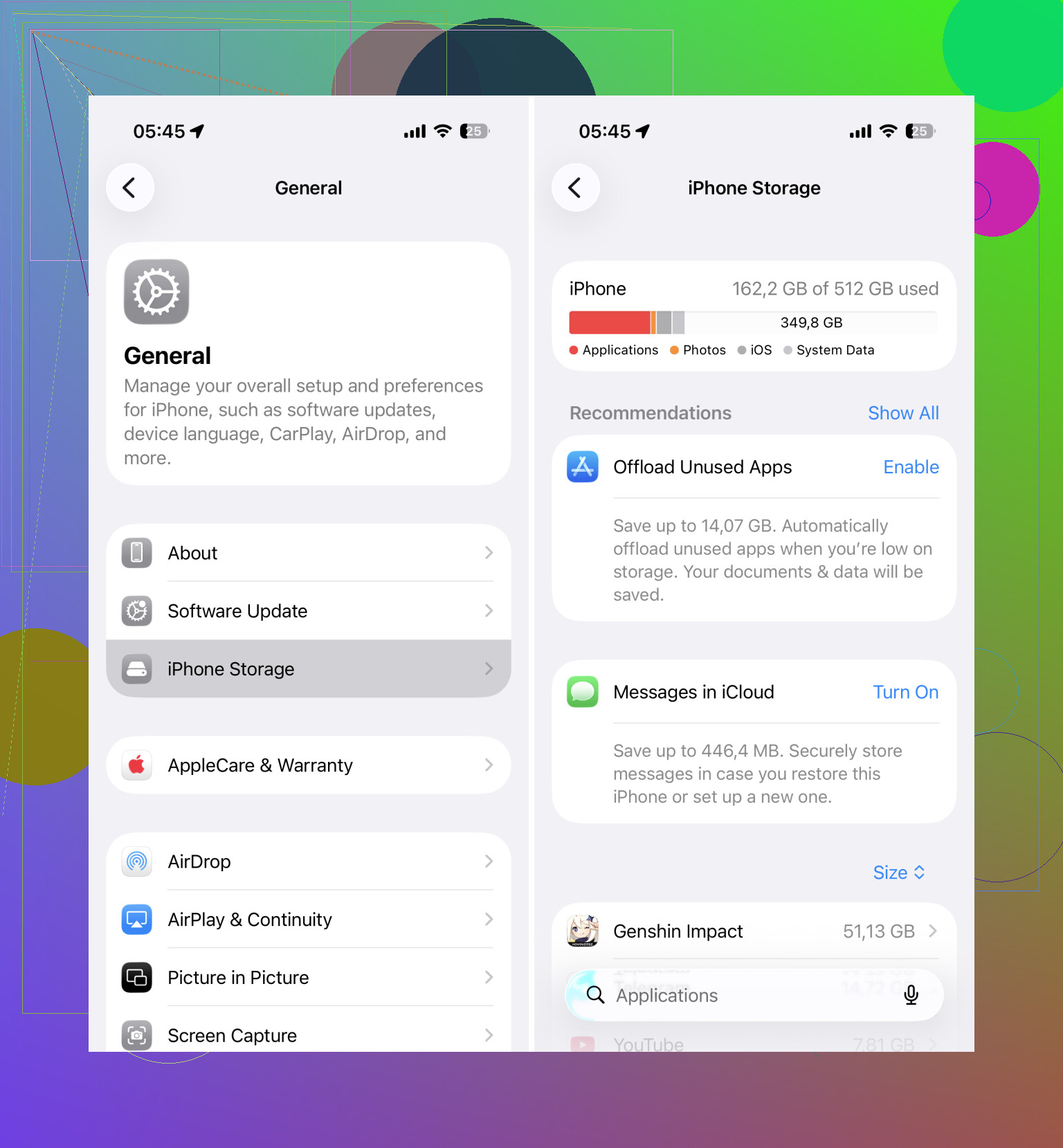
Não comece apagando fotos ou conversas de mensagens até saber que elas têm backup em algum lugar de onde você realmente possa restaurá-las. A medida segura mais rápida é ir em Ajustes > Geral > Armazenamento do iPhone e atacar as primeiras categorias, não as coisas pequenas. Se Fotos estiver enorme, exporte primeiro os vídeos antigos, porque vídeos geralmente são os verdadeiros vilões do espaço. Se Mensagens estiver enorme, configure para manter as mensagens por 1 ano ou 30 dias em vez de para sempre, mas só se você não se importar em perder anexos antigos. Para apps com Documentos e Dados inchados, apagar e reinstalar pode funcionar, mas tome cuidado com apps que armazenam projetos, gravações, jogos ou arquivos localmente. E se Dados do Sistema for a parte misteriosa, reinicie o telefone, atualize o iOS se houver espaço e deixe alguns GB livres por um tempo. iPhones se comportam pior quando estão constantemente com 99% da capacidade ocupada.
Um telefone com 8 ou 10 GB livres tem um problema de limpeza; um telefone com algumas centenas de MB livres tem um problema de pronto-socorro. Se você está no segundo caso, não comece com coisas pequenas como apagar contatos, notas ou alguns aplicativos. Recupere primeiro um bloco grande de espaço para o telefone poder respirar.
A medida mais rápida feia mas eficaz geralmente é remover mídia baixada. Verifique Netflix, Disney+, YouTube, Spotify, Apple Music, Podcasts, Mapas, Kindle, Audible e qualquer aplicativo de vídeo offline. As pessoas esquecem disso porque nem sempre aparece como arquivos óbvios, mas uma temporada baixada ou alguns episódios de podcast podem ocupar vários GB. O mesmo vale para downloads no app Arquivos. Abra o app Arquivos, verifique Downloads e No Meu iPhone, e apague ZIPs antigos, PDFs, exportações de vídeo, projetos do GarageBand, gravações de voz etc.
Concordo com os outros que Fotos e Mensagens geralmente são os grandes vilões, mas eu teria um pouco de cautela em depender só da otimização do iCloud. Ela ajuda, mas não reduz tudo instantaneamente, e pode ser irritante se você viaja ou tem sinal ruim, porque fotos em tamanho real talvez precisem ser baixadas depois. Se você quiser uma separação mais limpa, copie fotos e vídeos antigos para um computador ou unidade externa, verifique se eles abrem lá, depois apague-os do telefone e esvazie Apagados Recentemente. Isso é diferente de apenas confiar na sincronização.
Para aplicativos, Desinstalar App é um bom meio-termo se você está receoso. Isso remove o aplicativo, mas mantém seus documentos e dados, então você pode reinstalá-lo depois. Apagar App é mais agressivo e pode apagar dados locais. Para aplicativos sociais ou de vídeo inchados, apagar e reinstalar costuma funcionar bem. Para apps de arte, apps de música, gerenciadores de arquivos, jogos, gerenciadores de senhas ou qualquer coisa com projetos locais, verifique antes.
Unidades externas são úteis, mas apenas de forma limitada. Elas podem armazenar fotos, vídeos, documentos e exportações. Elas não fazem seu iPhone de 64 GB se comportar como um iPhone de 256 GB, porque aplicativos, atualizações do iOS, dados de apps e a maior parte do armazenamento do dia a dia ainda precisam de espaço interno. Se você continua batendo no limite depois de limpar vídeos, downloads, mensagens e aplicativos não usados, então a resposta real é pagar por armazenamento em nuvem, mudar o que você mantém localmente ou comprar um telefone com mais capacidade na próxima vez.