Excluí acidentalmente a pasta errada do meu disco rígido externo, e ela tinha fotos importantes e arquivos de trabalho dos quais ainda preciso. Estou procurando ajuda com a recuperação de dados de disco rígido externo, incluindo as etapas mais seguras para tentar, se um software de recuperação pode funcionar e como evitar piorar o problema.
Já vi gente dar um disco como perdido rápido demais e depois descobrir que os arquivos estiveram ali o tempo todo. Perder o acesso nem sempre significa que os dados desapareceram. Aprendi isso da pior forma depois de apagar uma pasta com fotos de família e sentir o estômago despencar por um minuto inteiro. Se isso aconteceu com você, não continue mexendo no disco.
Quando fotos são excluídas de um disco interno ou externo, o armazenamento geralmente não as apaga na hora. O sistema de arquivos remove a entrada do mapa desses arquivos e marca o espaço antigo como livre para gravações futuras. Então, muitas vezes, as fotos ainda existem por um tempo. O problema começa quando novos dados são gravados por cima delas.
Primeira regra: pare de usar o disco agora. Se for um disco externo, ejete e desconecte. Se os arquivos estavam no seu disco interno principal do sistema, trate isso como algo mais urgente. Seu sistema operacional continua gravando logs, cache, arquivos temporários e outras pequenas coisas em segundo plano. Se o computador continuar ligado e rodando a partir do mesmo disco, as chances de sobrescrever as fotos excluídas aumentam. A melhor atitude é desligar a máquina, remover o disco se possível e conectá-lo a outro computador como disco secundário. Sendo interno ou externo, o mesmo problema se aplica. Se você continuar usando o mesmo disco, corre o risco de sobrescrever exatamente os setores onde as fotos excluídas ainda estão. Depois da sobrescrita, o software não vai salvar você.
Se o disco parece normal, gira, monta e não mostra sinais óbvios de falha de hardware, um software de recuperação geralmente é o caminho mais prático. Eu não partiria direto para um laboratório no caso de uma exclusão acidental simples.
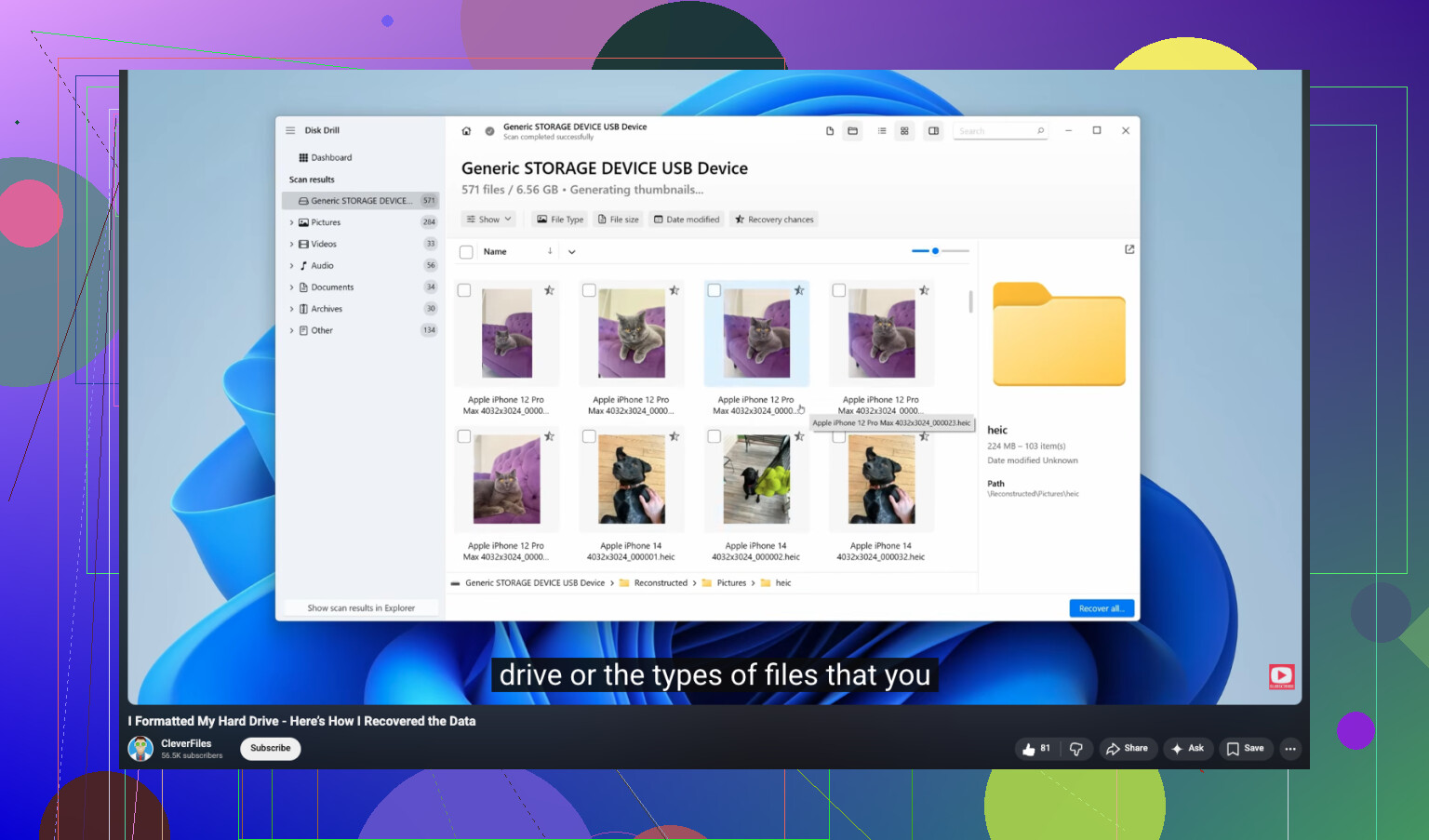
Já testei um monte de aplicativos de recuperação ao longo dos anos em discos de desktop e externos portáteis. O que me deu menos dor de cabeça foi o Disk Drill. Para fotos, ele se saiu melhor do que eu esperava. A interface é simples o suficiente se você não quiser brigar com o software antes de tudo. A varredura dele também encontra muitos formatos brutos de foto e vídeo. Você pode escanear e visualizar os arquivos gratuitamente. Se a visualização abrir sem problemas, sua foto geralmente ainda está intacta.
- Instale em outro lugar. Coloque o software em outro disco. Não o instale no mesmo disco interno ou externo de onde as fotos foram excluídas.
- Crie uma imagem do disco primeiro. Se a ferramenta oferecer criação de imagem, use. Isso cria uma cópia byte a byte do disco em um único arquivo de imagem armazenado em um disco saudável.
- Escaneie a imagem, não o disco original. Eu faço isso quando não quero arriscar estresse extra no disco físico. Isso também reduz erros bobos.
- Restaure os arquivos em um novo local. Deixe a varredura terminar. Filtre por imagens. Verifique as visualizações. Ao recuperar qualquer coisa, salve em outro dispositivo de armazenamento, não de volta no disco com problema.
Há casos em que eu pararia com a tentativa caseira e passaria o trabalho para um laboratório de recuperação.
- O disco faz ruídos ruins. Cliques, rangidos, raspagens ou bipes são um mau sinal. Eu pararia imediatamente.
- O disco não faz nada. Não gira, não acende, não responde. Pode ser uma placa com defeito ou outra falha interna.
- O computador não o detecta de jeito nenhum. Se ele não aparecer mesmo após testar portas, cabos diferentes ou outra máquina, isso começa a parecer problema de hardware.
- A corrupção é severa. Se o software não consegue ler o disco bem o suficiente para trabalhar com ele, você já saiu do território normal de recuperação caseira.
Laboratórios de recuperação usam ambientes de sala limpa e ferramentas que usuários comuns não têm. Fica caro rápido, sim, mas se as fotos importam e o disco interno ou externo está falhando fisicamente, esse caminho faz mais sentido do que apostar em repetidas tentativas.
Espero que você consiga recuperar os arquivos. Depois que recuperei os meus, mudei a forma como armazeno fotos porque não queria uma segunda rodada da mesma bagunça. Se você recuperar os seus, configure backups imediatamente. Até mesmo uma cópia extra em outro disco já ajuda muito.
Primeiro, verifique as coisas simples. Em alguns discos externos, os arquivos excluídos vão para uma pasta de lixo oculta como .Trashes ou $RECYCLE.BIN, não somem para sempre. Conecte-o ao mesmo sistema operacional que você usou quando excluiu a pasta. Mostre os arquivos ocultos. Pesquise na unidade por alguns nomes exatos de arquivos.
Concordo com @mikeappsreviewer sobre parar de gravar dados, mas eu acrescentaria uma coisa. Verifique o sistema de arquivos antes de fazer a varredura. Se a unidade for exFAT, NTFS ou APFS, os resultados da recuperação variam bastante. O NTFS costuma manter mais metadados, então os nomes de pastas e caminhos são recuperados melhor. O exFAT costuma perder a estrutura mais rápido.
Se a unidade estiver saudável, o Disk Drill é uma escolha sólida para recuperação de dados de disco rígido externo porque visualiza bem fotos e documentos. Eu classificaria os resultados primeiro por tipo de arquivo e depois por caminho original, se disponível. Recupere apenas para outro disco. Se a pasta tinha arquivos do Office, pesquise também por extensão, docx, xlsx, psd, pdf.
Se você quiser um passo a passo visual, este guia do YouTube para recuperação de dados de disco rígido formatado é fácil de seguir, mesmo que no seu caso seja exclusão, não formatação.
Se o SMART mostrar setores defeituosos ou a unidade desconectar no meio da varredura, pare. Fazer isso por conta própria fica arriscado rapidamente. É aí que um laboratório faz mais sentido.
Vou discordar um pouco de @mikeappsreviewer e @techchizkid em um ponto: não tenha pressa em executar ferramentas de reparo como CHKDSK, First Aid ou qualquer coisa que diga “corrigir disco” antes da recuperação. As pessoas fazem isso achando que é inofensivo, e às vezes isso “repara” o sistema de arquivos removendo justamente as referências de que você precisava. Para exclusão acidental de pasta em uma unidade externa, primeiro a recuperação, depois os reparos.
O que eu faria:
- Desconecte a unidade e deixe-a em paz.
- Se forem arquivos super importantes, clone a unidade primeiro com uma imagem setor por setor.
- Trabalhe a partir do clone, não do original.
- Recupere os arquivos para um disco totalmente diferente.
Além disso, verifique se a exclusão foi lógica, não física. Se você excluiu pelo Finder ou pelo Explorador de Arquivos, às vezes a unidade externa usou a área de lixeira desse sistema. Nem sempre, mas vale a pena verificar antes de uma varredura profunda.
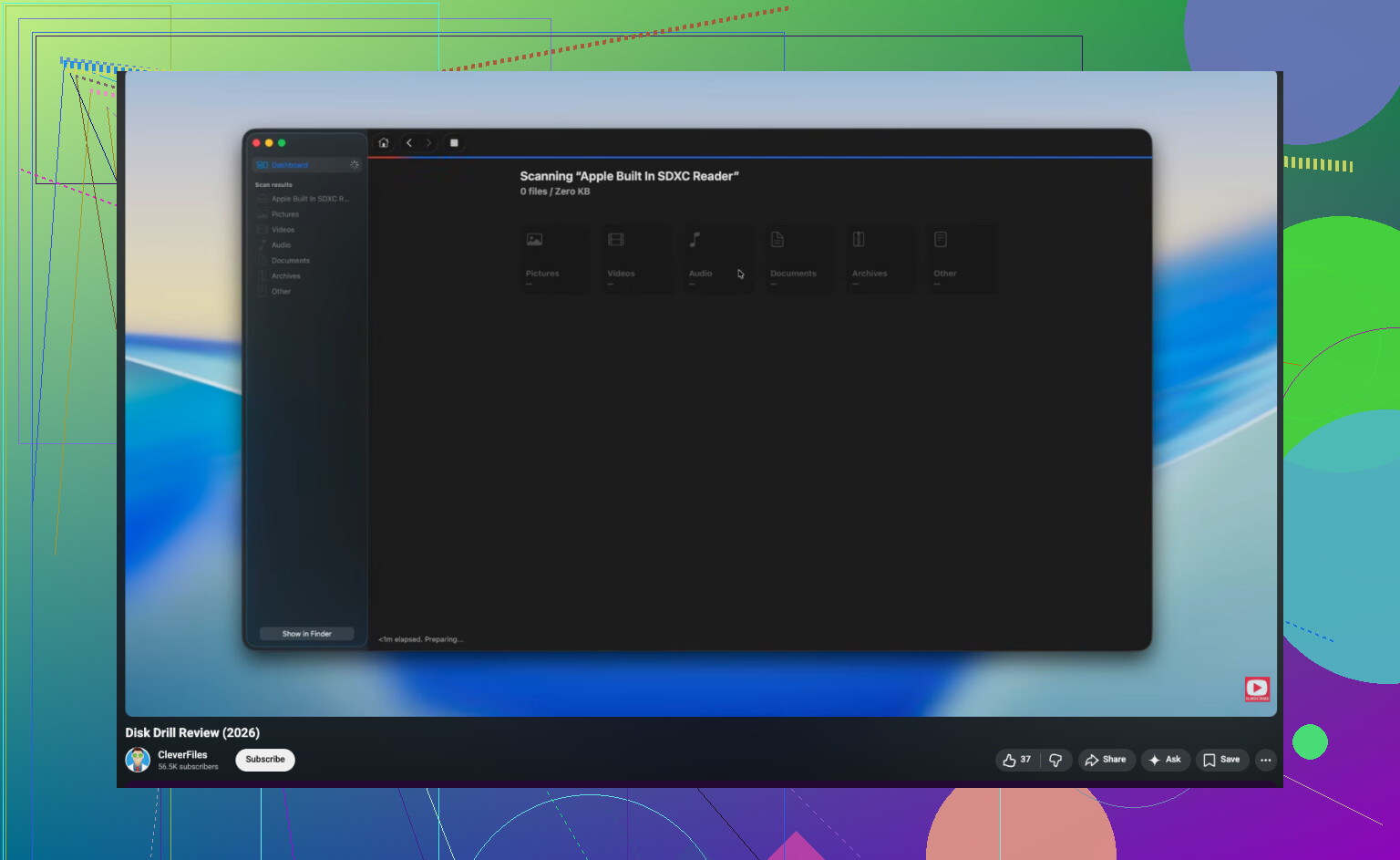
Quanto ao software, o Disk Drill é uma das melhores opções para recuperação de dados de disco rígido externo porque é fácil classificar por arquivos excluídos, tipo de arquivo e pré-visualizações recuperáveis. Isso importa muito para fotos e documentos de trabalho quando você está triando o que ainda está intacto. Se você quiser uma análise simples do Disk Drill e um passo a passo de recuperação, isso dá uma visão geral decente de como ele funciona antes de você começar a clicar por aí.
Mais uma coisa que as pessoas esquecem: se a unidade for um SSD em um gabinete externo, as chances de recuperação podem ser piores por causa do TRIM. Se for um HDD comum, suas chances geralmente são melhores. Se a unidade começar a fazer cliques, cair offline ou ficar absurdamente lenta, pare com as tentativas caseiras. Aí já é território de laboratório, sem dúvida.
Uma coisa que eu acrescentaria ao que @techchizkid, @stellacadente e @mikeappsreviewer disseram: verifique se a “pasta excluída” foi na verdade uma falha de movimentação ou um problema de atributo oculto antes de fazer uma recuperação completa. Às vezes, unidades externas ficam estranhas após desconexões e uma pasta pode reaparecer sob um diretório pai diferente, com permissões alteradas ou marcada como oculta/sistema. No Windows, pesquise a unidade inteira por alguns nomes de arquivo exatos e classifique por data de modificação. No Mac, use o Spotlight junto com find no Terminal, se necessário. Já vi pessoas não recuperarem nada porque os arquivos nunca foram realmente excluídos.
Também discordo um pouco de fazer uma varredura longa primeiro se a unidade for grande e estiver estável. Comece com uma verificação rápida baseada em metadados. Se os registros do sistema de arquivos ainda estiverem lá, isso geralmente devolve os nomes originais e a estrutura de pastas mais rápido. Só depois faça a varredura profunda por assinatura.
Para recuperação de dados de disco rígido externo, o Disk Drill é adequado para esse tipo de tarefa.
Prós
- pré-visualizações fáceis para fotos/documentos
- filtragem razoável por tipo e caminho
- pode criar uma imagem da unidade primeiro
- bom para casos simples de exclusão acidental
Contras
- varreduras profundas em unidades grandes demoram uma eternidade
- a estrutura de pastas recuperada pode ficar bagunçada em exFAT
- a recuperação completa exige a versão paga
- não é a ferramenta em que eu confiaria para um disco com falha física
Minha ordem seria:
- Pare de usar a unidade.
- Verifique a área oculta de lixo/reciclagem e pastas ocultas.
- Confirme se é HDD ou SSD.
- Se possível, crie uma imagem.
- Execute primeiro uma varredura rápida, depois a profunda se necessário.
- Recupere apenas para outro disco.
Se os arquivos forem críticos para o negócio, sinceramente, uma tentativa de varredura a partir de um clone é melhor do que testar repetidamente o original.