Excluí acidentalmente arquivos importantes permanentemente no meu Mac e já esvaziei a Lixeira antes de perceber que ainda precisava deles. Estou tentando descobrir a melhor forma de recuperar arquivos excluídos no Mac sem causar mais perda de dados, especialmente porque alguns dos arquivos são relacionados ao trabalho e urgentes. O que devo fazer primeiro, e existem métodos de recuperação seguros que realmente funcionam?
Já estraguei isso uma vez no meu Mac, esvaziei o Lixo, congelei por um segundo, e depois descobri que nem sempre era o fim. O que mais prejudica as pessoas é continuar usando o Mac normalmente depois que isso acontece. Em SSDs, o macOS começa a reutilizar o espaço livre rapidamente, e quando os blocos antigos são sobrescritos, a recuperação cai drasticamente.
Eu seguiria nesta ordem.
1. Verifique primeiro o Time Machine e o iCloud
Esse é o ganho rápido se um dos dois estava funcionando como deveria.
- Abra a pasta onde o arquivo costumava ficar e depois entre no Time Machine.
- Volte para um backup anterior ao esvaziamento do Lixo.
- Restaure o arquivo.
- Depois, entre em iCloud.com e verifique Apagados Recentemente, especialmente para documentos e fotos.
Se o arquivo aparecer lá, você resolve isso em poucos minutos. Sem varredura, sem adivinhação.
2. Verifique se há snapshots do APFS
Muitos usuários de Mac deixam essa passar. O macOS frequentemente mantém snapshots locais do APFS mesmo quando a configuração completa do Time Machine nunca foi concluída. Já vi gente pular essa etapa e ir direto para ferramentas de recuperação, o que é o caminho inverso.
Abra o Utilitário de Disco, escolha seu volume de Dados APFS e veja se existem snapshots anteriores à exclusão. Se existir algum, há uma boa chance de que seus arquivos perdidos ainda estejam nele.
3. Use um software de recuperação se os backups não trouxerem nada
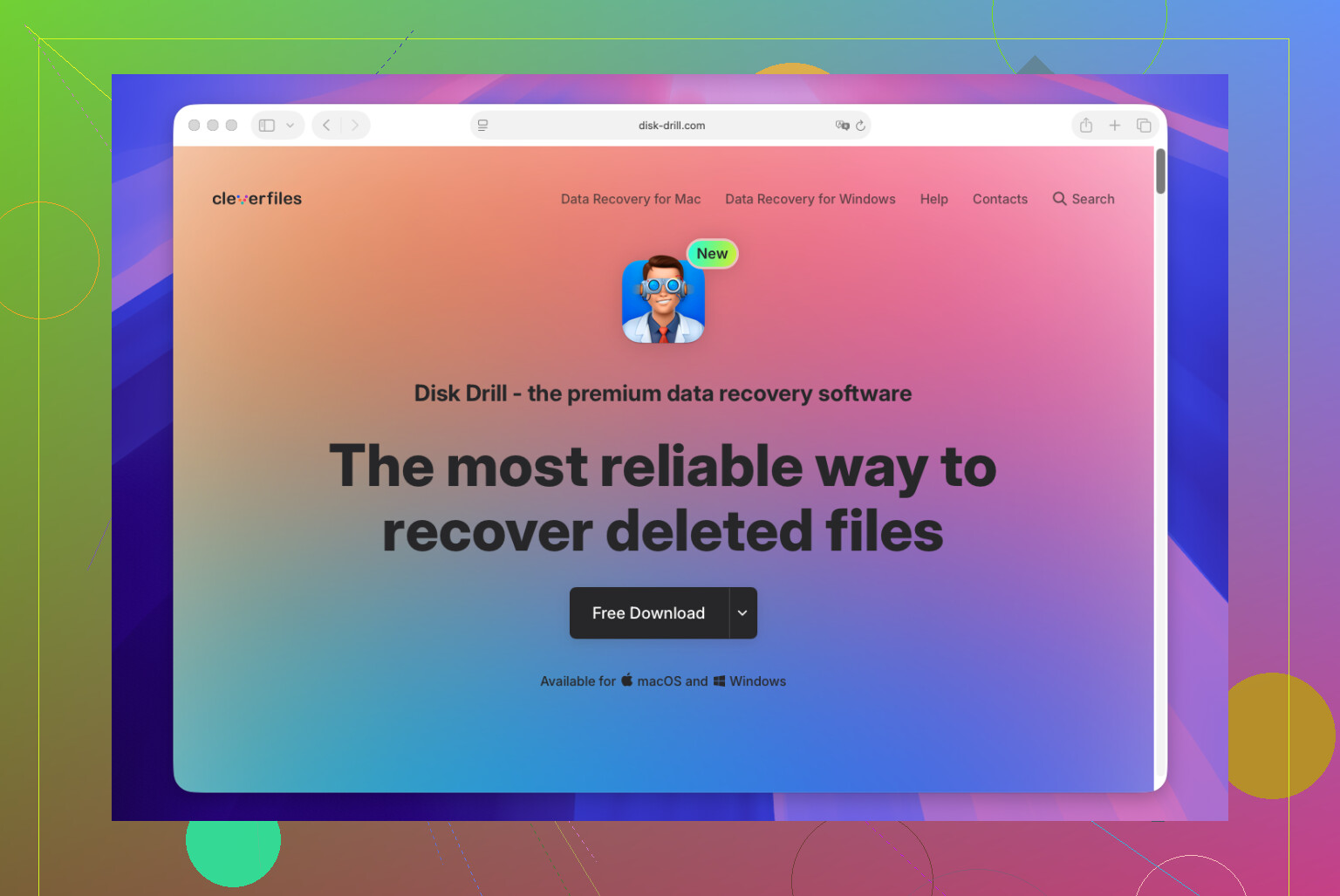
Se não houver backup, isso normalmente é a medida mais prática. Disk Drill é uma das opções mais fáceis nos Macs modernos, incluindo versões mais recentes do macOS e sistemas Apple Silicon.
- Instale-o.
- Selecione a unidade onde os arquivos excluídos estavam armazenados.
- Execute a varredura.
- Visualize o que ele encontrar.
- Salve os arquivos recuperados em outra unidade, se tiver uma.
Existem ferramentas gratuitas, como o PhotoRec. Já tentei essas antes. Elas funcionam, mais ou menos, mas a experiência é ruim. Os nomes dos arquivos frequentemente voltam corrompidos ou desaparecem, e a estrutura de pastas geralmente fica uma bagunça.
A parte feia é o TRIM. Os SSDs usam isso para apagar dados excluídos mais rápido do que os antigos discos rígidos jamais fizeram. Então o tempo importa muito mais em um Mac com armazenamento em estado sólido. Se você continuar instalando aplicativos, baixando arquivos ou até mesmo fazendo coisas de rotina, estará piorando a recuperação a cada minuto. Um pouco duro, mas é verdade.
Se fosse a minha máquina, eu pararia de usá-la imediatamente, verificaria o Time Machine, verificaria o iCloud, procuraria snapshots do APFS e depois executaria uma varredura. Já vi arquivos voltarem depois que o Lixo foi esvaziado, mesmo quando as pessoas achavam que estava tudo perdido. Agir rápido faz diferença. Agir devagar, nem tanto.
Pare de escrever no Mac primeiro. Isso importa mais do que as pessoas pensam.
Concordo com @mikeappsreviewer sobre parar de usar rapidamente, mas eu colocaria uma coisa acima da procura por snapshots do APFS. Verifique a lixeira específica do app e o histórico de versões na nuvem. Muitos arquivos são deletados primeiro dentro do app, não no nível do sistema de arquivos.
Tente isto antes de uma varredura completa do disco:
-
Procure dentro do app que você usou
Pages, Word, Excel, Photoshop, Notes, Photos e alguns apps de PDF mantêm seu próprio histórico de recuperação.
Word e Excel costumam manter arquivos de AutoRecovery.
Apps da Adobe deixam dados temporários em pastas da Library.
O Photos tem Apagados Recentemente dentro do app, separado da Lixeira do Finder. -
Verifique o histórico de versões
Se o arquivo estava no iCloud Drive, Dropbox, Google Drive, OneDrive ou até em alguns apps de sincronização com NAS, abra o painel web e restaure uma versão mais antiga. Isso preserva nomes de arquivos e datas, que as ferramentas brutas de recuperação geralmente perdem. -
Pesquise em pastas temporárias e de salvamento automático
Finder, Ir para a Pasta:
~/Library/Containers
~/Library/Autosave Information
~/Library/Application Support
~/Library/Group Containers
Pesquise por tipo de arquivo, não por nome. Os nomes se perdem. A extensão do arquivo ainda ajuda.
- Se nada disso funcionar, use o Disk Drill
Em Macs modernos, o Disk Drill é uma das opções mais limpas para recuperação de arquivos deletados no Mac. Visualize primeiro. Recupere para uma unidade externa, não de volta para o seu Mac. Se o seu SSD tiver TRIM, os resultados caem rápido, então aja rápido.
Também vale assistir, tutorial passo a passo de recuperação de arquivos deletados no Mac
Se os arquivos forem críticos para o negócio, desligue o Mac e use um serviço profissional. É meio caro, mas menos caro do que perder os dados para sempre.

Uma coisa que eu acrescentaria ao que @mikeappsreviewer e @chasseurdetoiles disseram: verifique se os arquivos já foram abertos de dentro de outro app e duplicados silenciosamente em algum lugar estranho. Os apps do macOS adoram criar cópias temporárias, versões exportadas ou pacotes salvos automaticamente que não ficam na pasta original. Já recuperei coisas antes procurando pelo conteúdo, não pelos nomes dos arquivos.
Algumas coisas que eu tentaria e que eles não abordaram muito:
- Busca no Spotlight com kind:document, kind:image, extensões de arquivo e filtros de data
- Pesquisas no Terminal com
mdfindse a busca do Finder não encontrar - Verifique unidades externas que você usou recentemente, especialmente se o app salvava lá por padrão
- Abra “Recentes” no Finder. Às vezes o caminho original desapareceu, mas a entrada do arquivo ainda ajuda você a rastrear uma duplicata
- Se era um anexo de e-mail, baixe novamente pelo Mail ou pelo portal de webmail
Discordo um pouco de verificar snapshots como uma etapa inicial para usuários comuns, principalmente porque as pessoas perdem tempo nisso e não chegam a lugar nenhum. Se você sabe lidar com APFS, tudo bem. Se não, siga em frente rápido.
Se você realmente precisar de recuperação de arquivos apagados no Mac, o Disk Drill é uma boa opção porque mostra prévias dos resultados e dá menos dor de cabeça do que ferramentas de linha de comando. Só recupere para outra unidade, não para o mesmo Mac. Além disso, vale a pena dar uma olhada rápida neste tópico sobre opções de software para recuperação de arquivos de disco rígido de Mac.
Resumo: pare de usar o Mac, procure duplicatas/cópias temporárias e depois faça a varredura. O tempo importa. O TRIM é meio brutal, não vou mentir.