Meu pendrive parou de abrir de repente no meu PC com Windows, e agora mostra erros ou pede para eu formatá-lo. Ele tem fotos importantes e arquivos de trabalho dos quais eu não fiz backup, então eu realmente preciso de ajuda com maneiras seguras de recuperar dados de um pendrive corrompido sem piorar a situação. Alguma dica sobre o que tentar primeiro?
Pendrive deu problema? Eu iria com calma primeiro
Sim, esse é um daqueles problemas que as pessoas ignoram até o pendrive parar de abrir e o Windows jogar um aviso de formatação na cara delas.
O que eu fiz em casos parecidos foi simples. Parei de mexer na unidade.
Não formate ainda. Não rode o CHKDSK ainda. Não saia jogando aplicativos aleatórios de reparo nela. Esses são os passos que as pessoas dão na pressa e depois descobrem que os arquivos ficaram mais difíceis de recuperar.
Por que pendrives acabam corrompidos
Já vi algumas causas comuns:
- Remover a unidade durante uma cópia de arquivos
- Danos no sistema de arquivos
- Células de memória flash com defeito
- Malware
- Queda repentina de energia
- Problemas de driver
- Velhice
O armazenamento flash se desgasta. E também não falha de forma educada nem em horário marcado. Às vezes funciona bem por meses, depois começa a dar erros estranhos do nada.
Quando eu tentaria software primeiro
Se o seu USB ainda mostra sinais de vida, eu normalmente começaria com um software de recuperação.
Bons sinais:
- Ele aparece no Gerenciamento de Disco
- O tamanho parece correto
- O Windows diz que ele precisa ser formatado
- Ele aparece como RAW
- Você vê o dispositivo, mas não consegue abrir os arquivos
Nesses casos, eu tentaria copiar os dados antes de fazer qualquer reparo.
Quando eu pararia de tentar resolver por conta própria
Há casos em que eu não continuaria mexendo nele.
Eu recuaria e procuraria um serviço de recuperação se:
- A unidade não aparece em lugar nenhum
- Ela continua desconectando
- O conector USB parece torto ou quebrado
- O pendrive esquenta rápido
- Os arquivos são importantes o bastante para que um passo errado cause prejuízo
Uma unidade flash morta ou instável pode piorar com leituras repetidas. Aprendi isso do jeito mais irritante com um antigo pendrive de trabalho. Ele montou uma vez, sumiu e depois nunca mais voltou.
O que eu usaria para recuperar os arquivos
Para software, eu iria de Disk Drill.
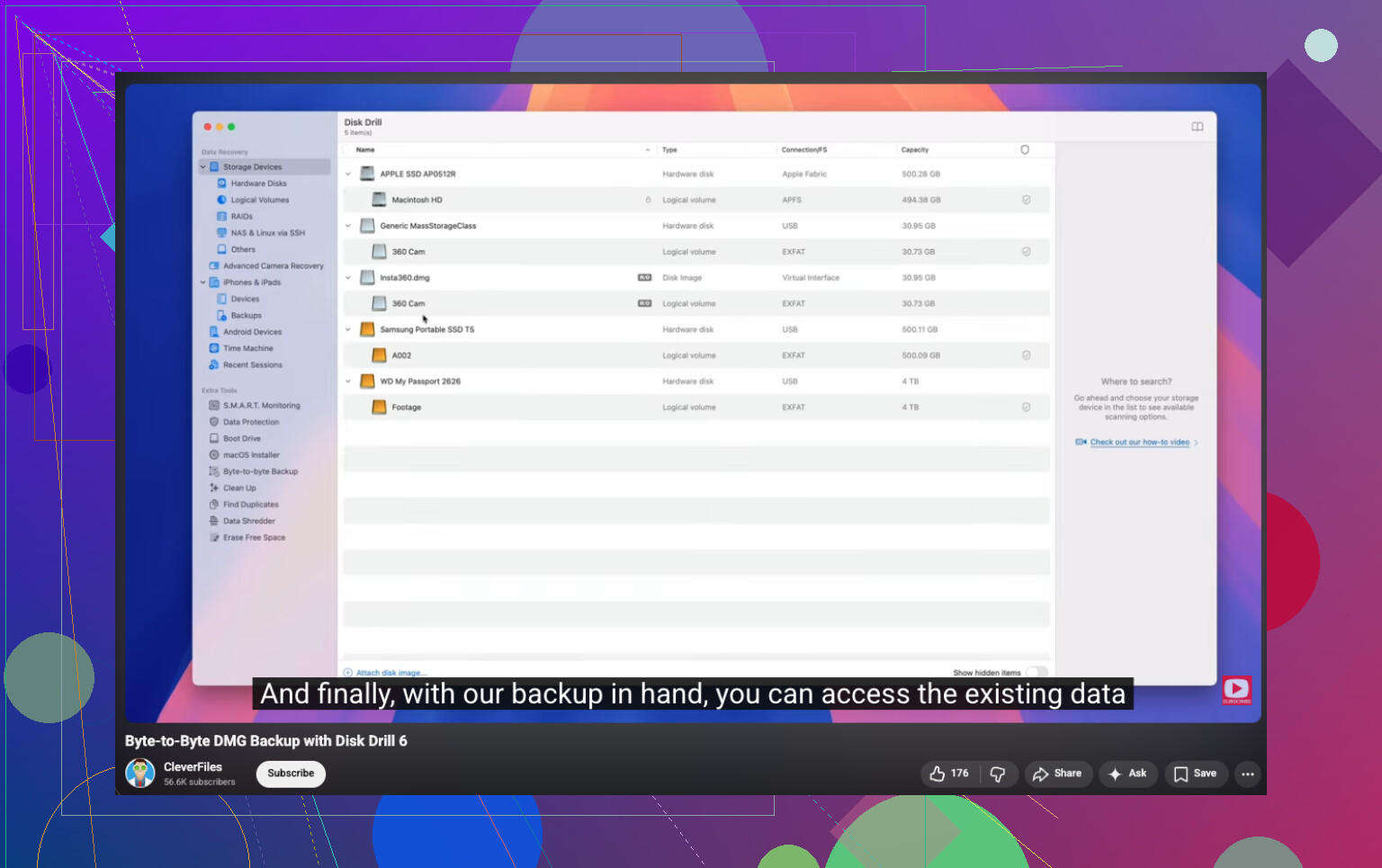
Já usei em pendrives com defeito, volumes RAW e unidades que o Windows se recusava a abrir. A parte de que mais gosto é a opção de backup byte a byte. Se o USB estiver instável, eu prefiro escanear a imagem em vez de continuar forçando o dispositivo original.
Este é o vídeo sobre ele:
A ordem que eu seguiria
Este é o processo aproximado que eu usaria:
- Instale o Disk Drill no seu computador, não no USB com problema
- Conecte o pendrive
- Abra o Disk Drill e escolha o dispositivo USB
- Faça primeiro um backup byte a byte se a unidade parecer instável
- Rode uma varredura completa
- Visualize o que aparecer
- Recupere os arquivos importantes para outra unidade
Não recupere os arquivos de volta para o mesmo USB. Já vi gente fazer isso e piorar ainda mais uma unidade ruim. Salve tudo em outro lugar.
Só depois que os arquivos estiverem seguros
Depois que seus dados estiverem fora, aí sim eu mexeria nos reparos.
Coisas que vale tentar depois da recuperação:
- Dar uma nova letra para a unidade no Gerenciamento de Disco
- Rodar o CHKDSK se o sistema de arquivos parecer danificado
- Usar a verificação de erros do Windows
- Reinstalar o dispositivo USB no Gerenciador de Dispositivos
- Reformatar se a corrupção continuar aparecendo
Eu continuaria usando o pendrive depois disso?
Sinceramente, não, principalmente se ele continuar dando problema.
Se começar a perder arquivos, falhar durante gravações, desconectar sem motivo ou corromper de novo depois de uma formatação, eu aposentaria. Pendrives são baratos. É na recuperação de dados que as pessoas se dão mal.
Não clique em Formatar. Esse aviso é basicamente o Windows dizendo “Consigo ver alguma coisa, mas não consigo ler o sistema de arquivos.”
Concordo com @mikeappsreviewer e @boswandelaar no ponto principal: pare de usar o USB agora mesmo. Onde eu discordo um pouco é que eu também evitaria ficar desconectando e reconectando repetidamente como se fosse um brinquedo antiestresse de solução de problemas. Cada reconexão é mais uma chance de um controlador flash com defeito piorar.
Algumas coisas que eu verificaria e que realmente não foram enfatizadas o suficiente:
- Abra o Gerenciador de Dispositivos e veja se ele aparece em Unidades de disco com um nome normal ou como um dispositivo USB genérico
- No Gerenciamento de Disco, observe se aparece Sem Mídia, RAW, Não alocado ou se mostra a partição correta
- Se aparecer com a capacidade correta, isso é muito mais promissor do que se mostrar algum tamanho minúsculo e estranho
Se a unidade ainda estiver legível de alguma forma, copie primeiro as coisas mais insubstituíveis. Não pastas, não tudo, apenas os arquivos de maior prioridade. Fotos, documentos de trabalho, qualquer coisa que você não consiga recriar. Às vezes você só consegue uma sessão semi-funcional.
Se a cópia normal falhar, então sim, eu usaria o Disk Drill. A parte útil para essa situação não é só a varredura, é que você pode tentar recuperar de um USB danificado ou RAW sem fazer gravações de reparo no dispositivo primeiro. Recupere para o seu PC ou para outra unidade, nunca de volta para o mesmo pendrive. Regra básica, mas o pessoal ainda faz isso.
Além disso, se você quiser mais opiniões sobre os melhores softwares de recuperação para pen drive USB e ferramentas de recuperação de dados, vale a pena dar uma olhada neste tópico:
discussões sobre o melhor software de recuperação para pen drive USB
Mais uma coisa: se o USB esquentar, desaparecer no meio da leitura ou mostrar Sem Mídia, pule as tentativas heroicas com software e vá direto para um laboratório profissional. Isso não é “corrupção” no sentido simples, muitas vezes é falha de hardware. Nesse ponto, tentar fazer por conta própria pode piorar tudo bem rápido.
Primeiro, ignore a instrução de formato.
Concordo com @mikeappsreviewer em uma parte: pare de gravar qualquer coisa no USB. Eu discordo um pouco sobre o CHKDSK. Eu não mexeria no CHKDSK de forma alguma até que seus arquivos fossem copiados para fora. Em unidades flash com danos no sistema de arquivos, o CHKDSK às vezes corrige a estrutura jogando arquivos em found.000 ou removendo entradas corrompidas. Isso é aceitável para uma unidade reserva, mas ruim para fotos e documentos de trabalho.
O que eu faria no Windows:
- Teste a unidade em outra porta USB e, se tiver, em outro PC.
- Abra o Gerenciamento de Disco e verifique o que o Windows reconhece.
- Se o USB mostrar o tamanho correto, tente a recuperação antes do reparo.
- Se mostrar 0 bytes, continuar reconectando ou desaparecer, pare de tentar por conta própria.
Algumas verificações importam aqui:
- Se aparecer como RAW, não alocado ou pedir para formatar, o próximo passo é um software de recuperação.
- Se mostrar capacidade errada, como 31 MB em vez de 64 GB, isso aponta para falha de hardware.
- Se esquentar ou desconectar durante leituras, pare. Varreduras repetidas pioram a situação.
Para software de recuperação, o Disk Drill é uma escolha sólida porque lida bem com partições perdidas, unidades USB RAW e registros de sistema de arquivos excluídos. O recurso com o qual mais me importo é criar primeiro uma imagem de disco, depois escanear a imagem em vez de forçar ainda mais a unidade com falha. Essa etapa salva dados em mídias flash instáveis com mais frequência do que as pessoas imaginam.
Use esta ordem:
- Instale o Disk Drill na unidade do seu PC, não no USB.
- Se possível, crie uma imagem byte a byte do USB.
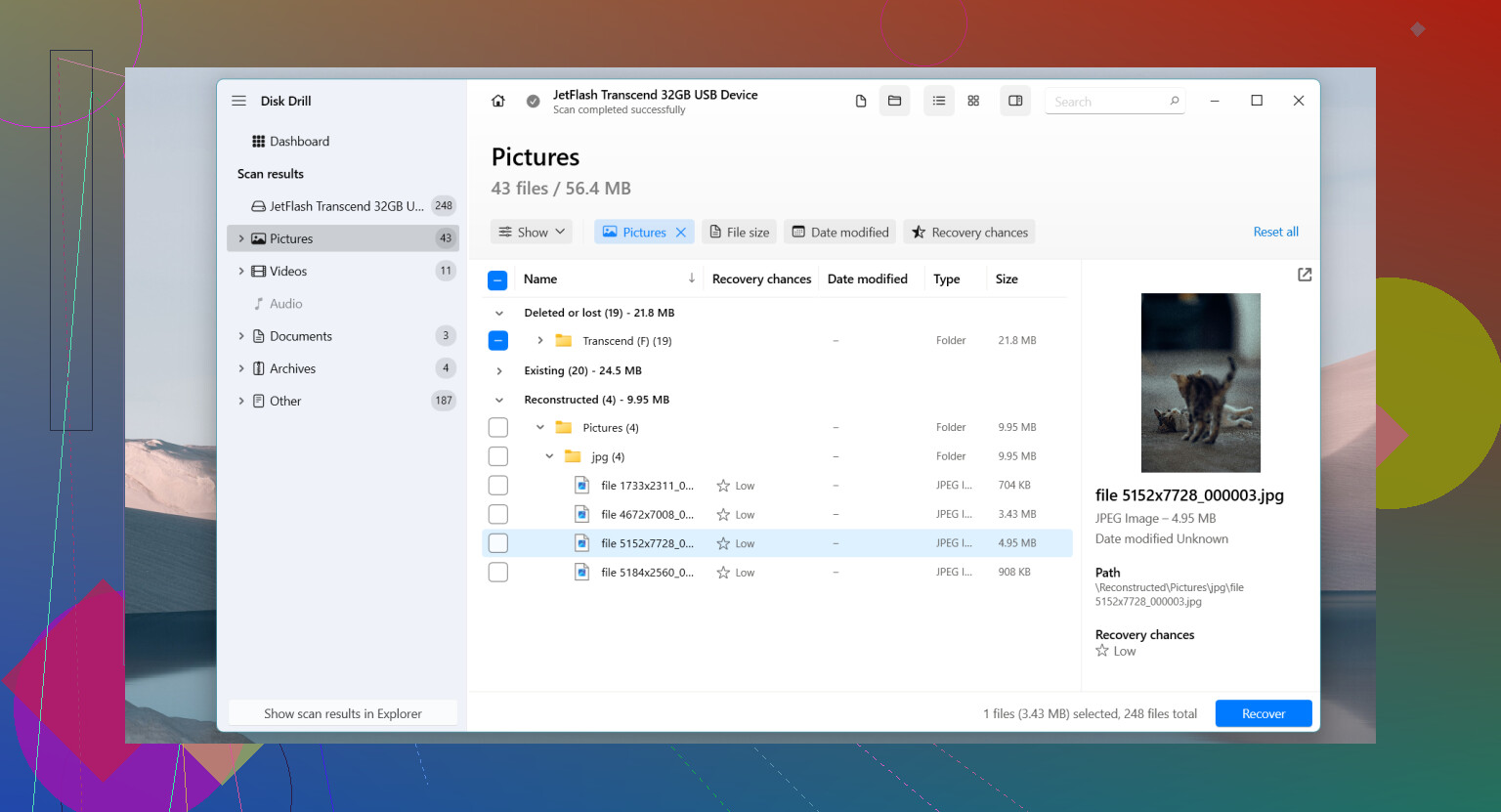
- Escaneie a imagem ou o USB.
- Visualize primeiro fotos e documentos.
- Recupere para sua unidade interna ou outro disco externo.
Se suas fotos forem importantes, classifique os resultados por tipo de arquivo e visualize os cabeçalhos dos arquivos. JPEGs e documentos do Office costumam abrir na visualização mesmo quando os nomes das pastas desapareceram. Isso ajuda você a avaliar se a recuperação está limpa ou parcialmente corrompida.
Se você quiser um passo a passo visual, este guia em vídeo de recuperação de arquivos USB para unidades flash corrompidas mostra o processo.
Mais uma coisa que as pessoas costumam ignorar: verifique o Visualizador de Eventos, Logs do Windows, Sistema. Procure por erros de disco ou ntfs no momento em que você conecta a unidade. Se aparecerem erros de E/S ou mensagens de redefinição, o problema está em um nível mais baixo do que uma simples bagunça no sistema de arquivos.
Se a unidade não for detectada no Gerenciamento de Disco de forma alguma, ou continuar caindo no meio da varredura, um laboratório é a opção mais segura. Pen drives são complicados porque, quando o controlador começa a falhar, tudo degringola rápido. Aprendi isso da pior forma anos atrás: continuei tentando de novo e de novo e consegui menos dados a cada vez. Então é isso, vá devagar e não fique mexendo nela.