Mi iPhone ha estado funcionando muy lento y ciertas apps se siguen congelando o cerrando inesperadamente, así que me pregunto si borrar la memoria caché podría solucionarlo. No estoy seguro de qué pasos realmente funcionan en iOS sin borrar datos importantes o fotos. ¿Alguien puede explicarme paso a paso la mejor forma de limpiar la caché en un iPhone y qué debería evitar para no perder nada importante?
iOS no tiene un botón único de borrar caché como Android, pero puedes limpiar el dispositivo de forma segura y arreglar lentitud sin perder fotos ni datos importantes. Esto es lo que suele funcionar.
-
Reinicia el iPhone
Un simple reinicio elimina muchos archivos temporales.
Ajustes > General > Apagar, luego vuelve a encenderlo.
Haz esto antes de probar algo más drástico. -
Borra la caché de Safari
Si usas mucho Safari, esto ayuda.
Ajustes > Safari > Borrar historial y datos de sitios web.
Cerrarás sesión en sitios y se eliminarán cookies, pero tus fotos, mensajes y apps se mantienen. -
Descargar o reinstalar apps problemáticas
Cuando una app se congela constantemente, su información local suele ser el problema.
Opción A: Descargar app
Ajustes > General > Almacenamiento del iPhone > elige la app > Descargar app.
Elimina la app, conserva sus documentos y libera espacio.
Tócala de nuevo para reinstalarla.
Útil para apps grandes como juegos o redes sociales.
Opción B: Eliminar y reinstalar
La misma ruta, pero toca Eliminar app.
Pierdes los datos sin conexión dentro de esa app, pero no tus fotos ni lo que está en iCloud.
Reinstala desde App Store e inicia sesión de nuevo.
- Limpia Mensajes y archivos multimedia
Mensajes puede consumir almacenamiento y volver todo más lento.
Ajustes > General > Almacenamiento del iPhone > Mensajes.
Elimina archivos adjuntos grandes como videos, fotos y conversaciones muy pesadas.
También puedes hacer que los mensajes se borren solos después de 30 días o 1 año en Ajustes > Mensajes > Conservar mensajes.
-
Revisa el almacenamiento y elimina basura en Otros
Ve a Ajustes > General > Almacenamiento del iPhone.
Si Datos del sistema u Otros es enorme, allí hay mezcla de caché de apps, registros y archivos temporales.
Cosas que lo reducen:
• Borrar y reinstalar apps sociales pesadas (TikTok, Instagram, Facebook, Snapchat).
• Eliminar videos y música descargados de apps de streaming.
• Actualizar iOS a la última versión. -
Usa una app limpiadora para fotos y duplicados
La mayoría de las veces, los iPhone lentos tienen el almacenamiento casi lleno, sobre todo por fotos y videos.
Un enfoque sencillo es limpiar tomas similares, duplicados, capturas de pantalla y clips grandes.
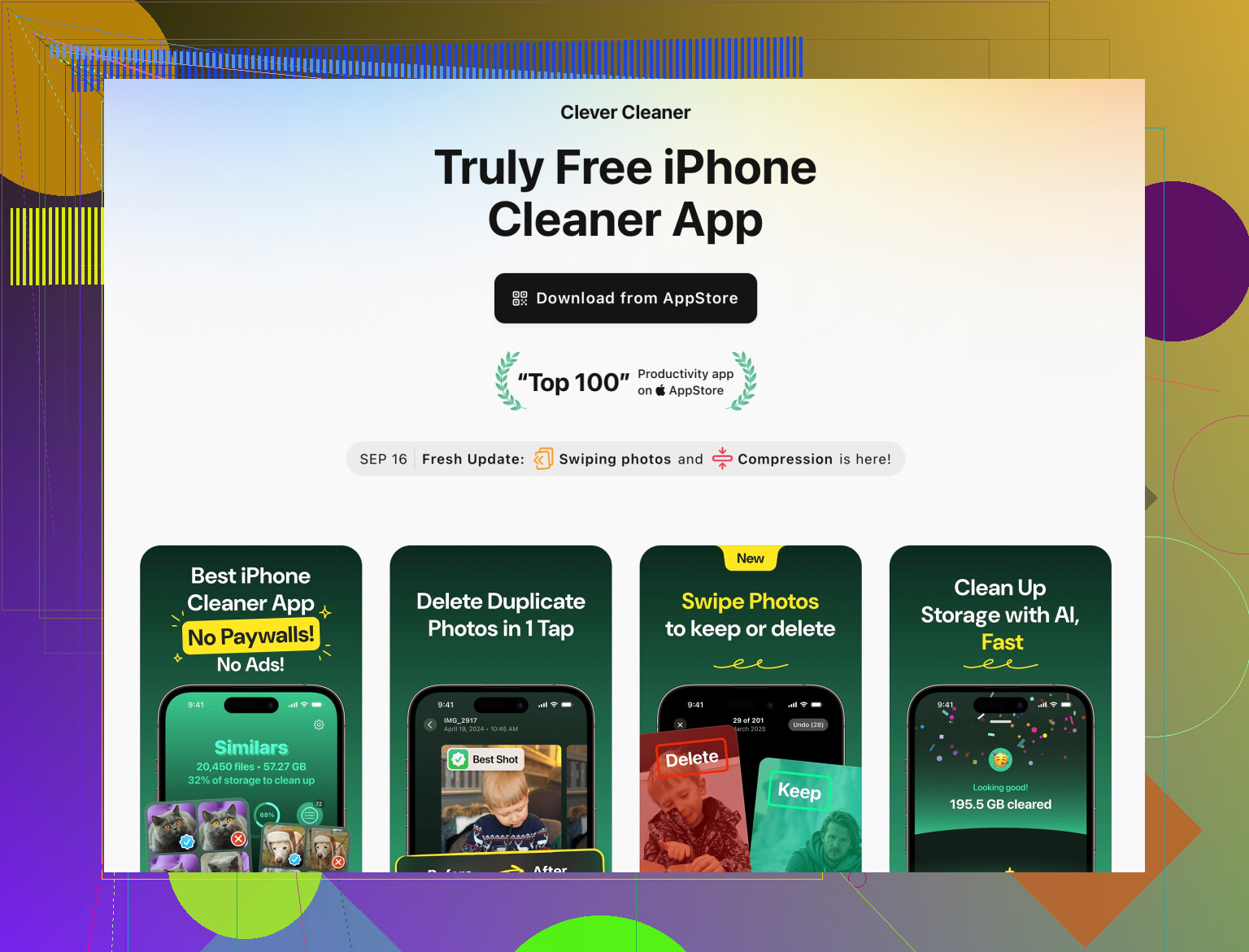
La App Clever Cleaner para iPhone se centra en esto. Te ayuda a:
• Encontrar y borrar fotos duplicadas y tomas similares
• Eliminar capturas de pantalla y grabaciones de pantalla antiguas
• Ordenar y limpiar videos grandes que ocupan mucho espacio
• Organizar contactos con herramientas de fusión y limpieza
Si quieres una forma rápida de liberar mucho espacio sin revisar carpeta por carpeta, prueba algo como
Clever Cleaner limpieza inteligente de iPhone.
Se centra en la basura de tu galería y contactos, no en tus archivos personales en todo el sistema.
-
Desactiva la actualización en segundo plano para apps pesadas
Las apps en segundo plano pueden ralentizar el teléfono.
Ajustes > General > Actualización en segundo plano.
Desactívala para redes sociales y juegos que no necesites que funcionen todo el tiempo. -
Actualiza o restablece ajustes si sigue lento
• Actualiza iOS en Ajustes > General > Actualización de software.
• Si nada ayuda, puedes restablecer todos los ajustes. Esto no borra datos.
Ajustes > General > Transferir o restablecer iPhone > Restablecer > Restablecer todos los ajustes.
Perderás contraseñas de Wi Fi y algunas preferencias, pero tus datos se mantienen. -
Cuándo pensar en una copia de seguridad completa y restablecer
Si el teléfono se traba incluso con bastante espacio libre, a veces ayuda una instalación limpia.
Haz copia de seguridad en iCloud o iTunes primero.
Luego Ajustes > General > Transferir o restablecer iPhone > Borrar contenido y ajustes.
Restaura desde la copia de seguridad o configúralo como nuevo.
Lista rápida que puedes seguir:
• Reiniciar el teléfono
• Borrar datos de Safari
• Descargar o reinstalar apps con fallos
• Limpiar adjuntos de Mensajes
• Eliminar datos pesados de apps sociales
• Usar Clever Cleaner para filtrar y borrar fotos y videos basura
• Desactivar actualización en segundo plano en apps no esenciales
• Actualizar iOS
Con esto evitas perder cosas importantes y aun así consigues la sensación de iPhone recién limpio que buscabas con borrar la caché.
La “limpieza de caché” en iOS es un poco noticia falsa. No existe un botón mágico y, si tu iPhone va realmente lento, la caché suele ser un síntoma, no la causa principal.
@shizuka ya cubrió lo obvio (datos de Safari, desinstalar apps sin borrar datos, actualización en segundo plano, etc.), así que voy a saltarme el paso a paso repetido y centrarme en algunos puntos que la gente suele pasar por alto.
1. Comprueba qué es lo que realmente lo está ralentizando
Ve a:
Ajustes > General > Almacenamiento del iPhone
Ignora los colores bonitos y fíjate en:
- Almacenamiento casi lleno (menos de 5–10 GB libres = mal)
- Una o dos apps usando una cantidad ridícula de espacio
- “Datos del sistema” / “Otro” enorme
Si tienes suficiente espacio libre y ninguna app está hinchada en exceso, “borrar caché” no va a arreglar mágicamente los cierres de apps. Normalmente es:
- Una versión con errores de la app
- Datos de la app dañados
- Versión de iOS antigua
Así que:
- Actualiza todas las apps en App Store > tu icono de perfil > Actualizar todo
- Actualiza iOS en Ajustes > General > Actualización de software
Solo con esto se solucionan muchísimos bloqueos.
2. Para apps que se siguen congelando
En lugar de solo desinstalar sin borrar datos como comentó @shizuka, yo sería más agresivo con las que fallan una y otra vez:
- Cierra sesión dentro de la app primero, si usa cuenta.
- Luego elimina la app completamente desde la pantalla de inicio.
- Reinicia el iPhone.
- Reinstálala desde la App Store e inicia sesión de nuevo.
Sí, pierdes cosas sin conexión (p. ej., episodios descargados, reels en caché), pero eso es literalmente la “caché” que todo el mundo quiere borrar. Es más seguro que un restablecimiento de fábrica, y tus fotos / contenido en iCloud están bien.
En realidad no estoy del todo de acuerdo con conservar documentos en algunas apps, porque si lo que está dañado son los datos locales, desinstalar sin borrar puede conservar el problema. Borrar por completo ayuda más cuando una app parece estar maldita.
3. ¿Datos del sistema / “Otro” enorme? Este es el molesto
No puedes simplemente tocar “borrar”, pero puedes reducirlo indirectamente:
- Borra descargas grandes de streaming dentro de las apps:
- Netflix, Prime, Spotify, YouTube, etc. tienen su propia sección de descargas.
- Elimina VPN / perfiles antiguos que ya no uses:
Ajustes > General > VPN y gestión de dispositivos - Haz una copia de seguridad y restauración completa con iTunes / Finder si es exageradamente grande (tipo más de 20 GB)
- Haz copia de seguridad en un ordenador
- Luego restaura el iPhone desde esa copia
Esto “reempaca” un poco el sistema de archivos y tira basura.
Es pesado, pero más efectivo que andar tocando ajustes al azar.
4. Fotos y vídeos: el asesino silencioso del iPhone
Cuando la gente empieza a preguntar por caché, normalmente su almacenamiento es 90 % fotos y vídeos. iOS funciona fatal cuando el almacenamiento está casi lleno.
Si no eres de los que “repasan a mano 10.000 fotos”, aquí sí tiene sentido usar una herramienta de limpieza.
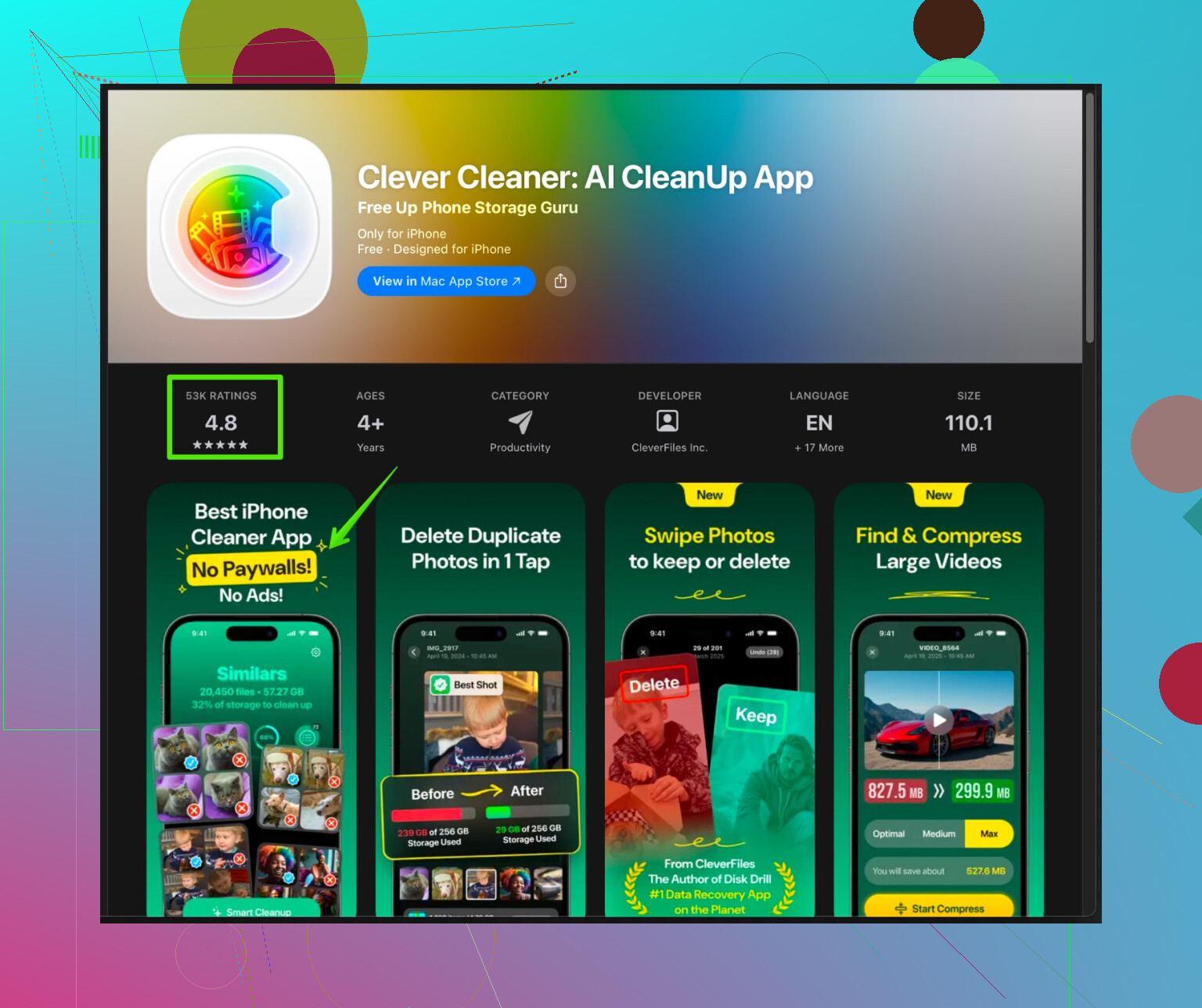
La Clever Cleaner App está básicamente pensada para esta situación:
- Encuentra fotos duplicadas o casi iguales
- Señala capturas de pantalla antiguas que ya ni recuerdas
- Te muestra vídeos enormes para que puedas borrar los peores
- Ayuda a limpiar contactos desordenados
Si quieres una forma sencilla de hacer una limpieza grande de la galería sin cargarte todo el móvil, algo como
limpieza inteligente de iPhone con Clever Cleaner
es sinceramente más útil que perseguir un interruptor imaginario de “caché” en iOS.
Este tipo de limpieza de fotos y vídeos es mucho más segura que las apps de “limpieza del sistema” que dicen tocar archivos del sistema. Quédate con cosas que solo trabajen con tu contenido multimedia y contactos, no con el sistema operativo.
5. Revisa sobrecalentamiento y batería
Lentitud + cierres de apps no siempre son almacenamiento o caché:
- Si el móvil se calienta mucho: se reduce el rendimiento
- Si la batería es vieja: iOS literalmente baja la velocidad de la CPU para evitar apagados
Comprueba:
Ajustes > Batería > Salud y carga de la batería
Si la “Capacidad máxima” es muy baja o aparece algo tipo “se ha aplicado gestión del rendimiento”, eso hará que el móvil se sienta lento. En ese caso, borrar caché es como poner una tirita en una pierna rota.
6. Cuándo plantearse de verdad un borrado completo
Si ya has:
- Liberado bastante espacio de almacenamiento
- Limpiado o reinstalado las apps problemáticas
- Actualizado iOS y las apps
- Hecho quizá una limpieza de fotos/vídeos con algo como Clever Cleaner App
- Y sigues teniendo bloqueos aleatorios
Entonces:
- Haz copia de seguridad en iCloud o en un ordenador
- Ajustes > General > Transferir o restablecer el iPhone > Borrar contenidos y ajustes
- Configúralo primero como nuevo y prueba el rendimiento
- Si va fluido como recién salido de la caja, ya sabes que el problema estaba en tu configuración / datos anteriores
Es más trabajo, pero es la opción nuclear que realmente funciona cuando nada más lo hace.
Resumen rápido:
- La caché de iOS no es una sola cosa que puedas “borrar”, es mezcla de datos de apps, archivos temporales y medios hinchados.
- Céntrate en: espacio de almacenamiento, apps concretas que se portan mal, actualizaciones de iOS/apps y bibliotecas enormes de fotos/vídeos.
- Usa algo como Clever Cleaner App para limpiar basura de la galería en lugar de buscar un botón mítico de caché global.
- Si sigue siendo un desastre lento después de eso, probablemente se trate de la batería o de que ha llegado el momento de una instalación limpia, no solo de caché.