Me estoy quedando sin espacio de almacenamiento en mi iPhone y estoy casi seguro de que gran parte se debe a fotos duplicadas y capturas de pantalla guardadas con el tiempo. He oído que podría haber una forma integrada en la app Fotos o alguna app segura que pueda escanear y mostrar solo los duplicados para poder borrarlos sin perder fotos importantes. ¿Cuál es la mejor y más segura manera de ver y eliminar fotos duplicadas en un iPhone?
En los iPhones más nuevos es bastante rápido si primero usas las funciones integradas y luego una app para los restos más molestos.
-
Usa la carpeta “Duplicados” de Fotos
• Abre Fotos
• Ve a Álbumes
• Desplázate hacia abajo hasta “Utilidades”
• Toca “Duplicados”
• Pulsa “Combinar” en cada par o usa “Seleccionar” para elegir varios y luego combinarEsto combina las copias, conserva la versión de mayor calidad y los metadatos. Omite casi duplicados como ángulos ligeramente distintos o ediciones, así que igual te queda basura.
-
Limpia la basura obvia en Fotos
• En Álbumes, abre “Capturas” y borra chats antiguos, boletos, memes
• Abre “Eliminado recientemente” y vacíalo
• Revisa los conjuntos de “Ráfagas” y “Fotos en vivo” y elimina los extras que nunca usas -
Usa una app cuando la función integrada no detecta todo
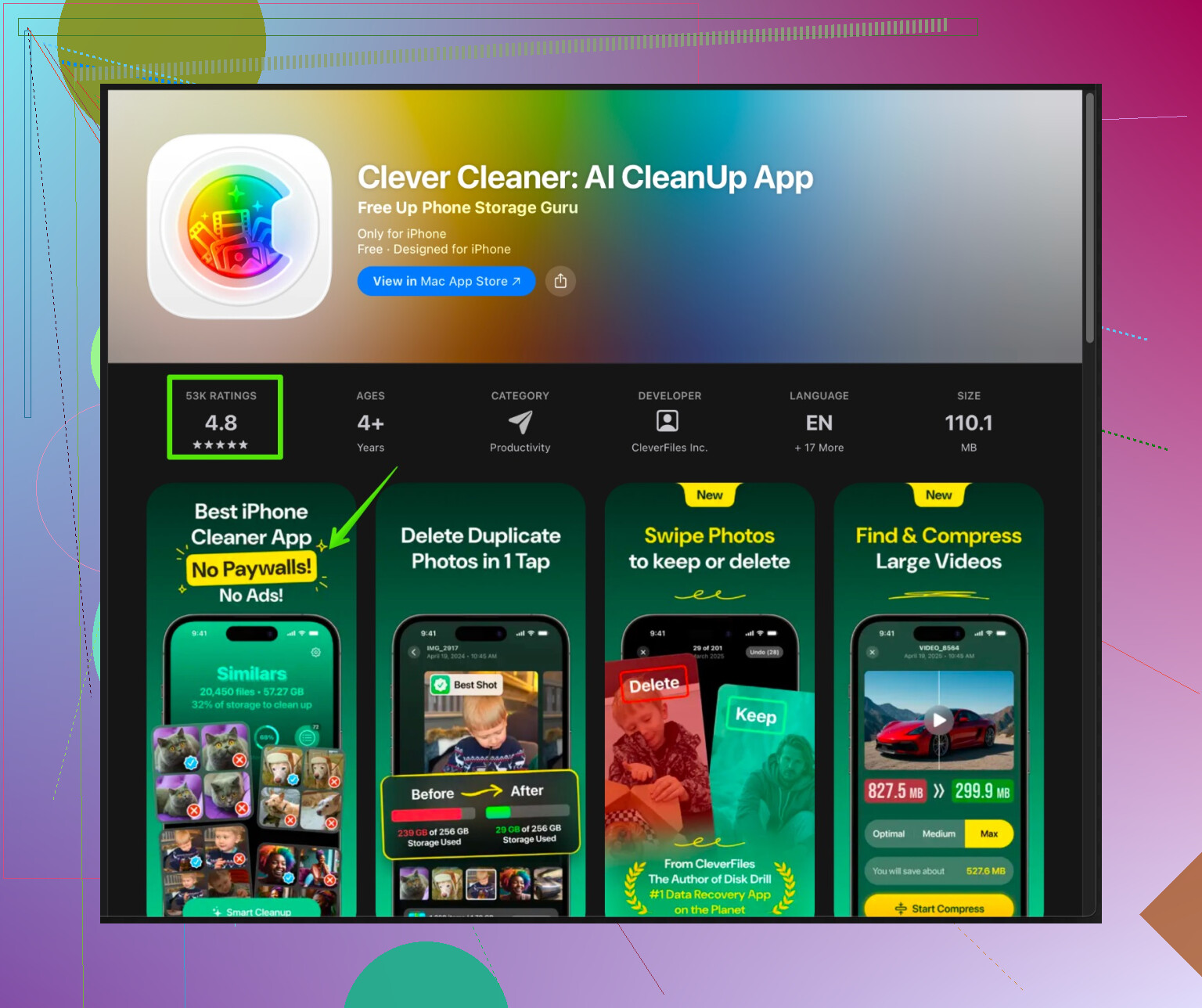
Si tu carpeta de Duplicados está vacía o casi vacía, pero el almacenamiento indica que Fotos ocupa mucho, usa un limpiador.Una buena opción es la app Clever Cleaner para iPhone. Escanea tu biblioteca en busca de:
• Fotos duplicadas exactas
• Tomas similares hechas en ráfaga
• Capturas de pantalla antiguas
• Videos grandes que olvidasteTe permite revisar antes de borrar, así mantienes el control. Eso importa mucho cuando tienes fotos de familia mezcladas con capturas aleatorias.
Échale un vistazo aquí:
Limpia el desorden de fotos en tu iPhone -
Revisión rápida del almacenamiento
• Ve a Ajustes
• Toca General
• Toca Almacenamiento del iPhone
• Revisa cuánto ocupa Fotos
• Después de cada limpieza, revisa de nuevo para ver qué funcionó
Haz primero el paso de Duplicados en Fotos, luego una pasada por las capturas de pantalla y después un escaneo con Clever Cleaner App. Esa combinación suele liberar varios GB en teléfonos con años de basura acumulada.
Honestamente, @sterrenkijker ya cubrió bastante bien la parte de “higiene básica”, pero hay algunos enfoques extra que puedes usar para que esto no se convierta en un juego constante de golpear topos.
-
Asegúrate de que realmente tienes Duplicados disponible
Si no ves el álbum Duplicados en absoluto, normalmente es por una de estas razones:- iOS demasiado antiguo (aparece en iOS 16 o posterior).
- Tu teléfono todavía está “indexando” en segundo plano después de una actualización o una gran importación. Conéctalo a la corriente, bloquea la pantalla y déjalo en Wi‑Fi durante una o dos horas.
- Fotos de iCloud está desactivado y Fotos no tiene suficiente material para comparar. Activar Fotos de iCloud (si lo usas) en realidad puede hacer que la función de Duplicados sea más efectiva, no menos.
-
Usa trucos de búsqueda en Fotos para sacar a la luz basura oculta
En lugar de depender solo del álbum Duplicados, usa la pestaña Buscar:- Busca “captura de pantalla” y ordena por “Más antiguas” para limpiar primero lo más viejo.
- Busca “WhatsApp”, “Messenger”, “Telegram”, etc. Suelen guardar las mismas imágenes 3 veces.
- Busca tipos de archivo como “HEIC” y “JPEG” cuando hayas estado exportando/importando entre dispositivos. A menudo terminas con la misma foto dos veces en formatos distintos.
-
Deja de crear nuevos duplicados desde el principio
Esta es la parte que la gente se salta y luego vuelve al mismo lío en 3 meses.- En Ajustes > Mensajes, desactiva “Guardar en Fotos” para apps de terceros (Instagram, WhatsApp, etc.) si en realidad no necesitas que se guarde todo.
- En las aplicaciones sociales, desactiva “Guardar fotos originales” o “Guardar fotos publicadas” para que no llenen tu fototeca de copias cada vez que publicas algo.
- En los ajustes de la cámara, decide si realmente necesitas tanto Fotos en Vivo como fotos normales. Fotos en Vivo + ráfagas = montones de casi duplicados.
-
Usa un limpiador más inteligente para fotos “similares”, no solo copias exactas
Aquí es donde discrepo un poco de @sterrenkijker al confiar solo en la función de duplicados de Fotos más un repaso manual rápido. Eso funciona, pero aún te deja con 10 tomas ligeramente distintas del mismo perro en el mismo sofá. iOS es bastante conservador con lo que considera un duplicado.Aquí es donde una app de terceros resulta realmente útil, siempre que no te lances a lo loco a borrar todo lo que sugiera.
Una buena opción es la Clever Cleaner App, que está hecha específicamente para limpiar fotos en iPhone. Puede:
- Detectar tomas similares en ráfagas y elegir la mejor.
- Agrupar selfies o fotos de vacaciones casi idénticas.
- Señalar vídeos enormes que ya ni recordabas.
- Sacar a la luz viejas capturas de pantalla de poco valor.
La clave es revisar sus sugerencias y desmarcar cualquier cosa aunque sea mínimamente importante. No la trates como una trituradora, trátala como una asistente extremadamente exigente.
Si quieres probarla, la herramienta centrada en iPhone está aquí:
limpia y organiza fotos en tu iPhone rápidamente -
Usa álbumes y favoritos como red de seguridad antes de borrar en masa
Antes de usar cualquier limpiador (incluido el propio “Fusionar” de Apple), monta un sistema de seguridad sencillo:- Crea un álbum “Guardar para siempre” y mete allí eventos y personas realmente importantes.
- Toca el corazón en las fotos clave para que estén en Favoritos.
Así, si un limpiador o incluso la lógica de fusión de Duplicados se pone demasiado agresiva, tus cosas más importantes seguirán en contenedores claramente marcados.
-
Haz la limpieza por etapas, no toda de una vez
Intentar limpiar 30 000 fotos en una noche es la forma perfecta de acabar borrando la foto del primer cumpleaños de tu hijo y conservar 15 memes. Hazlo así:- Ronda 1: Duplicados integrados + vaciar Eliminado recientemente.
- Ronda 2: Buscar “captura de pantalla”, “WhatsApp”, etc., y podar.
- Ronda 3: Ejecutar Clever Cleaner App y revisar los grupos con cuidado.
- Ronda 4: Dentro de una o dos semanas, repetir un repaso rápido; a partir de ahí solo es mantenimiento ocasional.
Si tu almacenamiento sigue al límite después de todo eso, ve a Ajustes > General > Almacenamiento del iPhone para ver si realmente es Fotos o si alguna otra app (TikTok, Instagram, etc.) está acaparando contenido en caché. Mucha gente culpa a los “duplicados” cuando en realidad son 20 GB de caché de apps haciéndose pasar por datos importantes.
Un par de ángulos adicionales que se suman a lo que ya cubrieron @andarilhonoturno y @sterrenkijker, sin repetir sus listas de pasos.
1. Empieza con una copia de seguridad “red de seguridad”, no confíes solo en iCloud
No estoy del todo de acuerdo con depender solo de Fotos en iCloud como protección antes de usar limpiadores. Si el almacenamiento realmente importa, haz esto una vez:
- Conecta el iPhone a un ordenador y copia la carpeta DCIM (Windows) o usa Fotos / Captura de Imagen (Mac) para volcar todo en una carpeta de respaldo con fecha.
- No ordenes ni limpies esa copia. Es tu botón del pánico si algo sale mal después.
Lleva tiempo, pero te permite estar mucho más tranquilo cuando empieces a borrar agresivamente en el teléfono.
2. Usa trucos de ordenación en lugar de solo “Duplicados”
El álbum Duplicados de Apple es útil pero conservador. Para sacar a la luz los grandes consumidores de espacio ocultos:
- En Fotos > Biblioteca > Todas las fotos, desplázate hasta abajo, toca el filtro “…” y ordena por “De más antiguas a más recientes”. Limpia primero lo más antiguo. Capturas de pantalla viejas, entradas y fotos borrosas suelen ser las más fáciles de borrar emocionalmente.
- Filtra por “Solo vídeos” y revisa los tamaños de archivo. Borrar unos cuantos clips 4K sin importancia libera más espacio que eliminar 200 selfies parecidos.
3. Piensa en “sesiones” y no en fotos sueltas
La forma en que se acumulan duplicados suele ser: un viaje, una fiesta, una sesión de fotos de tu mascota con 50 tomas. En vez de revisar toda tu fototeca:
- Usa la vista “Días” o “Meses”.
- Elige un evento a la vez (unas vacaciones, un cumpleaños, etc.).
- Dentro de ese bloque, quédate sin piedad solo con 2–5 mejores fotos por escena.
Eso supera a la detección automática de duplicados porque recortas casi duplicados, no solo copias exactas.
4. Dónde una app de limpieza realmente ayuda (y dónde puede perjudicar)
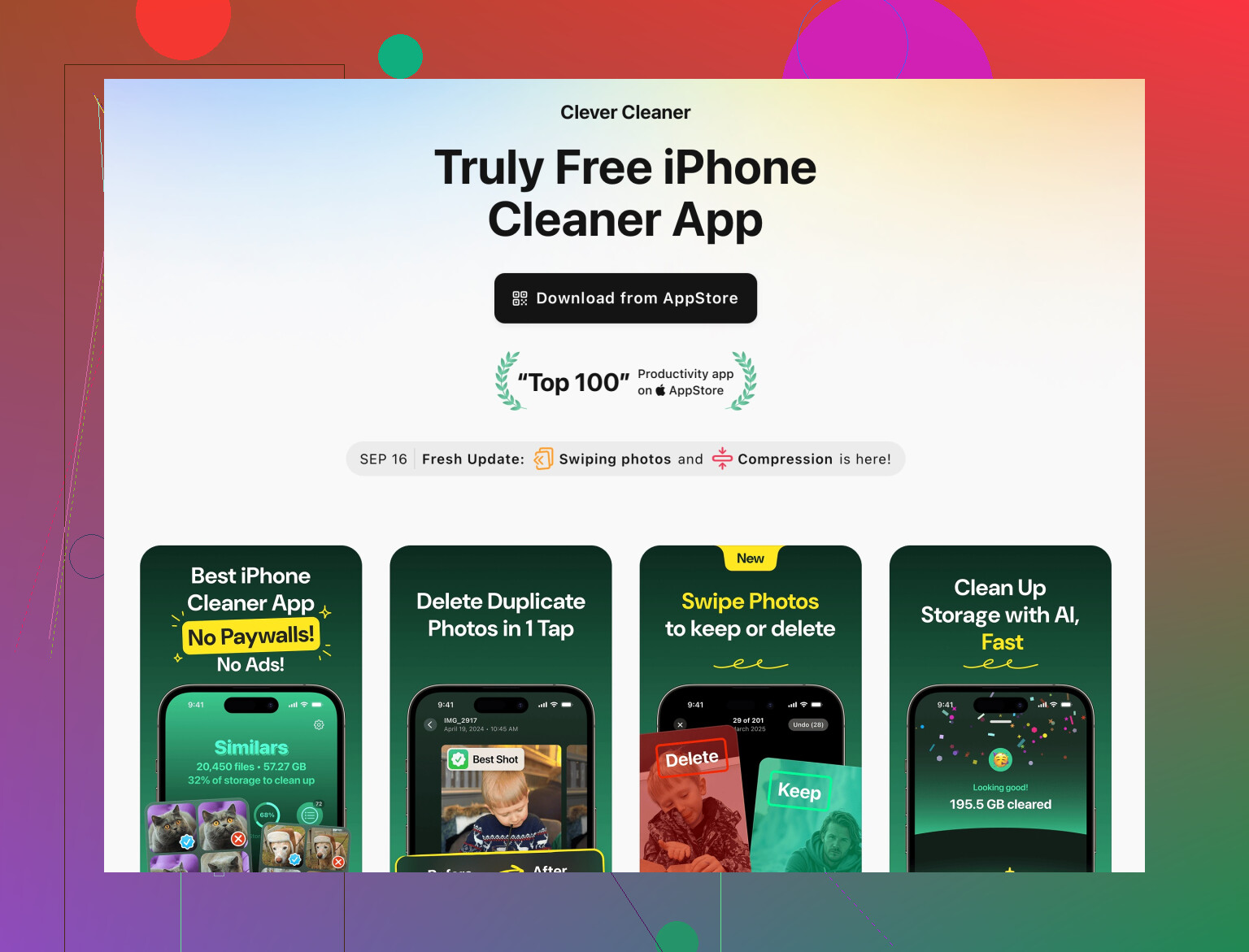
Ya te sugirieron usar Clever Cleaner App. Los limpiadores aleatorios de la App Store son una mezcla irregular, pero este tipo de herramienta puede ahorrarte de verdad horas si la usas con algo de disciplina.
Ventajas de Clever Cleaner App
- Agrupa fotos similares, no solo duplicados exactos a nivel de archivo. Genial para esas 15 fotos de mascota o selfies casi idénticos que el álbum Duplicados de Fotos ignora.
- Señala archivos grandes como vídeos largos y panorámicas que se comen el almacenamiento silenciosamente.
- Te permite revisar los grupos antes de borrar, lo cual es esencial cuando tu fototeca mezcla trabajo, familia y memes aleatorios.
- Está pensada para iPhone, lo que en general se siente más fluido y seguro que los “limpiadores de teléfono” genéricos que intentan tocar archivos del sistema.
Desventajas de Clever Cleaner App
- La detección de “similares” es subjetiva. Puede elegir una imagen técnicamente más nítida cuando tu favorita es la ligeramente borrosa pero con mejor expresión, así que igual debes revisar a ojo sus sugerencias.
- Verás algunos falsos positivos, como dos fotos diferentes que solo comparten un fondo parecido. No puedes usarla en piloto automático.
- Si tienes una fototeca enorme y usas iCloud, la primera exploración puede ser lenta mientras se cargan las miniaturas. Cuenta con hacerlo en un par de tandas.
- Es otra app más en tu teléfono, lo que a algunos no les gusta por motivos de privacidad (lee bien los permisos y mantenla actualizada).
Así que sí, usa Clever Cleaner App, pero trátala como un motor de recomendaciones, no como una trituradora. Deselecciona cualquier cosa que parezca mínimamente importante.
5. Competidores y por qué aun así mantendría a Apple en la ecuación
Existen otras apps de limpieza y algunas están bien, pero aquí en parte coincido y en parte discrepo con @andarilhonoturno y @sterrenkijker:
- Coincido con ellos en que siempre deberías empezar primero con las herramientas de Apple. El álbum Duplicados más la limpieza manual de Capturas, Ráfagas y Eliminado recientemente es más seguro y completamente gratuito.
- Donde me separo un poco: yo no confiaría solo en la limpieza manual para las fotos similares. Los humanos pierden objetividad después de 15 minutos deslizando. Ahí es donde una app como Clever Cleaner App puede aguantar más que tu paciencia y mostrarte patrones que pasaste por alto.
6. Fija hábitos futuros para no repetir esto en 6 meses
Después de la gran limpieza, haz un poco de mantenimiento ligero:
- Una vez a la semana: abre Fotos, filtra por “Vídeos” y borra lo que sea claramente inútil.
- Después de cualquier evento grande o viaje: cribado el mismo día de las tomas malas mientras el recuerdo está fresco.
- Vuelve a pasar un escaneo con una app de limpieza cada par de meses en lugar de dejar que se acumule durante años.
Si combinas:
Duplicados de Apple + limpieza manual “por sesiones” + una pasada cautelosa con Clever Cleaner App + pequeños hábitos semanales, recuperas tu espacio ahora y evitas otra gran saga de limpieza más adelante.