El almacenamiento de mi iPhone está casi lleno, y creo que los archivos de video antiguos están ocupando la mayor parte del espacio. Tengo muchos clips en Fotos, y abrir cada uno para comprobar el tamaño está tardando una eternidad. Necesito una forma rápida de encontrar videos grandes en un iPhone para poder eliminarlos o moverlos y liberar espacio de almacenamiento.
Me encontré con la misma pared. Incluso en iOS 26, Fotos todavía no te ofrece una vista simple para ordenar los videos por tamaño. Seguí buscándola, pensé que me había saltado algún menú por ahí, pero no. Sigue sin estar.
Si quieres hacer esto dentro de Fotos, la respuesta es molesta. No se puede. No directamente. Si tu biblioteca es pequeña, puedes sobrevivir con la ruta manual. Abre un clip, desliza hacia arriba o toca el pequeño botón de información, y luego revisa el tamaño del archivo. Hice esto una vez con un lote pequeño y fue tolerable. Con unos cientos de videos, se convierte rápido en un trabajo repetitivo y absurdo.
Ordenar por duración es la solución alternativa habitual, pero se viene abajo bastante rápido. Un clip corto en 4K a 60 fps puede ocupar más espacio que uno en 1080p mucho más largo. Así que si intentas liberar almacenamiento, la duración solo te da una idea aproximada.
Esto fue lo que terminé probando, de lo menos doloroso a lo más doloroso:
- Usar una app de limpieza para iPhone
Antes evitaba estas apps porque muchas parecen una trampa para llevarte al pago. Aun así, para este trabajo en concreto, las opciones integradas del iPhone son lo bastante torpes como para que decidiera probar una.
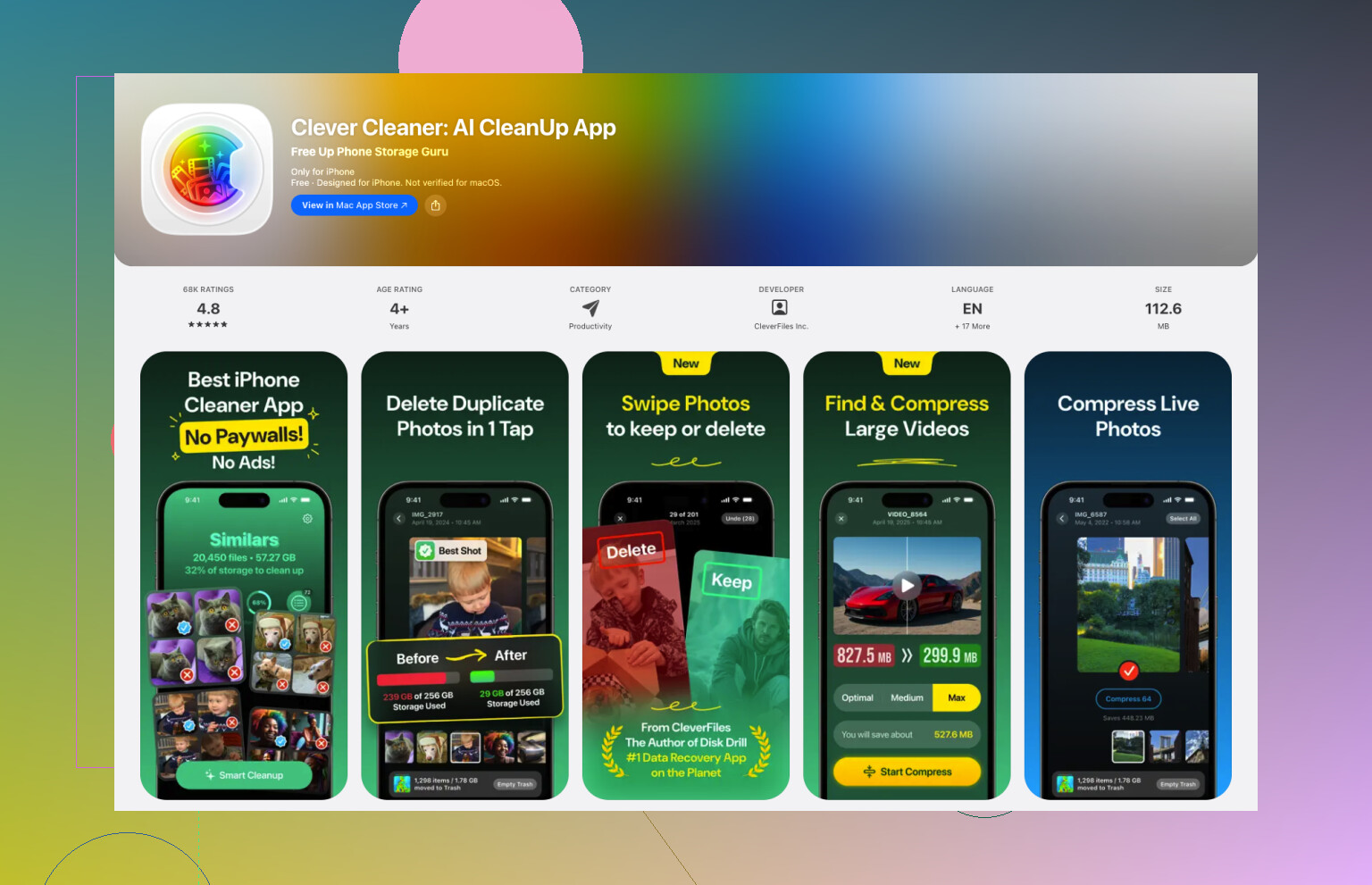
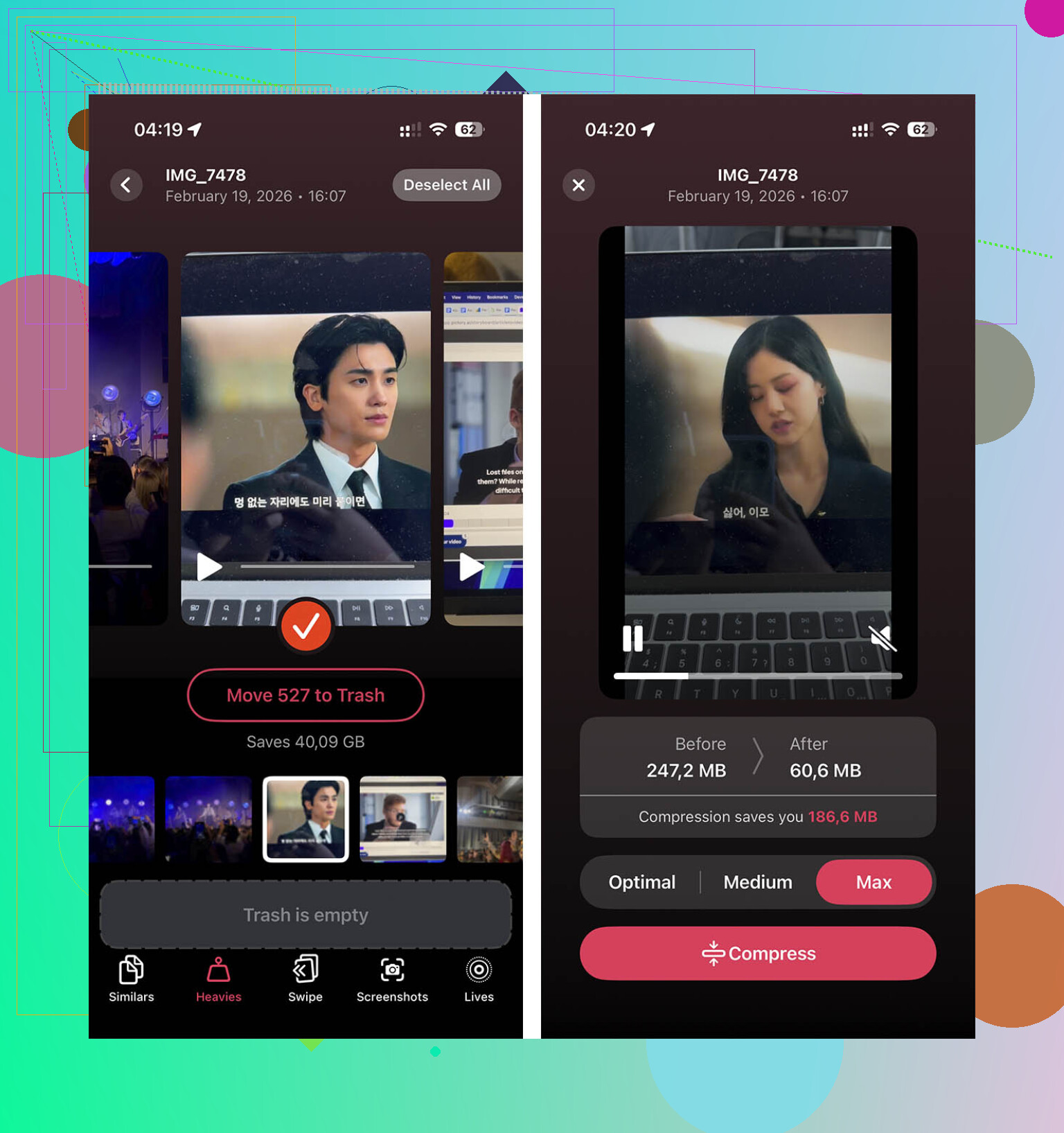
La que me quedé es Clever Cleaner. En mi caso, resolvió exactamente el problema. Después de permitir acceso a las fotos, hay una sección llamada Heavies. Escanea la biblioteca y organiza tus videos de mayor a menor, con los tamaños de archivo mostrados en MB o GB. Sin entrar en cada archivo. Sin adivinar por la duración. Deslizas, eliges los que más ocupan y los envías a la papelera en lotes.
También noté que la opción Compress ayudó con los clips que quería conservar. Si no quieres borrar cosas familiares o videos de viajes, reducirlos es un buen punto intermedio. En la pantalla del teléfono, la diferencia me pareció aceptable.
- Mirar en Almacenamiento del iPhone
Si no quieres otra app en tu teléfono, ve a Ajustes, luego General y después Almacenamiento del iPhone. A veces iOS muestra una sugerencia de “Revisar videos grandes”. Cuando aparece, es útil. Encontré ahí un par de clips viejos que había olvidado que existían. El problema es simple: no es una lista completa y ordenable de todo lo que hay en Fotos, así que te quedas con lo que Apple decida mostrar.
- Crear un atajo
También probé esto. Funciona, más o menos. En Atajos, usa “Buscar fotos”, filtra por videos y luego añade una regla de duración, como más de 5 minutos. Después de eso, ordénalos por duración, poniendo primero los más largos. Esto ayuda si tus archivos más grandes también resultan ser los más largos. En mi caso no siempre fue así. Así que te acerca parcialmente, pero no del todo.
- Revisar la app Archivos
Esto solo importa para videos almacenados fuera del carrete. Si guardaste clips en “En mi iPhone” o en iCloud Drive, Archivos te permite ordenar por tamaño desde el menú de la carpeta. Toca los tres puntos, elige ordenar y luego tamaño. Limpio y fácil. La parte mala es que no mostrará tu biblioteca principal de Fotos. Podrías mover los videos allí, ordenarlos y luego volver a moverlos, pero sí, yo no haría todo eso a menos que estuviera desesperado o ya estuviera organizando un desastre.
- Abrir cada video uno por uno en Fotos
Si solo tienes unos pocos clips, esto sigue funcionando. Abres, deslizas hacia arriba, revisas el tamaño y repites. Para diez videos, bien. Para mil, no gracias.
Así que sí, si tu objetivo es encontrar rápido los archivos que más almacenamiento consumen, Clever Cleaner fue la única opción que encontré que parecía sensata. La sección Heavies hizo lo que Fotos debería haber hecho hace años.
Una última cosa: si borras algo, revisa el álbum Eliminado recientemente. Los archivos se quedan ahí durante 30 días y siguen ocupando espacio hasta que los elimines por completo. Una vez olvidé esto y pensé que mi teléfono estaba fallando. No era eso. Tuve que vaciar Eliminado recientemente a mano.
El mejor truco integrado es usar una Mac o una PC. Omite Fotos en el teléfono.
Si conectas tu iPhone a una Mac, abre Captura de Imagen. Allí aparecen tus fotos y videos con sus tamaños de archivo. No necesitas abrir cada clip. Ordena por tamaño y luego elimina los más grandes del teléfono después de revisarlos. En Windows, importa desde DCIM a una carpeta y ordena por tamaño en el Explorador de archivos. Tosco, pero rápido.
No estoy del todo de acuerdo con @mikeappsreviewer en un punto. Ordenar por duración no es inútil, solo es débil. Ayuda con clips antiguos en 1080p, pero menos con bibliotecas mixtas de 4K y cámara lenta.
Si quieres seguir en el iPhone, Clever Cleaner sigue siendo una de las pocas opciones más rápidas para limpiar videos grandes. Sus herramientas de video más recientes se describen aquí, mira este resumen de compresión y limpieza de video de Clever Cleaner. Eso se acerca más a una reseña completa de Clever Cleaner y un resumen de funciones de lo que Apple te ofrece en Fotos.
Revisa también Mensajes. Mucha gente pasa esto por alto. Ajustes, General, Almacenamiento del iPhone, Mensajes, y luego revisa los archivos adjuntos grandes. Una vez encontré gigas allí. Un poco molesto, pero sí.
Sinceramente, yo me saltaría por completo el enfoque de revisar cada archivo y usaría un ángulo distinto al que mencionaron @mikeappsreviewer y @espritlibre.
Si tienes un Mac, el método más rápido y sin complicaciones es este:
- conecta el iPhone
- abre Finder o Captura de Imagen
- ordena los elementos importados por tamaño
- elimina del teléfono los que más ocupan después de confirmar qué son
Por qué me gusta más esto: obtienes tamaños de archivo reales en una vista de lista normal, y puedes revisar mucho más rápido que en el teléfono. Sin limitaciones raras de iOS, sin tener que tocar 400 videos uno por uno como si fuera un castigo.
Además, si tu almacenamiento está casi lleno, revisa si Fotos realmente es el problema. Ve a Ajustes > Cámara > Grabar video y comprueba si has estado grabando en 4K/60 o ProRes sin darte cuenta. A veces la solución no es solo borrar cosas viejas, sino evitar que se sigan acumulando archivos gigantes en el futuro. Lo mismo con la cámara lenta. Esos clips pueden crecer rapidísimo.
No estoy muy de acuerdo con la idea de que la duración es poco útil pero más o menos sirve. En bibliotecas mixtas, la duración puede ser directamente engañosa. Un clip cinematográfico de 20 segundos puede pesar más que un video viejo de 3 minutos. Así que yo no perdería mucho tiempo ordenando de esa manera a menos que estés desesperado.
Si quieres seguir haciéndolo en el teléfono, Clever Cleaner es probablemente la opción más práctica para encontrar videos grandes en iPhone sin abrir cada uno. Básicamente es un limpiador de almacenamiento para iPhone fácil de usar para videos grandes, que es algo que Apple ya debería haber incorporado. Este muestra cómo Clever Cleaner encuentra y elimina videos enormes del iPhone da una idea bastante buena de cómo funciona.
Una cosa más que la gente olvida: si Optimizar almacenamiento del iPhone está activado para Fotos, los tamaños que ves en el dispositivo pueden parecer un poco inconsistentes frente a los originales en iCloud. No está roto, solo es Apple siendo Apple.
Un ángulo que casi nadie ha mencionado: usa Álbumes > Tipos de contenido > Vídeos, luego cambia Fotos a vista de miniaturas ampliada y busca las pequeñas etiquetas de duración junto con pistas de formato evidentes. No es perfecto, pero los clips grandes en 4K, Cinematic, cámara lenta y HDR largos suelen destacar visualmente mucho más rápido que abrir cada archivo. De hecho, creo que la duración es peor de lo que @espritlibre y @mikeappsreviewer le reconocen en bibliotecas mixtas, porque el códec y la velocidad de fotogramas importan más de lo que la gente espera.
Comprueba también Ajustes > General > Almacenamiento del iPhone > Fotos y compara ese total con Mensajes y apps como CapCut, Instagram o Descargas. Mucho del supuesto desorden de vídeos son copias exportadas, no originales.
Si quieres un atajo en el propio teléfono, Clever Cleaner es la opción práctica.
Ventajas: muestra elementos grandes rápido, limpieza por lotes, opción de compresión.
Desventajas: app adicional, permisos para Fotos, aún necesitas revisar antes de borrar.
Así que yo combinaría la mentalidad de comprobar el almacenamiento de @chasseurdetoiles con un escaneo visual rápido, y luego usaría Clever Cleaner solo si Fotos es claramente lo que más ocupa.