El almacenamiento de mi iPhone está casi lleno porque tengo años de fotos, muchas de ellas duplicadas por ráfagas, ediciones y descargas de aplicaciones. Me gustaría una forma sencilla de encontrar y eliminar fotos duplicadas sin borrar por error imágenes importantes. ¿Cuál es el mejor método o aplicación para limpiar de forma segura las fotos duplicadas en un iPhone?
Versión corta para que puedas recuperar espacio rápido sin borrar cosas importantes.
-
Usa la herramienta integrada de Duplicados
• iOS 16 y posterior.
• App Fotos → Álbumes → baja hasta Utilidades → Duplicados.
• El iPhone agrupa duplicados “exactos” y “similares”.
• Toca Combinar en cada par o usa Seleccionar → Seleccionar todo → Combinar.
• Al combinar conserva la versión de mayor calidad y metadatos como favoritos y álbumes.
• Revisa unas cuantas muestras primero para confiar en lo que mantiene. -
Limpia ráfagas y fotos muy parecidas
• Álbumes → baja hasta Tipos de contenido → Ráfagas.
• Abre una ráfaga → toca Seleccionar → quédate con la mejor 1 o 2 → toca OK → Conservar solo 1 favorita.
• Haz lo mismo con Live Photos si no necesitas el movimiento en todas. -
Elimina basura de apps y descargas
• Ordena por fecha en Fotos.
• Busca bloques de memes, capturas de pantalla, imágenes de WhatsApp, exportaciones de Instagram/TikTok.
• Mantén pulsado en una → arrastra para seleccionar varias → borra por lotes.
• Revisa también Álbumes → Tipos de contenido → Capturas, Grabaciones de pantalla, Animadas.
• Esas carpetas suelen tener cientos de archivos inútiles. -
Usa una app de limpieza inteligente cuando la herramienta integrada no alcance
Si tu fototeca es enorme o quieres más control, usa una app que analice:
• Fotos similares, no solo duplicados exactos.
• Capturas antiguas, fotos movidas, fotos de documentos.
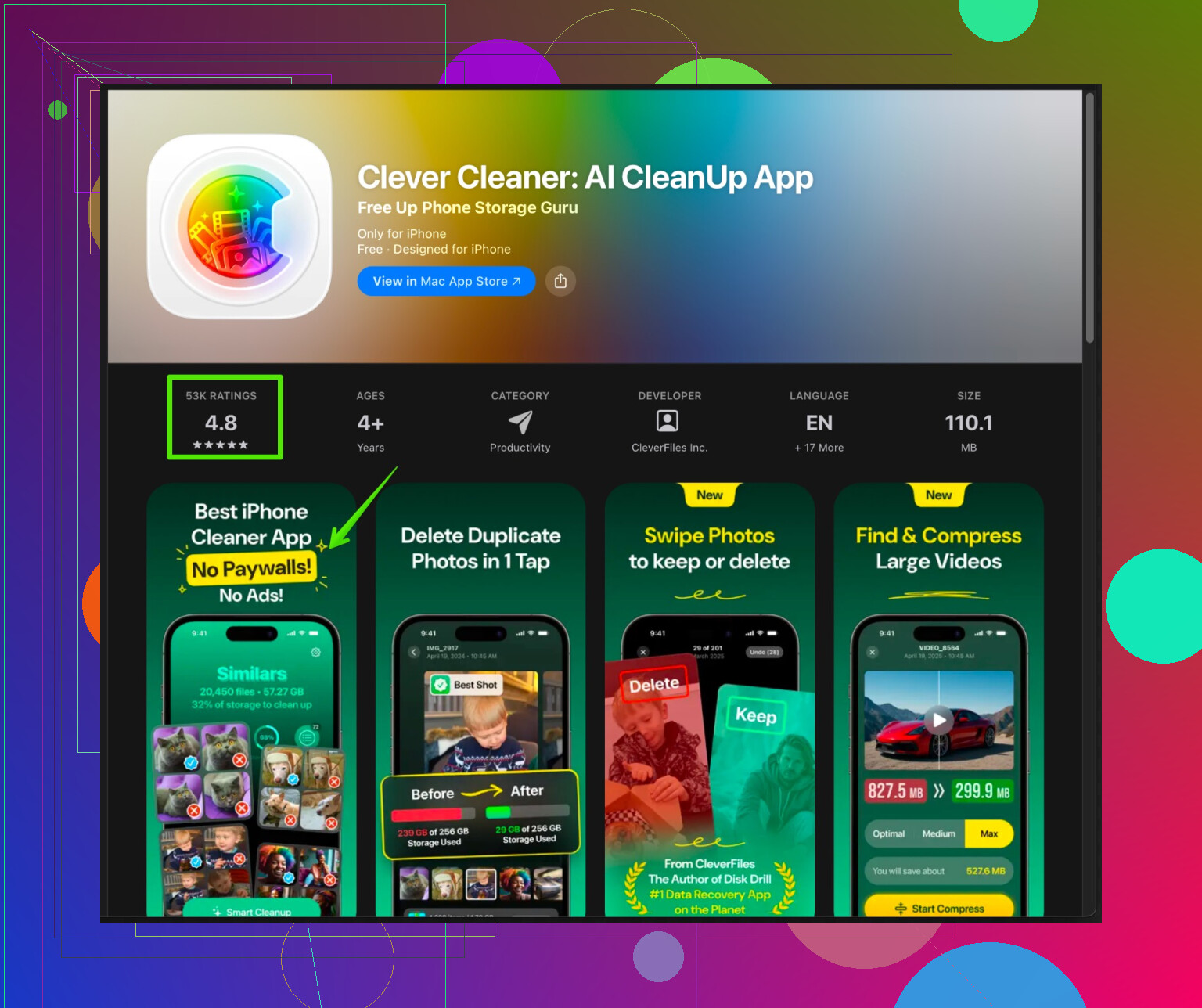
• Videos grandes y copias editadas.La app Clever Cleaner para iPhone es buena para esto. Tiene análisis con IA para imágenes similares y archivos basura, los agrupa en categorías seguras y te deja revisar antes de borrar. Trabajas por lotes y ves vistas previas, así evitas eliminar fotos importantes.
Puedes verlo aquí:
Limpia fotos duplicadas y similares en tu iPhone con Clever Cleaner -
Protégete antes de borrar muchas cosas
• Activa Fotos en iCloud si tienes espacio, o haz copia de seguridad en un ordenador.
• Deja que la copia termine.
• Solo entonces empieza una limpieza agresiva. -
Mantén todo bajo control la próxima vez
• Fotos → tu perfil → iCloud → optimizar almacenamiento del iPhone para ahorrar espacio local.
• Desactiva “guardar original en carrete” en las apps sociales si tienen esa opción.
• Borra carpetas de memes y descargas cada pocas semanas.
Haz primero Duplicados y Ráfagas. Luego una pasada con Clever Cleaner. La mayoría de la gente libera varios GB en menos de una hora.
Un par de ángulos extra que puedes probar y que se basan en lo que @stellacadente ya explicó, sin simplemente volver a contar los mismos pasos.
-
Usa Buscar para encontrar grupos ocultos de duplicados
Fotos en realidad es bastante buena para sacar a la luz los peores casos si buscas con inteligencia:- Abre Fotos → pestaña Buscar.
- Prueba búsquedas como: “captura de pantalla”, “recibo”, “documento”, “WhatsApp”, “Instagram”, “TikTok”, “Snapchat”.
- A menudo verás grandes bloques de cosas casi idénticas de cuando estabas editando o reexportando.
- Usa “Seleccionar” arriba y luego arrastra el dedo por las filas para seleccionar rápidamente un montón de imágenes.
Esta es una buena forma de detectar duplicados de apps que no siempre aparecen como “Duplicados” en la sección Utilidades.
-
Ordena por tamaño de archivo para eliminar primero lo que más ocupa
Es frustrante que iOS no deje ordenar por tamaño en Fotos, pero aun así puedes atacar la basura más grande:- Ajustes → General → Almacenamiento del iPhone → Fotos.
- Fíjate en “Revisar vídeos personales” y “Revisar archivos adjuntos grandes”.
- Ahí es donde encontrarás los vídeos de 2 minutos “clip de prueba de mis pies” y 10 exportaciones idénticas de TikTok.
- Borra desde ahí primero; liberas GB mucho más rápido que entreteniéndote con capturas pequeñas.
-
Deja de crear tantos duplicados desde el principio
La gente siempre dice “ve limpiando regularmente”, lo cual es vago e inútil. Haz estos ajustes concretos:- En Instagram, TikTok, Snapchat, etc., desactiva “Guardar fotos/vídeos originales en el carrete” si ya los tienes dentro de la app.
- En los ajustes de la cámara, usa HDR y Fotos en Vivo solo cuando los necesites. Cada edición y exportación puede crear más versiones.
- Cuando recortes o ajustes una foto, evita apps que guardan automáticamente una copia nueva; usa el editor nativo para que los cambios no sean destructivos.
-
Ve con cuidado con las fusiones usando “Seleccionar todo”
No estoy del todo de acuerdo con la idea de “Seleccionar todo → Fusionar”: en bibliotecas muy desordenadas puede darte problemas si tienes, por ejemplo, pares RAW + JPEG o ediciones ligeramente diferentes que te importan.
Lo que yo haría:- En Duplicados, primero entra en algunos pares que parezcan sospechosos y compáralos bien.
- Si ves variantes importantes (RAW vs JPEG editado, o una versión con corrección de color), gestiona esas manualmente y luego fusiona en masa la basura obvia.
Es más lento al principio pero más seguro que descubrir después que la versión de “mejor calidad” que conservó no es la que realmente te gustaba.
-
Usa una app limpiadora más inteligente cuando Fotos se quede corta
Fotos solo detecta duplicados “obvios”. Para años de ráfagas, ángulos ligeramente distintos y múltiples versiones de la misma escena, te volverás loco si lo haces a mano.
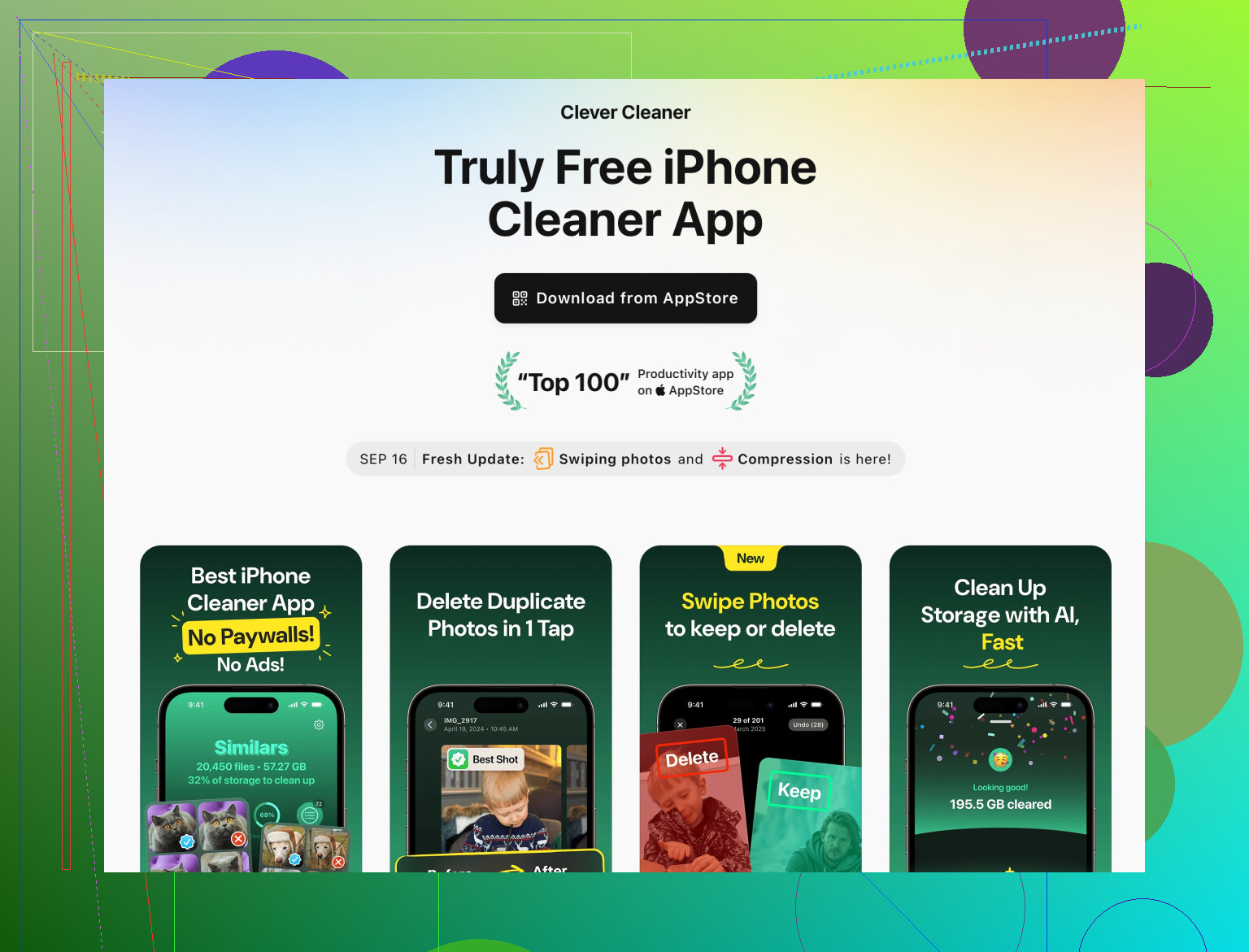
Ahí es donde una herramienta como Clever Cleaner App realmente merece la pena:- Analiza fotos similares, no solo copias idénticas.
- Agrupa fotos borrosas, selfies casi iguales, capturas de documentos, memes, etc.
- Muestra previsualizaciones lado a lado para que puedas elegir cuál conservar.
- Te permite borrar en lote las que no quieres y recuperar espacio muy rápido.
Si quieres más control y menos búsqueda manual, échale un vistazo:
limpia y organiza las fotos de tu iPhone de forma inteligenteEsa página explica cómo funciona la herramienta específicamente para el desorden de fotos y la limpieza de almacenamiento, lo cual es mucho más útil que las típicas apps genéricas de “limpieza de almacenamiento”.
-
Ten siempre una copia de seguridad “botón del pánico”
Antes de lanzarte a borrar sin piedad:- Conecta a un Mac/PC y usa Fotos o Captura de Imagen (Mac) o una herramienta de transferencia de archivos (Windows) para copiar toda la biblioteca.
- O activa Fotos en iCloud, deja que se cargue por completo y luego exporta álbumes clave a un ordenador o disco externo.
- Aunque nunca vuelvas a mirarla, tener una copia completa significa que puedes ser más agresivo al eliminar duplicados en el teléfono sin temer perder una foto irrepetible.
Si estás casi sin espacio y abrumado:
- Elimina primero los vídeos grandes en Almacenamiento del iPhone.
- Usa Duplicados, pero revisa manualmente antes de “Seleccionar todo”.
- Pasa una herramienta como Clever Cleaner App para agrupar automáticamente las fotos similares.
Esa combinación suele liberar varios GB en menos de una hora sin arriesgar tus fotos importantes.
Basándome en lo que ya comentaron @byteguru y @stellacadente, aquí van algunos enfoques extra para que puedas limpiar rápido sin destrozar tu fototeca:
-
Clasifica según “¿cuánto dolería perder esto?”
Antes de usar herramientas, divide mentalmente tus fotos en 3 grupos:
• Irreemplazables: familia, viajes, eventos, fotos de bebés, momentos únicos en la vida
• Agradables de tener: salidas casuales, mascotas, paisajes, selfies informales
• Sin remordimientos: capturas de pantalla, memes, exportaciones de apps, recibos, fotos borrosas
Ataca primero lo de “sin remordimientos”. Solo eso suele liberar gigas y es mucho más seguro que ir directo a por “duplicados” de fotos importantes. -
Usa álbumes como red de seguridad
La detección de duplicados es buena, no perfecta. En vez de confiar ciegamente:
• Crea un álbum tipo “No tocar”.
• Echa ahí las fotos clave (viajes importantes, hijos, grandes eventos de la vida).
• Cuando uses Duplicados o cualquier limpiador, anula la selección o desmarca todo lo que esté en esos álbumes protegidos.
Es un poco más lento, pero evita esos momentos de “ups, desapareció mi edición favorita”. -
Revisa cómo se manejan las ediciones
Un detalle sutil:
• La app Fotos usa ediciones no destructivas, pero algunas apps de terceros guardan un archivo completamente nuevo.
• Si tienes tanto el original como una versión “mejorada”, Duplicados o los limpiadores pueden decidir que el original “de mayor resolución” es el que se conserva, no el que realmente te gusta.
Así que, cada vez que veas pares de antes/después de apps de edición, elige manualmente el que visualmente te guste más, no el que sugiera la herramienta. -
Donde discrepo un poco de los demás
• Yo no me apresuraría a fusionar en masa todo solo porque Apple lo agrupa. Los casi duplicados pueden ser cosas como exposiciones en horquilla, RAW + JPEG o recortes alternativos que realmente te gustan. Usa las fusiones masivas solo después de hacer una pasada de prueba y entender qué tipo de parejas hay en tu fototeca.
• Tampoco me obsesionaría con cada última captura de pantalla duplicada. Tu tiempo vale. Cuando ya tengas varios GB libres y el teléfono vuelva a ir fluido, para. El perfeccionismo aquí quema horas por unos pocos cientos de MB. -
Usa una app limpiadora con cabeza, no a ciegas
Una herramienta dedicada puede ayudar con años de tomas casi iguales y ráfagas que Duplicados de Apple no detecta. Clever Cleaner App va bien para eso siempre que la trates como una herramienta potente, no como un botón mágico.Ventajas de Clever Cleaner App:
• Encuentra fotos similares, no solo copias exactas, que es lo que de verdad llena las fototecas de muchos años.
• Agrupa cosas como fotos borrosas, selfies casi idénticas y documentos para poder limpiar lotes rápido.
• Previsualizaciones visuales y comparaciones lado a lado, para que elijas la mejor toma en vez de fiarte de reglas automáticas.
• También muestra videos grandes y categorías de basura para recuperar espacio rápido.Desventajas de Clever Cleaner App:
• Es muy tentador aceptar las sugerencias por defecto y borrar demasiado agresivo, sobre todo cuando estás cansado. Tienes que ir más despacio con cualquier cosa que parezca familia o viajes.
• Cualquier limpiador que toque una fototeca grande tardará en escanear y revisar; no es una operación de 30 segundos.
• Si ya usas iCloud y una copia de seguridad en ordenador, la “seguridad extra” puede sentirse redundante para usuarios cautelosos.Cómo me gusta usarla:
• Primera pasada: elimina solo lo claramente poco valioso que agrupa, como memes obvios, capturas de pantalla, fotos totalmente borrosas y fotos accidentales.
• Segunda pasada: revisa “fotos similares”, pero solo en categorías donde sabes que disparas de más, como selfies o ráfagas de mascotas.
Para ahí. No necesitas exprimir hasta el último duplicado. -
Compara estrategias
• @byteguru se apoya más en las herramientas del sistema y búsquedas estructuradas.
• @stellacadente añade búsquedas inteligentes, clasificación por tamaño y una advertencia cuidadosa sobre pares RAW/JPEG.
Ambas son buenas. La capa que falta es tu propia tolerancia al riesgo. Decide de antemano: “Acepto perder algunos selfies redundantes, pero no arriesgaré fotos de viajes”, y deja que eso marque qué sugerencias sigues y cuáles ignoras.
Ciérralo así:
• Protege lo importante con al menos una copia de seguridad y un álbum “No tocar”.
• Limpia primero los cubos de basura obvia.
• Usa la función Duplicados con moderación y añade Clever Cleaner App para el desorden feo de fotos similares.
• Para cuando tengas un espacio libre cómodo en lugar de perseguir una fototeca perfectamente impoluta.